


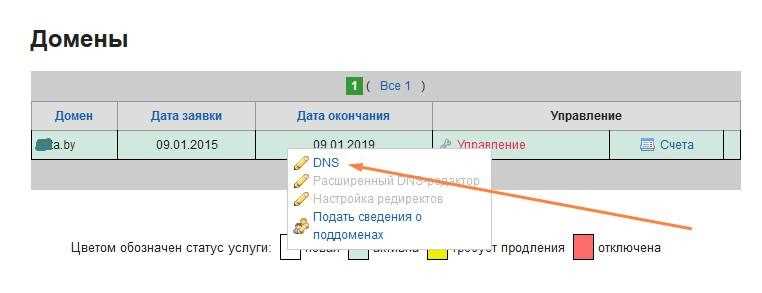
Для размещения домена на хостинге необходимо выполнить несколько простых шагов. Сначала выберите хостинг-провайдера, который соответствует вашим требованиям по цене и функциональности. Обратите внимание на наличие необходимых функций, таких как поддержка баз данных, SSL-сертификатов и панели управления.
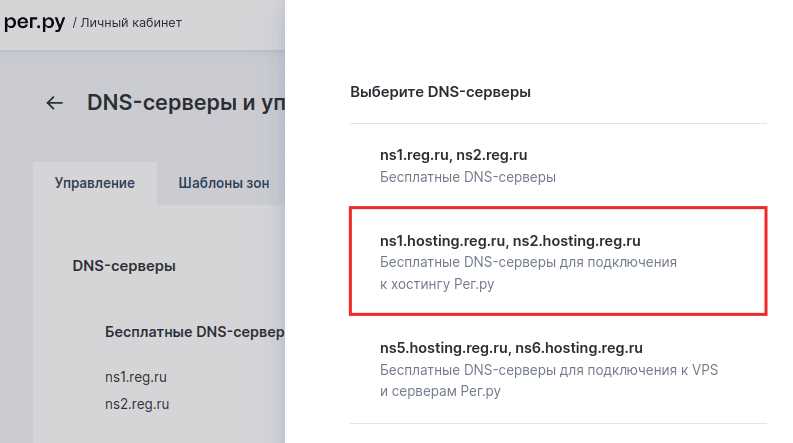
После выбора хостинга зарегистрируйте аккаунт и получите доступ к панели управления. Здесь вы сможете добавить свой домен. Убедитесь, что вы правильно указали DNS-серверы вашего хостинга в настройках домена. Обычно хостинг-провайдер предоставляет эту информацию в личном кабинете.
После настройки DNS потребуется немного времени для их обновления. Обычно это занимает от нескольких часов до суток. Вы можете проверить, корректно ли настроен домен, используя специальные инструменты для проверки DNS. Как только обновления вступят в силу, ваш сайт станет доступен по указанному доменному имени.
Выбор хостинга для вашего домена
Определите тип хостинга, который подходит вашим требованиям. Рассмотрите следующие варианты:
- shared хостинг – идеален для небольших сайтов с ограниченным трафиком. Он экономичен и прост в использовании.
- VPS (виртуальный частный сервер) – подходит для проектов с растущей аудиторией. Обеспечивает больше ресурсов и гибкость.
- выделенный сервер – лучший выбор для крупных сайтов с высокой нагрузкой. Вы получаете полный контроль и максимальную производительность.
Проверьте репутацию провайдера. Читайте отзывы пользователей, обращайте внимание на рейтинг и историю компании. Это поможет избежать неприятных ситуаций.
Обратите внимание на технические характеристики. Узнайте о доступных ресурсах, таких как место на диске, объем трафика, скорость и время работы серверов. Для большинства проектов достаточно 1-2 ГБ памяти и 10-20 ГБ дискового пространства.
Проанализируйте поддержку клиентов. Проверьте, доступны ли консультации 24/7, и через какие каналы осуществляется связь (телефон, чат, email). Быстрая и качественная поддержка очень важна.
Убедитесь в наличии дополнительных услуг. Это могут быть автоматические резервные копии, SSL-сертификаты, системы защиты от DDoS-атак. Такие опции обеспечат безопасность вашего сайта.
Сравните цены и тарифы. Выберите хостинг, который соответствует вашему бюджету, но не забывайте о качестве предоставляемых услуг. Иногда выгодные предложения могут оказаться не такими уж выгодными из-за скрытых платежей.
Регистрация домена: шаги и советы
Выберите надежного регистратора доменов. Обратите внимание на отзывы пользователей, наличие поддержки на русском языке и прозрачные условия. Убедитесь, что у регистратора есть необходимые лицензии и сертификаты, подтверждающие его легитимность.
Проверка доступности домена
Перед регистрацией проверьте, свободен ли желаемый домен. Используйте инструменты на сайтах регистраторов для быстрого поиска. Если домен занят, подумайте о вариантах с другими расширениями или добавлении уточняющих слов. Это поможет сохранить идею, но сделать название уникальным.
Выбор срока регистрации
Определитесь со сроком регистрации домена. Обычно доступны варианты от одного года до десяти. Если планируете долгосрочную работу, выбирайте более длительный срок. Это позволит избежать неожиданных проблем с потерей домена из-за истечения срока.
Добавьте услуги защиты конфиденциальности, если не хотите, чтобы ваши данные были доступны в публичных реестрах. Это особенно актуально для личных доменов.
После завершения процесса регистрации проверьте электронную почту. Вы получите подтверждение и инструкции по активации домена. Следуйте указаниям и не забывайте обновлять информацию о домене, если изменятся ваши контактные данные.
Настройка DNS-записей для домена
Чтобы ваш домен правильно работал на хостинге, необходимо настроить DNS-записи. Начните с логина в панель управления вашего регистратора доменов. Найдите раздел, связанный с управлением DNS или DNS-записями. Здесь вы сможете добавлять, редактировать или удалять записи.
A-запись

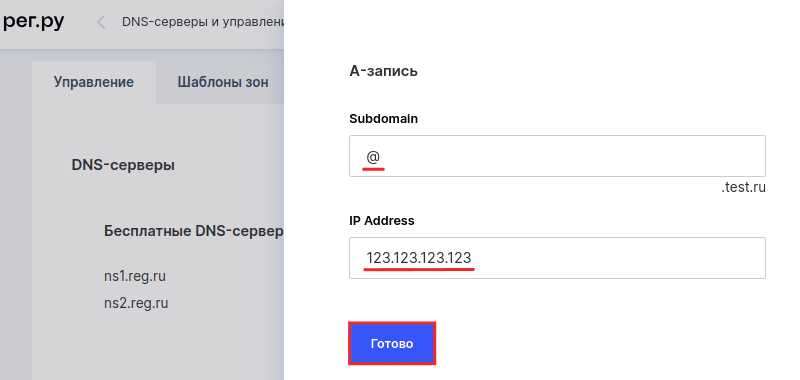
A-запись связывает домен с IP-адресом вашего сервера. Укажите ваш хостинг-провайдер и скопируйте его IP-адрес. Введите его в поле для A-записи, обычно это поле называется «Host» или «Name». В качестве значения укажите IP, а TTL оставьте на значение по умолчанию.
CNAME-запись
CNAME-запись используется для создания поддоменов. Например, если вы хотите, чтобы www.вашдомен.ру перенаправлял на ваш основной домен, добавьте CNAME-запись. В поле «Host» укажите www, а в поле «Value» — ваш основной домен (например, вашдомен.ру).
| Тип записи | Имя | Значение | TTL |
|---|---|---|---|
| A | @ | 192.0.2.1 | 3600 |
| CNAME | www | вашдомен.ру | 3600 |
После внесения изменений сохраните их. Изменения DNS могут занять от нескольких минут до 48 часов для полного распространения. Для проверки правильности настроек используйте онлайн-сервисы, такие как DNS Checker или другие аналогичные инструменты.
Подключение домена к хостингу через панель управления
Чтобы подключить домен к хостингу через панель управления, зайдите в свой аккаунт на сайте хостинг-провайдера. Найдите раздел, посвященный управлению доменами. Обычно он называется «Домены» или «Управление доменами». Выберите нужный домен из списка, если у вас несколько.
Настройка DNS-записей
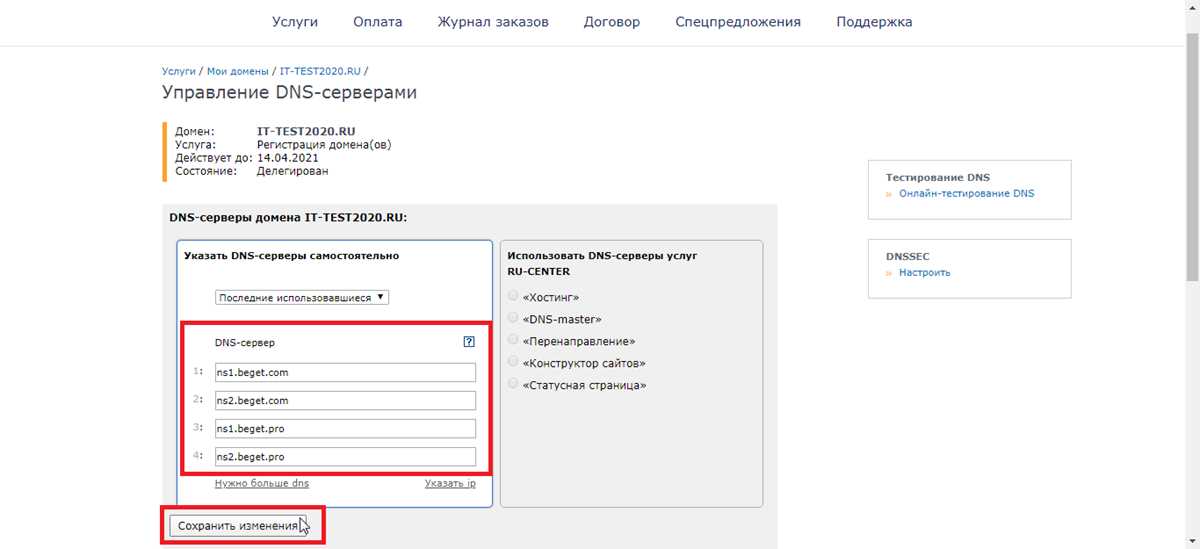
После выбора домена откройте настройки DNS. Здесь вам нужно указать значения DNS-серверов вашего хостинга. Обычно они предоставляются в документации хостинг-компании. Ведите адреса в соответствующие поля и сохраните изменения. Обратите внимание, что изменения могут вступить в силу через несколько часов.
Проверка подключения
После настройки DNS-записей проверьте, правильно ли подключен домен. Для этого введите адрес вашего сайта в браузере. Если все сделано верно, вы увидите страницу вашего хостинга или сайт, который вы разместили. В случае проблем обратитесь в поддержку вашего хостинга для получения помощи.

Перенаправление домена на нужный сервер
Чтобы перенаправить домен на выбранный сервер, первым делом зайдите в панель управления вашего регистратора доменов. Найдите раздел управления DNS или настройки домена. Здесь вы сможете указать адрес вашего хостинга.
Для перенаправления используйте записи A или CNAME. Запись A направляет домен на IP-адрес сервера, а CNAME позволяет указать адрес другого домена. Если ваш хостинг предоставляет IP-адрес, добавьте его в соответствующее поле для записи A. В случае использования CNAME укажите адрес вашего хостинга, например, example.hosting.com.
Обновление записей DNS
После внесения изменений сохраняйте их и ожидайте обновления DNS. Обычно это занимает до 24 часов, но в большинстве случаев изменения вступают в силу быстрее. Используйте инструменты проверки DNS, чтобы убедиться, что ваш домен правильно перенаправляется.
Если у вас есть поддомены, повторите процесс для каждого из них. Убедитесь, что записи корректные, чтобы избежать ошибок при доступе к сайту.
Дополнительные настройки
После перенаправления проверьте настройки SSL-сертификата, чтобы обеспечить безопасность вашего сайта. Многие хостинги предлагают бесплатные сертификаты, которые можно установить через панель управления. Это также улучшит доверие пользователей к вашему ресурсу.
Следите за работой вашего сайта после перенаправления. В случае возникновения проблем проверьте настройки DNS еще раз. Обращайтесь в поддержку вашего хостинга или регистратора доменов, если потребуется помощь.
Установка SSL-сертификата для безопасности
Чтобы установить SSL-сертификат, начните с выбора подходящего типа сертификата. Вы можете выбрать доменный, организационный или расширенный сертификат в зависимости от потребностей вашего сайта. Не забудьте проверить, поддерживает ли ваш хостинг-провайдер установку SSL.
После выбора сертификата приобретите его у надежного удостоверяющего центра. Следующий шаг – сгенерировать запрос на сертификат (CSR) через панель управления хостингом. Процесс создания CSR обычно включает указание информации о вашем домене и компании. Сохраните сгенерированный файл, так как он понадобится для активации сертификата.
Установка сертификата на хостинг
После получения сертификата загрузите его в панель управления хостингом. Найдите раздел, посвященный SSL, и следуйте инструкциям для установки. Обычно это включает вставку закодированного сертификата и цепочки сертификатов, если требуется. После завершения установки проверьте статус сертификата через специальные инструменты, чтобы убедиться, что он установлен корректно.
Настройка перенаправления на HTTPS
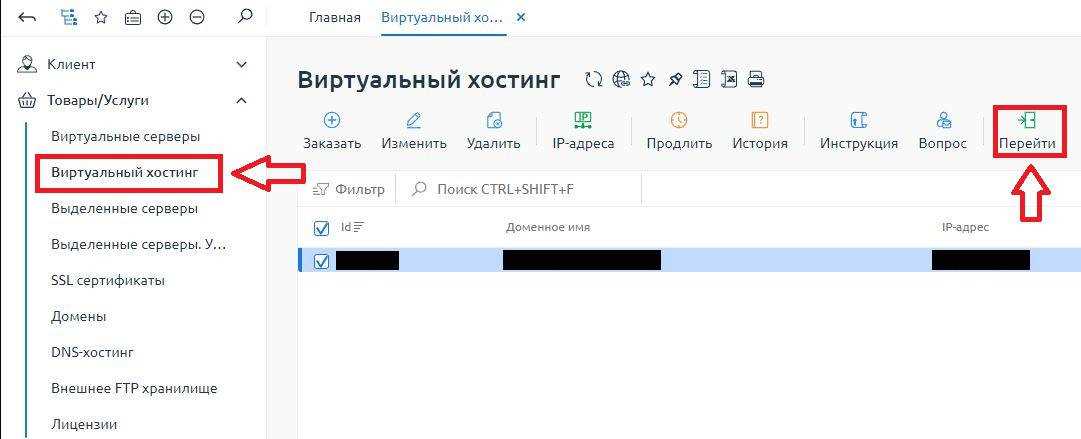
После успешной установки SSL-сертификата настройте перенаправление с HTTP на HTTPS. Это можно сделать через файл .htaccess или настройки сервера. Добавление правил перенаправления гарантирует, что все запросы к вашему сайту автоматически перенаправляются на защищенную версию. Это повысит уровень безопасности и доверия пользователей к вашему ресурсу.
Создание и настройка FTP-доступа
Для начала создайте FTP-аккаунт через панель управления хостингом. Найдите раздел «FTP» или «Учетные записи FTP». Здесь обычно есть опция для добавления нового пользователя. Введите имя пользователя и пароль. Убедитесь, что пароль надежный, чтобы защитить доступ к вашим файлам.
После создания аккаунта обратите внимание на директорию, к которой будет иметь доступ этот пользователь. Обычно можно указать корневую папку сайта или ограничить доступ к определенной папке. Это поможет обеспечить безопасность вашего проекта.
Настройка FTP-клиента
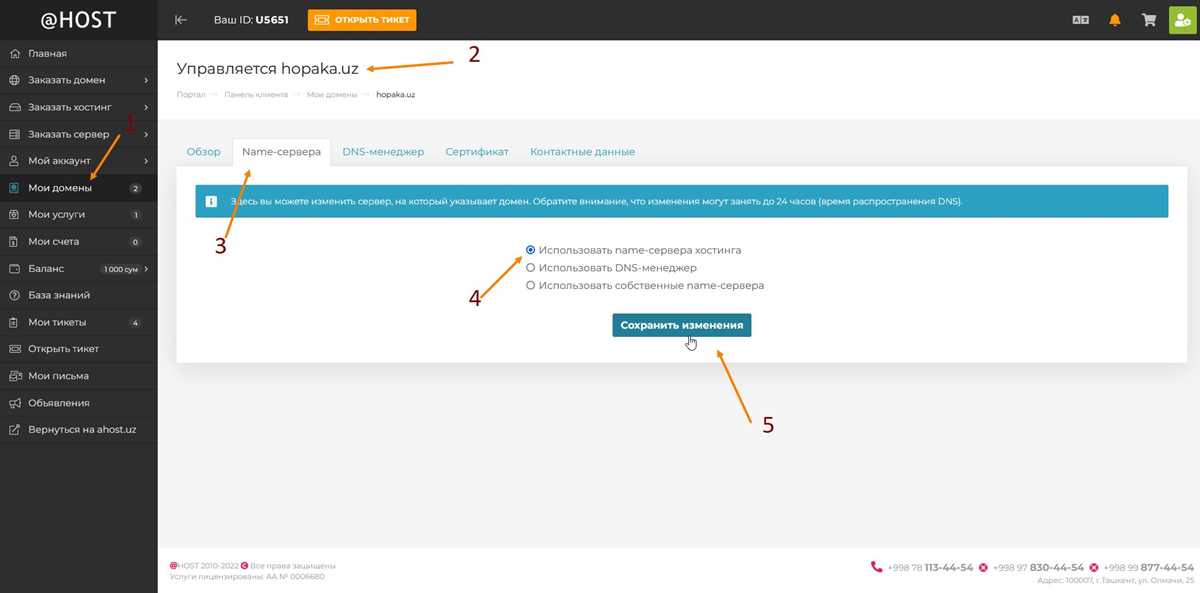
Для подключения к серверу используйте FTP-клиент, например, FileZilla. Введите данные для соединения: хост (обычно это ваш домен или IP-адрес), имя пользователя и пароль, созданные ранее. Выберите протокол FTP или SFTP для безопасного соединения. После ввода всех данных нажмите «Подключиться».

Перенос файлов на сервер
После успешного подключения вы увидите структуру файлов вашего локального компьютера и удаленного сервера. Перетаскивайте файлы из локальной директории на серверную. Убедитесь, что вы загружаете файлы в правильную папку, чтобы сайт отображался корректно. Если необходимо, создайте подкаталоги для удобства управления.
По завершении загрузки проверьте работоспособность сайта, открыв его в браузере. Если возникли ошибки, проверьте правильность размещения файлов и настройки FTP-доступа.
Загрузка файлов на сервер через FTP
Используйте FTP-клиент, чтобы быстро загрузить файлы на сервер. Популярные клиенты включают FileZilla, WinSCP и Cyberduck. Выберите тот, что соответствует вашей операционной системе.
После установки клиента выполните следующие шаги:
- Запустите FTP-клиент.
- Введите адрес сервера, имя пользователя и пароль. Эти данные обычно предоставляются вашим хостинг-провайдером.
- Нажмите «Соединиться» или «Подключиться».
После успешного соединения вы увидите две панели: локальные файлы на вашем компьютере и файлы на сервере. Перейдите в нужную директорию на сервере, куда хотите загрузить файлы.
Чтобы загрузить файлы:
- Выделите файлы на локальной панели.
- Перетащите их на панель сервера или используйте кнопку «Загрузить».
Если требуется создать новую папку на сервере, щелкните правой кнопкой мыши в панели сервера и выберите «Создать папку». Убедитесь, что у вас есть права на запись в выбранной директории.
После завершения загрузки проверьте, что файлы отображаются на сервере. Обновите панель сервера, если файлы не видны сразу. В случае ошибок проверьте настройки подключения и права доступа к файлам.
Не забывайте, что FTP-загрузка может занять время в зависимости от размера файлов и скорости вашего интернет-соединения.
Настройка базы данных для веб-приложений
Создайте базу данных на вашем хостинге через панель управления, такую как cPanel или Plesk. Выберите опцию «Создать базу данных», укажите ее имя и нажмите «Создать». Затем создайте пользователя для этой базы данных, задав ему уникальное имя и надежный пароль. После этого предоставьте пользователю необходимые права доступа к базе данных.
Следующим шагом настройте соединение между вашим веб-приложением и базой данных. В большинстве случаев это можно сделать, отредактировав конфигурационный файл вашего приложения. Укажите имя хоста (обычно это localhost), имя базы данных, имя пользователя и пароль. Убедитесь, что данные введены правильно, чтобы избежать ошибок соединения.
Проверьте, что у вашего хостинга включены необходимые расширения для работы с вашей базой данных. Например, для MySQL вам потребуется расширение mysqli или PDO. Убедитесь, что ваша версия PHP совместима с используемой базой данных.
После настройки соединения протестируйте работу базы данных с вашим приложением. Попробуйте выполнить простые SQL-запросы, чтобы убедиться, что все работает корректно. Если возникают ошибки, проверьте логи сервера и настройки конфигурации.
Регулярно создавайте резервные копии базы данных. Это защитит ваши данные от потерь в случае проблем. Используйте встроенные инструменты хостинга или сторонние решения для автоматизации этого процесса.
Оптимизация настроек хостинга для вашего сайта
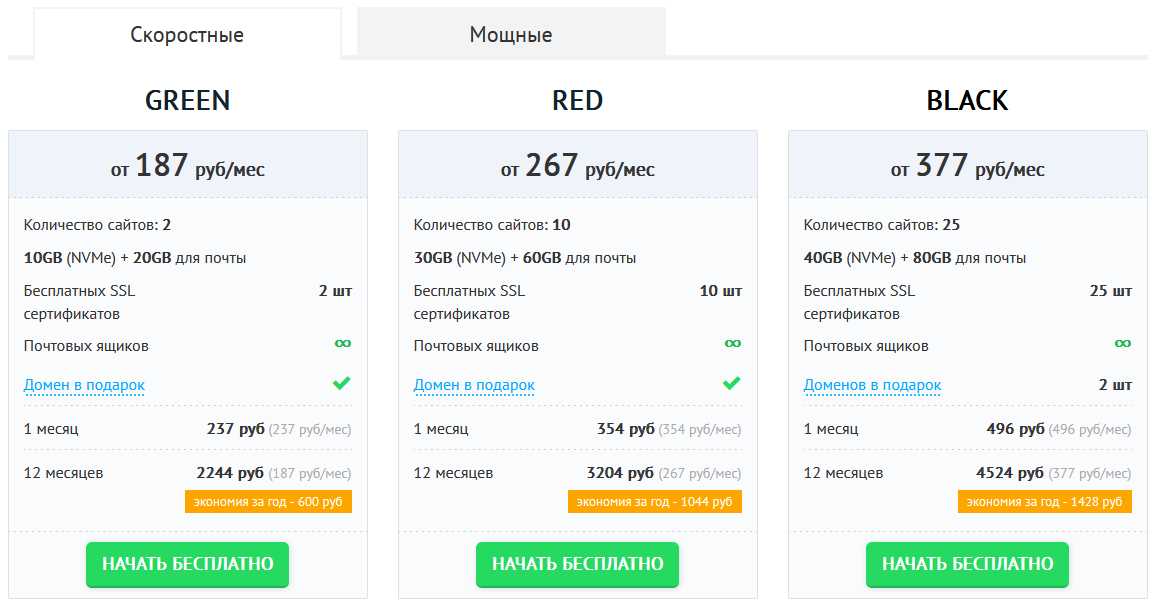
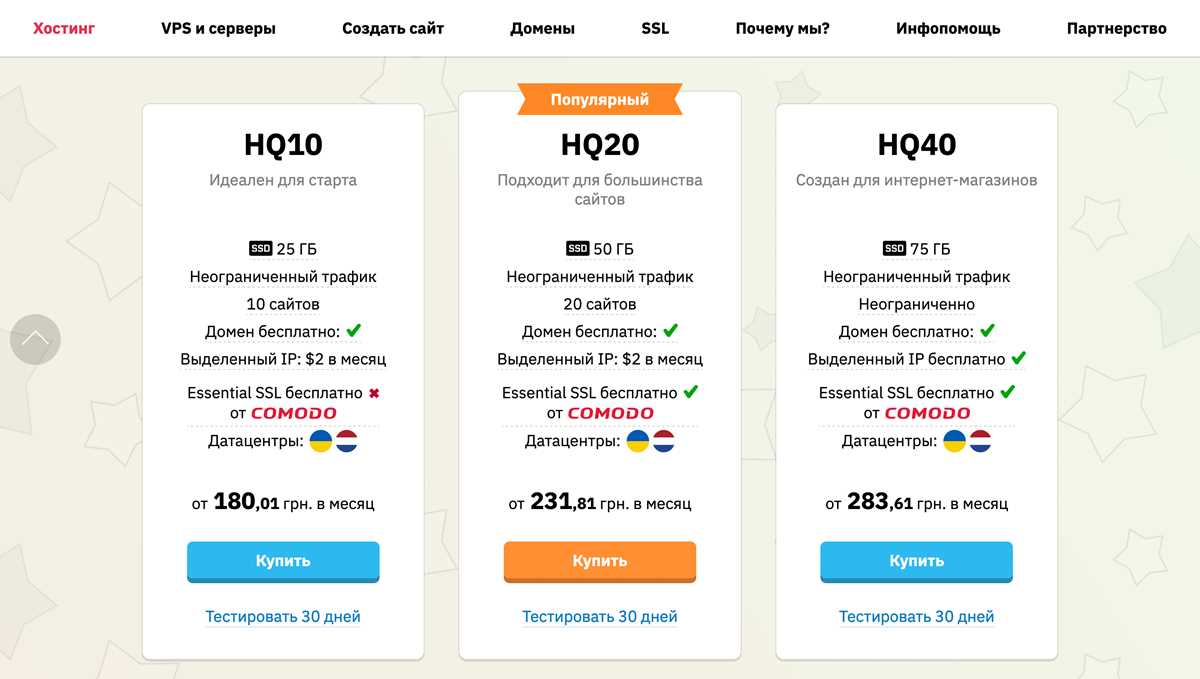
Убедитесь, что вы выбрали подходящий тарифный план, соответствующий вашим потребностям. Для небольших проектов достаточно базового плана, в то время как ресурсоемкие сайты требуют более мощного решения.
Настройте кэширование. Включите кэширование на сервере, чтобы ускорить загрузку страниц. Это можно сделать через настройки вашего хостинга или с помощью специальных плагинов для CMS.
Оптимизируйте базу данных. Регулярно очищайте таблицы от неиспользуемых данных и оптимизируйте их. Это улучшит производительность, особенно если ваш сайт использует динамический контент.
Настройте резервное копирование. Создавайте автоматические резервные копии ваших данных, чтобы предотвратить потерю информации. Это можно сделать через панель управления хостингом или с использованием сторонних сервисов.
Используйте CDN (Content Delivery Network). Подключение к CDN увеличит скорость загрузки сайта для пользователей из разных регионов, распределяя нагрузку и сокращая время отклика.
Проверьте настройки безопасности. Убедитесь, что SSL-сертификат установлен и актуален. Это не только защищает данные пользователей, но и улучшает SEO-позиции вашего сайта.
Регулярно обновляйте программное обеспечение. Следите за версиями вашей CMS и плагинов. Обновления часто содержат исправления безопасности и улучшения производительности.
Анализируйте производительность вашего сайта. Используйте инструменты, такие как Google PageSpeed Insights или GTmetrix, для оценки скорости загрузки и получения рекомендаций по улучшению.
Тестирование доступности сайта после размещения
Проверьте доступность вашего сайта с помощью онлайн-инструментов. Используйте такие сервисы, как Pingdom или GTmetrix, чтобы быстро оценить время загрузки и доступность. Эти инструменты предоставляют подробную информацию о скорости загрузки страниц, что позволяет выявить возможные проблемы на раннем этапе.
Проверка через браузер
Откройте сайт в разных браузерах (Chrome, Firefox, Safari) и устройствах (мобильный, планшет, ПК). Убедитесь, что сайт корректно отображается и функционирует на всех платформах. Обратите внимание на элементы интерфейса и взаимодействие с пользователями.
Мониторинг времени отклика
Используйте команду ping в терминале или командной строке. Введите ping ваш_домен для проверки времени отклика сервера. Это поможет определить, насколько быстро сервер реагирует на запросы. Если время отклика превышает норму, это может свидетельствовать о проблемах с хостингом.
- Тестируйте сайт в разные часы, чтобы оценить его стабильность.
- Проверьте доступность через VPN, чтобы исключить локальные проблемы.
- Используйте инструменты для тестирования доступности, например, UptimeRobot.
После завершения тестирования соберите все данные и проанализируйте их. Если были выявлены проблемы, обратитесь к поддержке хостинга для их устранения. Регулярное тестирование поможет поддерживать ваш сайт в рабочем состоянии и обеспечит пользователям положительный опыт.
Использование кэширования для повышения скорости
Типы кэширования
- Кэширование на стороне сервера: Используйте системы, такие как Varnish или Redis, для хранения статического контента. Это ускоряет обработку запросов.
- Кэширование на стороне клиента: Настройте заголовки кэширования в ответах сервера. Это позволит браузерам сохранять копии ресурсов, таких как изображения и стили, уменьшая время загрузки при повторных посещениях.
- Кэширование базы данных: Применяйте кэширование запросов к базе данных. Инструменты, такие как Memcached, помогут сократить время на получение данных.
Рекомендации по настройке
- Регулярно проверяйте кэш, чтобы избежать устаревших данных. Используйте механизмы инвалидизации кэша, когда контент обновляется.
- Сравните время загрузки страницы с включенным и выключенным кэшированием с помощью инструментов, таких как Google PageSpeed Insights.
- Оптимизируйте кэширование для мобильных пользователей, учитывая различные размеры экранов и устройства.
Кэширование – это мощный инструмент для ускорения работы сайта. Научившись правильно его настраивать, вы значительно улучшите пользовательский опыт и производительность ресурса.
Настройка почтовых ящиков на домене
Создайте почтовые ящики на своем домене через панель управления хостинга. Например, если используете cPanel, перейдите в раздел «Email Accounts». Здесь вы сможете добавить новый адрес, указав имя пользователя и пароль. После этого выберите домен, к которому будет привязан почтовый ящик.
Настройте параметры почты, такие как объем хранилища для каждого ящика. Это позволит вам контролировать использование дискового пространства. Если у вас несколько почтовых ящиков, убедитесь, что каждому выделено достаточно места для эффективной работы.
После создания почтовых ящиков настройте MX-записи в DNS. Это критически важно для корректной работы почты. Найдите раздел, отвечающий за управление DNS, и добавьте или измените записи MX, указав приоритет и адрес почтового сервера вашего хостинга.
Не забудьте протестировать работоспособность созданных почтовых ящиков. Отправьте тестовое сообщение на один из адресов и проверьте получение на почтовом клиенте. Если все настроено верно, сообщения будут приходить без задержек.
Для улучшения безопасности подключите протоколы шифрования, такие как SSL. Это защитит данные при передаче почты и повысит уровень безопасности ваших почтовых ящиков.
Мониторинг работоспособности домена и хостинга
Регулярно проверяйте доступность вашего домена и хостинга с помощью онлайн-сервисов, таких как UptimeRobot или Pingdom. Эти инструменты помогут вам отслеживать время безотказной работы и получать уведомления, если ваш сайт недоступен.
Создайте график мониторинга, чтобы регулярно проверять ключевые параметры, такие как время загрузки и доступность. Например, настройте проверки с интервалом в 5 минут для максимальной оперативности. Это позволит быстро реагировать на любые проблемы.
| Сервис | Основные функции | Цена |
|---|---|---|
| UptimeRobot | Мониторинг доступности, уведомления по e-mail и SMS | Бесплатно (до 50 проверок) |
| Pingdom | Мониторинг производительности, анализ скорости загрузки | От $10 в месяц |
| Site24x7 | Мониторинг серверов, приложений и веб-сайтов | От $9 в месяц |
Сравните различные сервисы по цене и функциям, выберите тот, который лучше всего соответствует вашим потребностям. Обратите внимание на возможность интеграции с другими инструментами и системами уведомлений, чтобы быть в курсе всех изменений.
Не забывайте проверять статус вашего домена через WHOIS-сервисы, чтобы избежать его истечения или проблем с продлением. Следите за сроком действия домена, устанавливая напоминания за месяц до окончания.
Резервное копирование данных на хостинге
Настройте автоматическое резервное копирование данных. Многие хостинг-провайдеры предлагают встроенные решения для автоматического создания бэкапов. Убедитесь, что эта функция активирована и настроена на регулярное выполнение. Это позволит избежать потери данных в случае сбоев или непредвиденных ситуаций.
Выберите подходящий график резервного копирования. Если ваш сайт обновляется часто, настройте ежедневное копирование. Для менее активных ресурсов достаточно будет еженедельного или ежемесячного бэкапа. Учитывайте объем данных и доступное пространство на сервере.
Храните резервные копии на отдельном носителе. Используйте облачные хранилища или внешние накопители для хранения резервных копий. Это защитит ваши данные от потери, если что-то пойдет не так с хостингом. Убедитесь, что доступ к этим резервным копиям защищен паролем или другими мерами безопасности.
Регулярно проверяйте целостность резервных копий. Время от времени восстанавливайте данные из бэкапов, чтобы убедиться, что они работоспособны. Это позволит вам заранее выявить возможные проблемы и избежать неприятностей в будущем.
Документируйте процесс резервного копирования. Ведение журнала всех действий поможет вам отслеживать, когда и как создавались резервные копии. Это также упростит восстановление данных, если возникнет такая необходимость.
Обновление и поддержка домена и хостинга
Регулярно проверяйте статус вашего домена и хостинга. Убедитесь, что домен не истекает, а также следите за сроками оплаты хостинга. Настройте автоматическое продление, чтобы избежать проблем с доступом к сайту.
Контролируйте обновления программного обеспечения вашего хостинга. Установите последние версии систем управления контентом (CMS), плагинов и тем. Это поможет защитить сайт от уязвимостей и улучшит его производительность.
Создайте резервные копии данных. Делайте это регулярно, чтобы в случае проблем с хостингом или сайта вы могли легко восстановить информацию. Используйте встроенные инструменты хостинга или сторонние решения для создания бэкапов.
Следите за производительностью сайта. Используйте инструменты для анализа скорости загрузки и доступности. Если сайт работает медленно, рассмотрите возможность оптимизации или перехода на более мощный тарифный план.
Общайтесь с технической поддержкой вашего хостинга. Если возникают вопросы или проблемы, не стесняйтесь обращаться за помощью. Быстрая реакция на проблемы поможет минимизировать время простоя вашего сайта.
Вопрос-ответ:
Как выбрать хостинг для размещения домена?
При выборе хостинга для размещения домена стоит учитывать несколько факторов. Во-первых, определите, какие ресурсы вам нужны: объем памяти, скорость загрузки, количество баз данных и поддержку нужных технологий (например, PHP, MySQL). Также обратите внимание на уровень технической поддержки и репутацию хостинг-провайдера. Читайте отзывы пользователей и сравнивайте тарифы, чтобы найти оптимальный вариант для ваших нужд.
Что такое DNS и как он связан с размещением домена?
DNS (Domain Name System) — это система, которая переводит доменные имена в IP-адреса. Когда вы размещаете домен на хостинге, вам нужно настроить DNS-записи, чтобы указать, какой сервер будет отвечать на запросы к вашему домену. Обычно это делается через панель управления хостинга, где вы можете изменить записи A, CNAME и другие, в зависимости от ваших требований.
Как перенести существующий домен на новый хостинг?
Для переноса домена на новый хостинг сначала необходимо убедиться, что домен разблокирован. Затем получите код авторизации (Auth Code) у текущего регистратора. После этого в панели управления нового хостинга начните процесс переноса, введя код и следуя инструкциям. Обычно это занимает несколько дней, пока изменения вступят в силу. Не забудьте также настроить DNS-записи на новом хостинге.
Как настроить почту на своем домене после размещения на хостинге?
Чтобы настроить почту на своем домене, вам нужно воспользоваться услугами хостинга. Обычно в панели управления хостинга есть раздел для настройки почтовых ящиков. Вы создаете новый почтовый ящик, указываете его имя и пароль. После этого необходимо настроить DNS-записи, такие как MX-записи, чтобы почта направлялась на ваш сервер. Проверьте настройки через тестовые письма, чтобы убедиться в корректной работе.
Какие шаги нужно предпринять после размещения домена на хостинге?
После того как вы разместили домен на хостинге, стоит выполнить несколько действий. Во-первых, убедитесь, что все DNS-записи настроены правильно. Далее, загрузите файлы вашего сайта на сервер через FTP-клиент или через панель управления хостинга. Проверьте работоспособность сайта, открыв его в браузере. Если у вас есть база данных, настройте её и подключите к сайту. Не забудьте также установить SSL-сертификат для повышения безопасности.
