


Для успешного размещения PHP-приложений на хостинге выберите надежного провайдера, поддерживающего PHP. Убедитесь, что хостинг предлагает необходимую версию PHP, соответствующую требованиям вашего проекта. Многие провайдеры позволяют выбрать версию PHP через панель управления, что упрощает настройку.
После выбора хостинга создайте учетную запись и настройте домен. Загрузите файлы вашего PHP-приложения через FTP-клиент или через встроенный файловый менеджер на хостинге. Убедитесь, что структура папок соответствует требованиям вашего проекта: файлы index.php и другие скрипты должны находиться в корневой директории.
Не забудьте настроить базу данных, если ваше приложение ее использует. Проверьте актуальность конфигурационных файлов, таких как config.php, чтобы указать правильные параметры подключения. После загрузки файлов и настройки базы данных протестируйте приложение, чтобы убедиться в его работоспособности.
Как разместить PHP на хостинге
Выберите хостинг-провайдера, который поддерживает PHP. Ознакомьтесь с тарифами и условиями, убедитесь, что ваш план позволяет запускать PHP-скрипты. Большинство популярных хостингов, таких как Bluehost, Hostinger или Beget, предлагают соответствующие услуги.
Загрузите файлы вашего PHP-приложения на хостинг. Используйте FTP-клиент, например FileZilla, для передачи файлов. Убедитесь, что структура директорий сохранена, и файл index.php находится в корневой папке, чтобы его можно было открыть через браузер.
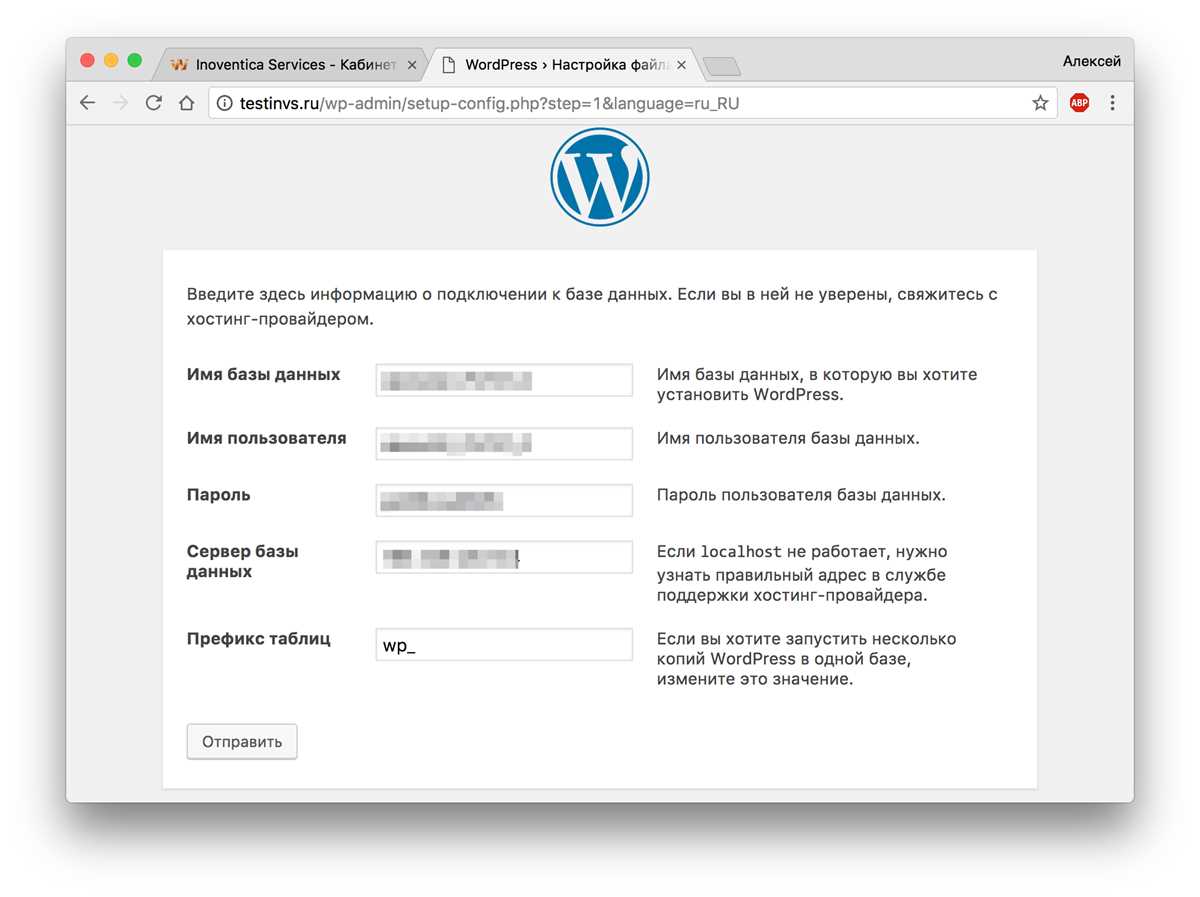
Настройте базу данных, если ваше приложение использует ее. Создайте базу данных через панель управления хостинга, запомните имя, пользователя и пароль. Обновите конфигурационный файл вашего приложения, чтобы указать правильные данные для подключения к базе данных.
Проверьте работоспособность приложения. Откройте браузер и перейдите по URL вашего сайта. Если все настроено правильно, вы увидите ваше приложение в действии. В случае ошибок просмотрите логи ошибок на хостинге и исправьте их.
| Шаг | Описание |
|---|---|
| 1 | Выбор хостинга с поддержкой PHP |
| 2 | Загрузка файлов через FTP |
| 3 | Настройка базы данных |
| 4 | Проверка работоспособности приложения |
При необходимости настройте дополнительные параметры, такие как версии PHP или модули. Это можно сделать через панель управления хостинга. Убедитесь, что ваше приложение соответствует требованиям безопасности, обновляя библиотеки и выполняя регулярные проверки кода.
Выбор подходящего хостинга для PHP
Определите свои требования к хостингу. Если ваш проект требует высокой производительности и стабильности, выбирайте VPS или выделенный сервер. Общий хостинг подойдет для небольших проектов с низким трафиком. Убедитесь, что хостинг поддерживает нужную версию PHP и необходимые расширения.
Сравнение хостинга
Обратите внимание на скорость загрузки и время работы серверов. Изучите отзывы пользователей о хостингах, чтобы понять, насколько хорошо они справляются с нагрузкой. Проверьте, есть ли у провайдера поддержка PHP, чтобы получить помощь в случае проблем.
Дополнительные функции
Ищите хостинг с удобной панелью управления, например, cPanel или Plesk. Это облегчает управление сайтом. Поддержка SSL-сертификатов и автоматические резервные копии также важны для безопасности вашего проекта. Не забывайте о стоимости и условиях продления, чтобы избежать неожиданных расходов в будущем.
Сравнение типов хостинга: общий, VPS, выделенный
Общий хостинг подходит для небольших проектов и сайтов с низким трафиком. Он предлагает доступ к серверу, на котором размещаются несколько сайтов. Это экономичный вариант, но он имеет ограничения по ресурсам. Если ваш сайт растёт и требует больше мощности, рассмотрите VPS.
VPS хостинг
VPS (виртуальный частный сервер) предоставляет больше контроля и ресурсов. Вы получаете выделенные части сервера, что позволяет устанавливать собственные настройки и приложения. Это подходит для сайтов с увеличенным трафиком или для тех, кто хочет больше гибкости. VPS требует от вас немного больше технических знаний, но предлагает значительные преимущества в производительности.
Выделенный хостинг
Выделенный хостинг предоставляет полный контроль над сервером. Этот вариант идеально подходит для крупных проектов, требующих высокой производительности и безопасности. Вы получаете все ресурсы сервера в своё распоряжение, что позволяет обрабатывать большие объёмы трафика. Однако стоимость такого хостинга значительно выше, и он требует постоянного администрирования.
Выбор между общим, VPS и выделенным хостингом зависит от специфики вашего проекта и бюджета. Если вы только начинаете, общий хостинг – разумный выбор. Для растущих сайтов VPS станет отличным решением, а выделенный хостинг подойдёт для крупных бизнес-решений.
Регистрация домена для вашего проекта
Выберите подходящий домен, который будет отражать суть вашего проекта. Убедитесь, что название легко запоминается и пишется. Проверьте доступность домена через специализированные сервисы, такие как Reg.ru или GoDaddy. Если ваш первый выбор уже занят, подумайте о вариациях: добавьте префиксы или суффиксы, меняйте доменную зону.
После того как выбрали имя, зарегистрируйте его на выбранной платформе. Чаще всего процесс регистрации состоит из нескольких шагов: указание данных владельца, выбор срока регистрации и оплата. Вы можете выбрать разные доменные зоны, например, .ru, .com, .net. Каждая зона имеет свою специфику и аудиторию, поэтому учитывайте это при выборе.
Обязательно следите за сроками продления. Настройте автоматическое продление, если такая опция доступна, чтобы избежать потери домена. Также рассмотрите возможность защиты личных данных, если не хотите, чтобы ваши контактные данные были доступны в открытых реестрах.
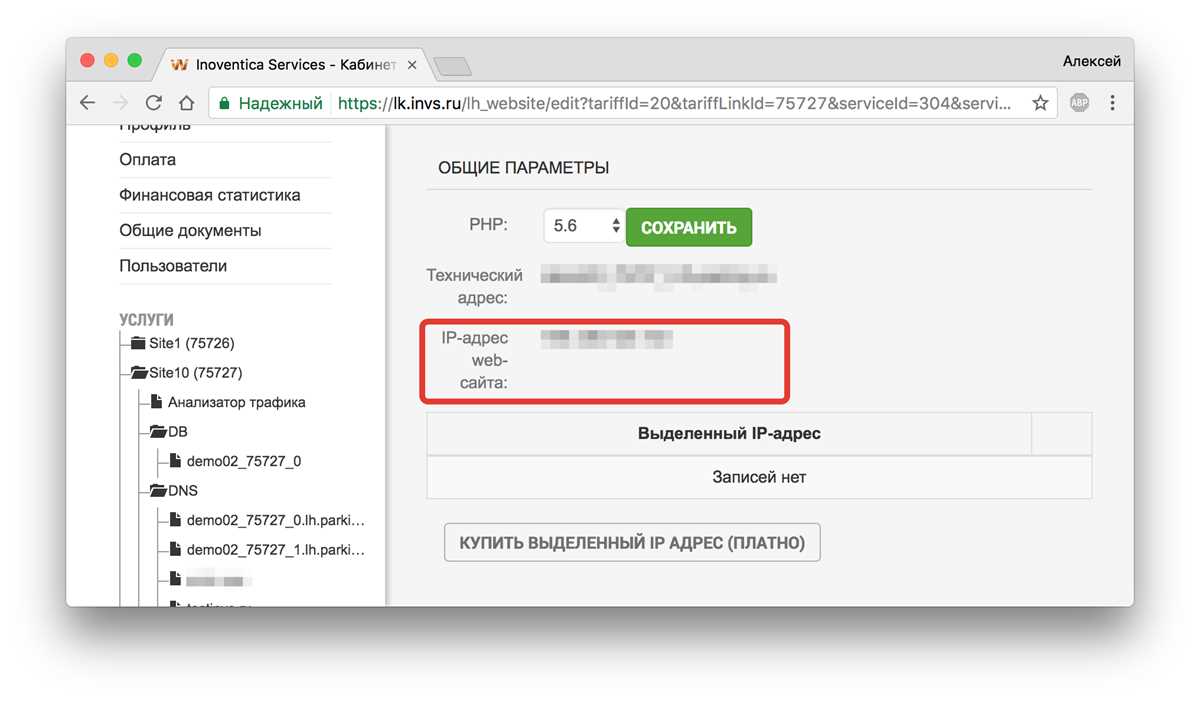
После регистрации домена не забудьте связать его с вашим хостингом. Настройте DNS-записи, чтобы домен указывал на ваш веб-сервер. Обычно хостинг-провайдер предоставляет инструкции по настройке DNS, что значительно упрощает процесс.
Создание аккаунта на хостинге
Выберите хостинг-провайдера, который соответствует вашим требованиям. Обратите внимание на типы хостинга: общий, VPS или выделенный сервер. Изучите отзывы и сравните цены, чтобы найти наилучший вариант.
Регистрация аккаунта
Перейдите на сайт выбранного хостинга и найдите кнопку для регистрации. Обычно она обозначена как «Создать аккаунт» или «Зарегистрироваться». Заполните форму с личной информацией: имя, адрес электронной почты и пароль.
Подтвердите вашу электронную почту, перейдя по ссылке из полученного письма. Это необходимо для активации аккаунта.
Выбор тарифного плана
После активации аккаунта выберите тарифный план. Ознакомьтесь с предложениями: различаются объемом дискового пространства, трафиком и дополнительными функциями. Убедитесь, что выбранный план поддерживает PHP, если это необходимо для вашего проекта.
После выбора плана укажите платежные данные и подтвердите покупку. Сохраните информацию о вашем аккаунте и настройках для дальнейшего использования.

Настройка FTP-доступа для загрузки файлов
Для начала настройте FTP-клиент. Популярные варианты включают FileZilla, WinSCP и Cyberduck. Скачайте и установите один из них, в зависимости от вашей операционной системы.
Шаги для настройки FTP-клиента
- Откройте FTP-клиент.
- Введите адрес вашего хостинга в поле «Хост». Это может выглядеть как ftp.example.com.
- Введите имя пользователя и пароль. Эти данные предоставляются вашим хостинг-провайдером.
- Выберите порт для подключения. Обычно это 21 для FTP.
- Нажмите «Подключиться».
После успешного подключения вы увидите структуру файлов на сервере. Слева отобразятся файлы на вашем компьютере, а справа – на сервере.
Загрузка файлов на сервер
Теперь можно загружать файлы. Перетащите необходимые файлы из левой панели на правую. Если нужно создать новую папку, щелкните правой кнопкой мыши в правой панели и выберите «Создать папку».
Не забудьте проверить права доступа к загруженным файлам. Убедитесь, что файлы имеют правильные настройки, чтобы ваш сайт работал корректно. Обычно для файлов достаточно прав 644, а для папок – 755.
Если возникнут проблемы с подключением, проверьте правильность введенных данных и настройки брандмауэра. Убедитесь, что ваш хостинг поддерживает FTP, и что у вас есть все необходимые разрешения для доступа.
Установка и настройка PHP на сервере
Выберите версию PHP, подходящую для вашего проекта. Например, многие хостинги предлагают версии 7.4 и 8.0. Убедитесь, что выбранная версия поддерживает все необходимые вам расширения и библиотеки.
Для установки PHP на ваш сервер выполните следующие шаги. Если вы используете сервер на базе Ubuntu, выполните команду:
sudo apt update
sudo apt install php php-cli php-fpm
Для CentOS используйте:
sudo yum install php php-cli php-fpmПосле установки проверьте версию PHP, выполнив команду:
php -vТеперь настройте конфигурацию PHP. Найдите файл php.ini, который обычно находится в каталоге /etc/php/7.x/cli/php.ini для Ubuntu или /etc/php.ini для CentOS. Откройте файл в текстовом редакторе:
sudo nano /etc/php/7.x/cli/php.iniОтредактируйте параметры, такие как memory_limit, post_max_size и upload_max_filesize, в соответствии с требованиями вашего проекта. Например:
| Параметр | Значение |
|---|---|
| memory_limit | 256M |
| post_max_size | 20M |
| upload_max_filesize | 20M |
Сохраните изменения и перезапустите сервер, чтобы применить новые настройки:
sudo systemctl restart php7.x-fpmПроверьте, что PHP работает корректно, создав файл info.php в корне вашего веб-сервера с содержанием:
<?php phpinfo(); ?>Перейдите к этому файлу в браузере, используя адрес вашего сервера. Вы должны увидеть страницу с информацией о PHP.
Настройка завершена. Убедитесь, что все необходимые модули установлены, и вы готовы к разработке.

Загрузка файлов вашего проекта на хостинг
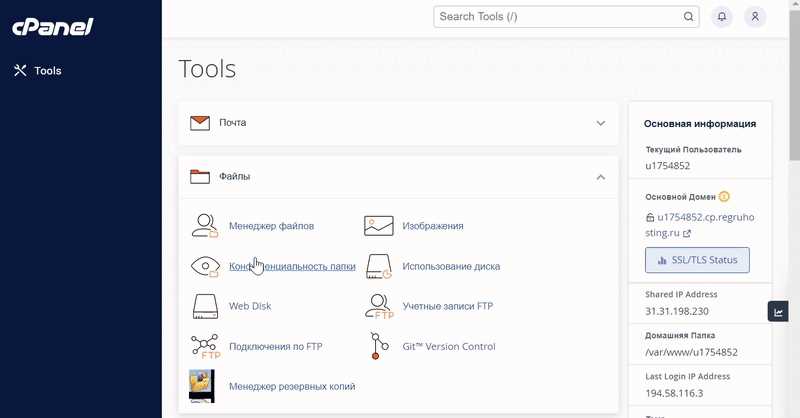
Подготовьте все файлы вашего проекта к загрузке. Убедитесь, что структура папок соответствует требованиям хостинга. Обычно, корневая папка для загрузки называется public_html или www. Поместите туда основной файл вашего приложения, например, index.php.
Используйте FTP-клиент для передачи файлов. Рекомендуем такие программы, как FileZilla или WinSCP. Запустите клиент и введите данные для подключения: адрес хостинга, логин и пароль, которые предоставил ваш хостинг-провайдер.
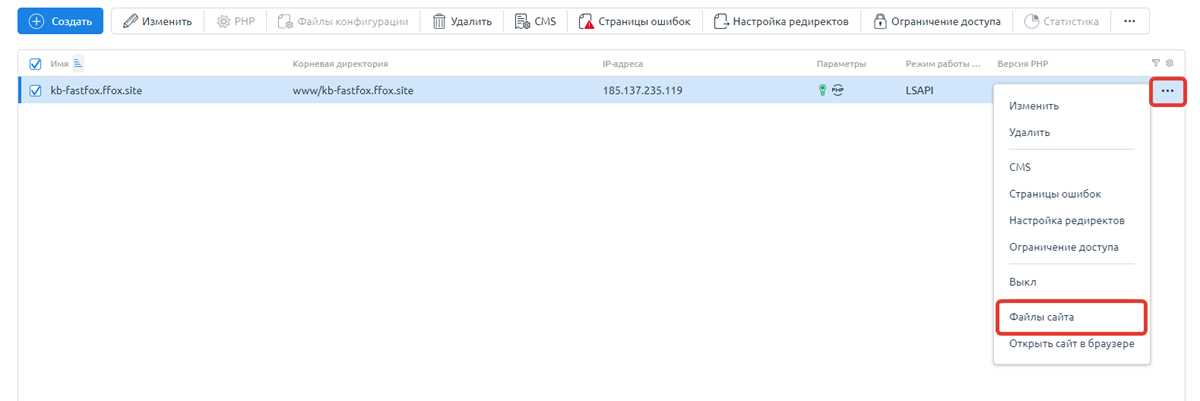
После подключения к серверу, найдите папку public_html. Перетяните все файлы вашего проекта из локальной папки в эту директорию. Убедитесь, что все нужные файлы, включая CSS, JavaScript и изображения, загружены.
Если ваш проект использует базу данных, создайте её через панель управления хостингом. Обычно это делается в разделе phpMyAdmin. Импортируйте SQL-файл вашей базы данных, если он есть. Не забудьте обновить настройки подключения к базе данных в файлах вашего проекта.
После загрузки файлов и настройки базы данных проверьте доступность вашего сайта. Введите доменное имя в браузере. Если всё сделано правильно, ваше приложение должно загрузиться без ошибок.
- Проверьте права доступа к файлам и папкам. Обычно, папки должны иметь права 755, а файлы 644.
- Если возникают ошибки, просмотрите логи сервера через панель управления хостингом.
- При необходимости обратитесь в техническую поддержку хостинга за помощью.
Регулярно обновляйте файлы вашего проекта, загружая новые версии через FTP. Это поможет поддерживать актуальность вашего сайта и исправлять возможные ошибки.
Настройка базы данных для PHP-приложения
Создайте базу данных через панель управления хостинга, например, cPanel. Выберите пункт «MySQL Databases» и введите имя базы данных. После этого создайте пользователя и задайте ему пароль. Не забудьте предоставить пользователю необходимые права доступа к базе данных.
Подключение к базе данных
Используйте PHP для подключения к базе данных с помощью функции mysqli_connect() или PDO. Пример подключения с использованием mysqli:
$servername = "localhost";
$username = "ваш_пользователь";
$password = "ваш_пароль";
$dbname = "ваша_база_данных";
$conn = mysqli_connect($servername, $username, $password, $dbname);
if (!$conn) {
die("Ошибка подключения: " . mysqli_connect_error());
}
Создание таблиц
После подключения создайте необходимые таблицы. Используйте SQL-запросы для определения структуры таблиц. Например:
$sql = "CREATE TABLE users (
id INT(6) UNSIGNED AUTO_INCREMENT PRIMARY KEY,
username VARCHAR(30) NOT NULL,
email VARCHAR(50),
reg_date TIMESTAMP DEFAULT CURRENT_TIMESTAMP ON UPDATE CURRENT_TIMESTAMP
)";
if (mysqli_query($conn, $sql)) {
echo "Таблица users создана успешно";
} else {
echo "Ошибка создания таблицы: " . mysqli_error($conn);
}
Не забывайте о безопасности. Используйте подготовленные выражения (prepared statements) для защиты от SQL-инъекций. Это особенно важно при работе с пользовательскими данными.
Храните конфиденциальные данные, такие как пароли, в зашифрованном виде. Используйте функции password_hash() и password_verify() для безопасного хранения паролей пользователей.
Подключение к базе данных с помощью PHP
Используйте расширение MySQLi или PDO для подключения к базе данных. MySQLi подходит, если вы работаете только с MySQL, в то время как PDO обеспечивает поддержку различных баз данных. Для начала создайте файл, например, db.php, и поместите в него следующий код.
Пример подключения с MySQLi
$servername = "localhost"; // адрес сервера
$username = "root"; // имя пользователя
$password = ""; // пароль
$dbname = "my_database"; // имя базы данных
// Создание подключения
$conn = new mysqli($servername, $username, $password, $dbname);
// Проверка подключения
if ($conn->connect_error) {
die("Ошибка подключения: " . $conn->connect_error);
}
echo "Подключение успешно";
Пример подключения с PDO
$servername = "localhost";
$username = "root";
$password = "";
$dbname = "my_database";
try {
$conn = new PDO("mysql:host=$servername;dbname=$dbname", $username, $password);
// Установите режим обработки ошибок
$conn->setAttribute(PDO::ATTR_ERRMODE, PDO::ERRMODE_EXCEPTION);
echo "Подключение успешно";
} catch (PDOException $e) {
echo "Ошибка подключения: " . $e->getMessage();
}
После успешного подключения можно выполнять запросы к базе данных. Для выполнения запросов с MySQLi используйте метод query(), а для PDO – метод prepare() и execute().
- Для MySQLi:
$sql = "SELECT id, name FROM users";
$result = $conn->query($sql);
if ($result->num_rows > 0) {
while($row = $result->fetch_assoc()) {
echo "id: " . $row["id"]. " - Name: " . $row["name"]. "
";
}
} else {
echo "0 результатов";
}
$stmt = $conn->prepare("SELECT id, name FROM users");
$stmt->execute();
// Установите режим выборки
$stmt->setFetchMode(PDO::FETCH_ASSOC);
while ($row = $stmt->fetch()) {
echo "id: " . $row["id"]. " - Name: " . $row["name"]. "
";
}
Не забудьте закрыть соединение после завершения работы с базой данных. Для MySQLi это делается с помощью $conn->close();, а для PDO соединение разрывается при уничтожении объекта.
Настройка конфигурационных файлов проекта
Проверьте файл .env, который обычно используется для хранения конфигурационных переменных. Убедитесь, что настройки для подключения к базе данных, такие как DB_HOST, DB_USER, DB_PASS и DB_NAME, указаны корректно. Эти значения должны соответствовать вашим учетным данным на хостинге.
Обратите внимание на переменные, касающиеся вашего приложения, такие как APP_ENV, APP_DEBUG и APP_URL. Установите APP_ENV в значение production для рабочей версии. Не забудьте отключить режим отладки APP_DEBUG, чтобы защитить информацию о приложении от потенциальных угроз.
Если используете фреймворк, проверьте дополнительные конфигурационные файлы, такие как config/app.php или config/database.php. Убедитесь, что настройки, касающиеся кэша, сессий и других важных компонентов, соответствуют требованиям вашего хостинга.
Также настройте файлы composer.json и composer.lock, если ваше приложение использует зависимости. Выполните команду composer install на сервере, чтобы установить необходимые библиотеки.
Не забудьте о настройках сервера. Проверьте файлы .htaccess или конфигурацию Nginx для правильного маршрутизации запросов и управления кэшированием.
Соблюдение этих рекомендаций обеспечит корректную работу вашего PHP-приложения на хостинге и минимизирует риск возникновения ошибок.
Установка необходимых расширений PHP
Для успешного запуска PHP-приложений на хостинге вам потребуется установить определенные расширения. Начните с проверки, какие расширения доступны на вашем сервере, с помощью функции phpinfo(). Это поможет определить, какие компоненты уже установлены.
Обязательно установите расширение mysqli для работы с MySQL. Это расширение упрощает взаимодействие с базами данных и обеспечивает безопасность через подготовленные запросы. Для этого в конфигурации вашего хостинга найдите раздел управления расширениями и активируйте mysqli.
Также стоит обратить внимание на расширение curl, которое позволяет выполнять HTTP-запросы. Это особенно полезно для интеграции с API и получения данных из внешних источников. Убедитесь, что curl доступен и включено в настройках сервера.
Если ваше приложение требует работы с изображениями, установите расширение gd. Оно предоставляет функции для манипуляции изображениями, такие как изменение размера и создание миниатюр. Проверьте наличие gd и активируйте его, если это необходимо.
Наконец, если ваше приложение работает с файлами и архивами, добавьте расширение zip. Это расширение позволит вам создавать и распаковывать ZIP-архивы, что может быть полезно для загрузки и обработки файлов. После установки всех необходимых расширений протестируйте ваше приложение, чтобы убедиться, что все работает корректно.
Проверка работоспособности PHP-приложения
После размещения PHP-приложения на хостинге, первым делом проверьте его работоспособность. Для этого создайте файл с именем test.php в корневом каталоге вашего сайта. Вставьте в него следующий код:
<?php
phpinfo();
?>
Затем откройте браузер и перейдите по адресу http://ваш_домен/test.php. Если вы видите страницу с информацией о PHP, значит, сервер правильно настроен, и PHP работает корректно.
Проверка ошибок
Убедитесь, что отображение ошибок включено. В начале вашего PHP-кода добавьте следующие строки:
<?php
error_reporting(E_ALL);
ini_set('display_errors', 1);
?>
Это позволит вам увидеть все ошибки, которые могут возникнуть при выполнении кода. После завершения тестирования не забудьте отключить отображение ошибок для повышения безопасности.
Тестирование функциональности
Проверьте основные функции вашего приложения. Если у вас есть формы, протестируйте их отправку и обработку данных. Убедитесь, что все запросы к базе данных выполняются корректно. Используйте следующий код для проверки подключения к базе данных:
<?php
$servername = "localhost";
$username = "ваш_пользователь";
$password = "ваш_пароль";
$dbname = "ваша_база_данных";
$conn = new mysqli($servername, $username, $password, $dbname);
if ($conn->connect_error) {
die("Ошибка подключения: " . $conn->connect_error);
}
echo "Подключение успешно!";
?>
Если вы видите сообщение о успешном подключении, значит, все настроено правильно.
| Проверяемая функция | Метод тестирования | Ожидаемый результат |
|---|---|---|
| Отображение ошибок | Перейти на test.php | Страница с информацией о PHP |
| Подключение к БД | Использовать код подключения | Сообщение об успешном подключении |
| Форма отправки | Заполнить и отправить форму | Успешная обработка данных |
Завершив тестирование, удалите файл test.php и все временные скрипты для обеспечения безопасности вашего приложения. Следуя этим шагам, вы сможете уверенно проверить работоспособность вашего PHP-приложения на хостинге.
Настройка прав доступа к файлам и папкам
Установите правильные права доступа к файлам и папкам на вашем хостинге для обеспечения безопасности и корректной работы PHP-приложений. Используйте команду chmod для изменения прав. Например, для папок обычно устанавливают права 755, а для файлов – 644. Эти настройки позволяют владельцу редактировать файлы, а группе и другим пользователям только читать их.
Проверьте текущие права доступа с помощью команды ls -l. Это поможет вам увидеть, какие права установлены на ваши файлы и папки. Обратите внимание, что для папок с загруженными файлами (например, uploads) может потребоваться установка прав 775 или 777, если необходимо разрешить запись.
| Тип | Команда для изменения прав | Рекомендуемые права |
|---|---|---|
| Папка | chmod 755 название_папки | 755 |
| Файл | chmod 644 название_файла | 644 |
| Папка для загрузок | chmod 775 название_папки | 775 |
Избегайте установки прав 777 на файлы и папки, так как это делает их доступными для записи всем пользователям, что увеличивает риск взлома. Помните о необходимости периодической проверки и корректировки прав доступа, особенно после обновлений или изменений в проекте.
Для повышения безопасности используйте .htaccess для ограничения доступа к чувствительным файлам и папкам. Это позволит предотвратить доступ к конфиденциальной информации и настройкам вашего приложения.
Использование систем контроля версий для загрузки кода
Выберите систему контроля версий, такую как Git. Она позволяет отслеживать изменения в коде, управлять версиями и упрощает совместную работу над проектом. Создайте репозиторий на платформе, например, GitHub или GitLab, и загрузите туда свой код.
Настройка репозитория
Для начала выполните следующие шаги:
- Установите Git на своем компьютере.
- Создайте новый репозиторий на выбранной платформе.
- Склонируйте репозиторий на локальный компьютер с помощью команды
git clone.
После этого вы можете добавлять файлы в репозиторий. Используйте команду git add для добавления изменений и git commit для сохранения их с сообщением о том, что было изменено.
Загрузка кода на хостинг
Когда код готов, загрузите его на хостинг через Git. Это можно сделать с помощью команды git push. Убедитесь, что у вас есть доступ к удаленному репозиторию на хостинге. Если хостинг поддерживает Git, вы можете настроить автоматическую деплойку, что значительно упростит процесс обновления.
Проверяйте статус вашего репозитория с помощью команды git status, чтобы убедиться, что все изменения зафиксированы и готовы к загрузке. Использование систем контроля версий сделает управление кодом более организованным и прозрачным.
Обеспечение безопасности вашего PHP-приложения
Регулярно обновляйте PHP и используемые библиотеки. Устаревшие версии могут содержать уязвимости. Следите за обновлениями на официальном сайте PHP и используемых фреймворков.
Используйте подготовленные выражения для работы с базой данных. Это защитит ваше приложение от SQL-инъекций. Применяйте PDO или MySQLi для безопасного выполнения запросов.
Настройте правильные права доступа к файлам и директориям. Запретите запись в директории, где хранятся скрипты, и ограничьте доступ к конфигурационным файлам. Это предотвратит несанкционированный доступ к важной информации.
Применяйте хеширование для хранения паролей. Используйте функции, такие как password_hash(), которые обеспечивают надежное хеширование и защиту паролей пользователей.
Регулярно проверяйте вводимые данные. Используйте функции фильтрации для валидации данных, получаемых от пользователей. Это поможет избежать XSS-атак и других уязвимостей.
Используйте HTTPS для защиты данных при передаче. Это шифрует информацию между клиентом и сервером, делая ее недоступной для третьих лиц.
Ведите логи действий пользователей и ошибок приложения. Это поможет в обнаружении подозрительной активности и упростит процесс отладки при возникновении проблем.
Проводите аудит безопасности вашего приложения. Регулярные проверки и тесты на проникновение помогут выявить уязвимости и улучшить общую безопасность вашего проекта.
Мониторинг производительности и ошибок на хостинге
Регулярно проверяйте производительность вашего сайта с помощью инструментов мониторинга, таких как Google PageSpeed Insights или GTmetrix. Эти сервисы предоставляют детальную информацию о времени загрузки страниц и предлагают рекомендации по оптимизации.
Используйте логирование ошибок в PHP. Настройте файл php.ini для записи ошибок в лог. Это позволит вам отслеживать и исправлять проблемы, которые могут негативно сказываться на работе сайта. Убедитесь, что уровень ошибок установлен на E_ALL для получения полной информации.
Интегрируйте инструменты для мониторинга производительности на стороне сервера, такие как New Relic или Datadog. Эти решения помогут вам отслеживать время отклика, нагрузку на процессор и использование памяти, что позволяет выявлять узкие места в работе сайта.
Не забывайте о важности мониторинга трафика. Google Analytics предоставляет данные о посещаемости и поведении пользователей. Анализируйте эти данные, чтобы понять, какие страницы требуют оптимизации или дополнительного внимания.
Наконец, устанавливайте уведомления о сбоях. Используйте сервисы, такие как Pingdom или UptimeRobot, которые будут оповещать вас о недоступности сайта. Это поможет быстро реагировать на проблемы и обеспечивает стабильную работу вашего ресурса.
Вопрос-ответ:
Как выбрать хостинг для размещения PHP проекта?
При выборе хостинга для PHP проекта стоит обратить внимание на несколько ключевых факторов. Во-первых, убедитесь, что хостинг поддерживает нужную версию PHP и все необходимые расширения. Во-вторых, проверьте отзывы пользователей о надежности и скорости работы хостинга. Также важно учитывать техническую поддержку: наличие русскоязычной службы поддержки может значительно упростить решение возникающих проблем. Наконец, обратите внимание на стоимость и условия тарифных планов, чтобы выбрать оптимальный вариант для вашего бюджета.
Нужен ли мне VPS хостинг для простого PHP сайта?
Для небольшого и простого PHP сайта, такого как блог или одностраничный проект, может быть достаточно общего хостинга. VPS (виртуальный частный сервер) чаще всего требуется для более сложных проектов с высоким трафиком или специфическими настройками сервера. Если ваш сайт только начинается и у вас нет ожидаемого большого потока пользователей, стоит рассмотреть варианты общего хостинга, который будет более экономичным. Если же вы планируете расти или у вас есть специфические требования, VPS может быть хорошим выбором.
Как загрузить файлы PHP на хостинг?
Загрузка файлов PHP на хостинг может быть выполнена несколькими способами. Наиболее распространенный метод — использование FTP-клиента, такого как FileZilla. Для этого вам понадобятся данные для подключения к серверу: хост, имя пользователя и пароль. После подключения к серверу просто перетащите ваши файлы из локальной папки в папку на сервере (обычно это public_html или www). Также можно использовать панель управления хостинга, где часто есть встроенный файловый менеджер для загрузки файлов через веб-интерфейс.
Что делать, если PHP сайт не работает на хостинге?
Если ваш PHP сайт не работает, сначала проверьте несколько моментов. Убедитесь, что файлы загружены в правильную директорию и имеют корректные права доступа. Также проверьте настройки PHP на хостинге: возможно, требуется изменить версию PHP или установить недостающие расширения. Обратите внимание на ошибки, которые могут отображаться на экране или в логах сервера. Если проблема сохраняется, стоит обратиться в службу поддержки хостинга, где специалисты помогут выявить причину и предложат решение.
Как настроить базу данных для PHP сайта на хостинге?
Чтобы настроить базу данных для PHP сайта на хостинге, выполните следующие шаги. Во-первых, войдите в панель управления хостинга и найдите раздел для работы с базами данных, обычно это MySQL. Создайте новую базу данных, задав имя и пароль пользователя. После этого запишите эти данные, так как они понадобятся для подключения к базе данных в вашем PHP коде. Далее, если у вас есть скрипт для создания таблиц, загрузите его на сервер и выполните. Не забудьте проверить настройки подключения в вашем коде, чтобы корректно использовать созданную базу данных.
