


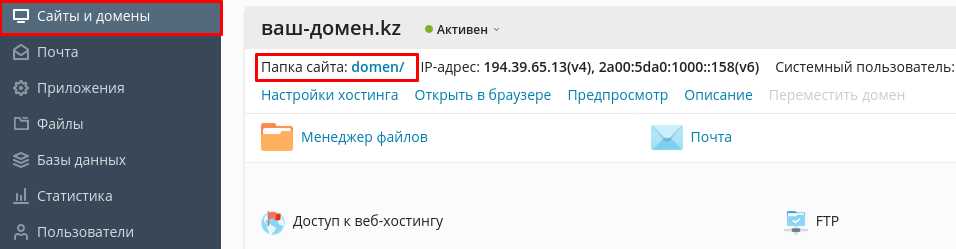
Выберите надежный хостинг для размещения своих фотографий. Обратите внимание на такие параметры, как объем дискового пространства, скорость загрузки и поддержка форматов изображений. Популярные варианты включают в себя такие платформы, как Flickr, Google Photos и специализированные сайты, например, SmugMug. Они предлагают различные тарифы, включая бесплатные и платные, в зависимости от ваших потребностей.
После выбора хостинга создайте аккаунт и настройте его. Заполните профиль, если это необходимо, и ознакомьтесь с интерфейсом загрузки. На большинстве платформ достаточно просто перетащить изображения в специальное окно или воспользоваться кнопкой загрузки. Убедитесь, что ваши фото соответствуют требованиям по размеру и формату, чтобы избежать проблем при загрузке.
После загрузки организуйте свои изображения. Используйте альбомы или теги для удобства поиска. Это поможет вам и вашим зрителям быстро находить нужные фотографии. Не забывайте о настройках конфиденциальности – выберите, кто сможет видеть ваши работы. Теперь ваши фотографии доступны для просмотра и могут быть легко поделены с друзьями или в социальных сетях.
Выбор подходящего хостинга для фото
Для размещения фото выберите хостинг, который предлагает достаточный объем дискового пространства и пропускную способность. Обратите внимание на тарифные планы. Небольшие проекты могут обойтись бесплатными вариантами, но для серьезных нужд лучше рассмотреть платные тарифы. Они обеспечивают более высокую надежность и скорость загрузки.
Критерии выбора хостинга
- Надежность: Ищите хостинг с высоким временем безотказной работы. Убедитесь, что у провайдера есть резервное копирование данных.
- Скорость: Подберите хостинг с оптимизированными серверами для быстрой загрузки изображений. Проверьте отзывы пользователей о скорости работы.
- Поддержка форматов: Убедитесь, что хостинг поддерживает нужные вам форматы изображений, такие как JPEG, PNG или GIF.
- Интерфейс: Оцените удобство панели управления. Простота использования поможет быстрее управлять загруженными фото.
- Безопасность: Проверьте наличие SSL-сертификатов и защиты от DDoS-атак.
Дополнительные функции
- Галереи: Некоторые хостинги предлагают встроенные инструменты для создания фотогалерей. Это упростит организацию ваших изображений.
- Интеграция с соцсетями: Возможность легкого обмена изображениями в социальных сетях может стать плюсом.
- Аналитика: Наличие инструментов для отслеживания посещаемости поможет понять, какие фото наиболее популярны.
Выберите хостинг, который учитывает ваши потребности, чтобы размещение фото стало простым и удобным процессом.
Регистрация аккаунта на хостинге
Выберите надежный хостинг, который соответствует вашим потребностям. Обратите внимание на тарифные планы, доступные функции и отзывы пользователей. После этого перейдите на сайт хостинг-провайдера и найдите раздел регистрации.
Заполнение регистрационной формы
Заполните необходимые поля, включая имя, адрес электронной почты и пароль. Убедитесь, что используете надежный пароль, состоящий из букв, цифр и специальных символов. Некоторые хостинги могут предложить вам выбрать тарифный план на данном этапе. Если вы не уверены, выберите базовый тариф, который можно будет изменить позже.
Подтверждение аккаунта
После отправки формы провайдер отправит вам письмо с подтверждением. Перейдите по ссылке в письме, чтобы активировать аккаунт. Если письма нет, проверьте папку «Спам». После подтверждения вы сможете войти в свою учетную запись и начать загружать фотографии на хостинг.
Понимание форматов изображений для загрузки
Выбор правильного формата изображения влияет на качество и скорость загрузки ваших фотографий. Рассмотрим основные форматы, которые стоит рассмотреть.
- JPEG — идеален для фотографий с множеством цветов и градиентов. Сжимает изображения, что уменьшает размер файла, но может потерять некоторые детали. Подходит для веб-страниц и социальных сетей.
- PNG — поддерживает прозрачность и лучше сохраняет детали. Подходит для графики, логотипов и изображений с текстом. Размер файлов может быть больше по сравнению с JPEG.
- GIF — подходит для анимаций. Поддерживает ограниченную палитру цветов (256 цветов). Используйте его для простых графиков и анимационных эффектов.
- WEBP — обеспечивает хорошее качество при меньшем размере файла. Поддерживает как статические изображения, так и анимации. Рекомендуется для оптимизации загрузки страниц.
- SVG — векторный формат, отлично подходит для логотипов и иконок. Легко масштабируется без потери качества. Идеален для адаптивного дизайна.
Перед загрузкой изображений на хостинг, учтите следующие моменты:
- Оптимизируйте размер файла, чтобы ускорить загрузку страниц.
- Выбирайте формат в зависимости от типа изображения и его назначения.
- Избегайте избыточного сжатия, чтобы не потерять важные детали.
Правильный выбор формата не только улучшит качество ваших изображений, но и сделает сайт более доступным для пользователей.
Оптимизация фото перед загрузкой
Сжимаем изображения перед загрузкой. Используйте инструменты, такие как TinyPNG или JPEGmini, чтобы уменьшить размер файлов без потери качества. Это ускоряет загрузку страниц и экономит дисковое пространство на хостинге.
Выбирайте правильный формат. Для фотографий лучше всего подходит JPEG, так как он обеспечивает хорошее качество при меньшем размере файла. PNG подходит для изображений с прозрачностью или графики с текстом.
Устанавливайте оптимальные размеры. Перед загрузкой измените размеры изображений в соответствии с требованиями вашего сайта. Например, если вы используете фото шириной 800 пикселей, нет смысла загружать изображение шириной 4000 пикселей. Это также помогает сократить время загрузки.
Используйте метаданные. Добавьте ALT-теги к изображениям. Это не только улучшает SEO, но и делает ваш контент доступным для пользователей с ограниченными возможностями.
Удаляйте ненужные элементы. Перед загрузкой проверьте изображения на наличие лишних фонов или объектов. Простые фото легче воспринимаются и лучше загружаются.
Процесс загрузки изображения на хостинг
Выберите надежный хостинг для загрузки изображений. Убедитесь, что он поддерживает нужные вам форматы файлов, такие как JPEG, PNG или GIF. Ознакомьтесь с правилами и ограничениями по размеру файлов.
Затем зарегистрируйтесь на платформе или выполните вход в уже существующий аккаунт. Обычно вам потребуется подтвердить адрес электронной почты для завершения регистрации.
После входа найдите раздел, посвященный загрузке файлов. Этот раздел может называться «Загрузить изображения», «Медиа» или аналогично. Пройдите по следующим шагам:
- Нажмите кнопку «Загрузить» или «Добавить файл».
- Выберите изображение на вашем устройстве. Для этого откройте папку, где хранится файл, и кликните по нему.
- Дождитесь завершения загрузки. На некоторых платформах отображается прогресс, что позволяет следить за процессом.
После успешной загрузки проверьте изображение на наличие ошибок. Убедитесь, что оно отображается корректно и соответствует ожиданиям. Некоторые хостинги предлагают дополнительные функции, такие как изменение размеров или создание альбомов. Изучите доступные опции, чтобы упростить управление вашими изображениями.
Не забудьте сохранить изменения и организовать загруженные файлы в удобные для вас папки. Это упростит доступ к ним в будущем. Теперь ваши изображения готовы к использованию!
Управление загруженными фотографиями
Организуйте фотографии в папки по категориям. Создайте отдельные директории для различных событий, таких как свадьбы, путешествия или семейные праздники. Это упростит поиск нужного изображения и сделает вашу библиотеку более структурированной.
Оптимизация изображений
Перед загрузкой фотографий на хостинг уменьшите их размер. Используйте программы для сжатия изображений, чтобы снизить время загрузки страниц. Форматы JPEG и PNG подходят для большинства случаев. Не забывайте о качестве: изображение не должно терять четкость после оптимизации.

Управление доступом и правами
Настройте параметры доступа к фотографиям. Если вы хотите поделиться изображениями с ограниченным кругом людей, используйте функции приватности вашего хостинга. Убедитесь, что вы контролируете, кто может просматривать или скачивать ваши фото. Регулярно проверяйте настройки безопасности и обновляйте их при необходимости.
Создавайте резервные копии загруженных фотографий. Используйте внешние жесткие диски или облачные хранилища для хранения дубликатов. Это защитит ваши данные от потери. Регулярное резервное копирование избавит от стресса в случае сбоев на хостинге.
Не забывайте о метаданных. Добавьте описания, теги и названия к своим фотографиям. Это поможет в их поиске и сортировке. Метаданные также улучшают SEO, если вы планируете делиться фотографиями в интернете.
Настройка приватности фотографий
Для настройки приватности фотографий на хостинге используйте доступные параметры конфиденциальности. Проверьте, есть ли возможность ограничить доступ к загруженным изображениям только для определенных пользователей или групп. Это позволит вам контролировать, кто может видеть ваши работы.
Уровни конфиденциальности
Как правило, хостинги предлагают несколько уровней конфиденциальности:
| Уровень | Описание |
|---|---|
| Общедоступный | Фотографии доступны всем пользователям интернета. |
| Доступ по ссылке | Только пользователи с прямой ссылкой могут видеть фотографии. |
| Приватный | Только вы или выбранные вами пользователи могут просматривать фотографии. |
Выберите подходящий уровень в зависимости от того, хотите ли вы делиться фотографиями с широкой аудиторией или сохранять их в секрете. Убедитесь, что настройки сохранены после изменения, чтобы избежать случайного раскрытия контента.
Дополнительные меры безопасности
Рассмотрите возможность добавления паролей к приватным альбомам. Это даст дополнительный уровень защиты для ваших изображений. Также следите за обновлениями платформы, так как разработчики часто добавляют новые функции для обеспечения безопасности контента.
Регулярно пересматривайте настройки конфиденциальности, чтобы убедиться, что они соответствуют вашим текущим потребностям. Это поможет вам поддерживать контроль над тем, кто может видеть ваши фотографии.
Создание альбомов и категорий для фото
Разделите свои фотографии на альбомы, чтобы упростить их поиск. Создайте альбомы по темам, таким как «Путешествия», «Семейные торжества» или «Природа». Это не только упростит организацию, но и сделает навигацию более интуитивной.
При создании альбомов учитывайте количество фотографий. Если в альбоме больше 50 изображений, подумайте о создании подкатегорий. Например, в альбоме «Путешествия» можно выделить подкатегории «Европа», «Азия» и «Америка». Это поможет избежать перегруженности и улучшит восприятие.
Присваивайте каждому альбому уникальное название и добавляйте описания. Это позволит другим пользователям понять содержание альбома без необходимости просматривать каждую фотографию. Используйте ключевые слова, чтобы улучшить поисковую оптимизацию.
Регулярно обновляйте альбомы, удаляя устаревшие или неудачные снимки. Это обеспечит свежесть контента и поддержит интерес к вашим фотографиям. Не забывайте делиться альбомами с друзьями и семьей, чтобы они могли насладиться вашими работами.
Используйте различные настройки конфиденциальности для альбомов. Вы можете сделать их доступными только для определенных людей или открыть для широкой аудитории. Это обеспечит вам контроль над тем, кто увидит ваши фотографии.
Использование тегов для удобного поиска
Создайте четкие и информативные теги для ваших фотографий. Используйте ключевые слова, которые точно описывают содержание изображения. Например, если вы загружаете фото цветка, добавьте теги, такие как «цветок», «природа», «лето». Это поможет пользователям быстрее находить нужные изображения.
Структурирование тегов
Разделите теги на категории для более удобного поиска. Например, используйте отдельные группы для объектов, мест и событий. Это сделает процесс поиска более целенаправленным и быстрым. Подумайте о том, какие ключевые слова могут использовать ваши потенциальные зрители.

| Категория | Пример тегов |
|---|---|
| Объекты | цветы, деревья, здания |
| Места | парк, город, пляж |
| События | свадьба, праздник, концерт |
Регулярное обновление тегов
Периодически пересматривайте и обновляйте теги для ваших фотографий. Это поможет поддерживать актуальность и улучшить видимость изображений в поисковых системах. Добавляйте новые теги, если вы заметили, что некоторые из них стали популярными или более релевантными.
Встраивание фото на веб-сайты и блоги

Чтобы встроить фото на веб-сайт или блог, используйте HTML-тег <img>. Убедитесь, что у вас есть доступ к URL изображения, размещенного на хостинге. Простой пример кода выглядит так:
<img src="URL_ВАШЕГО_ИЗОБРАЖЕНИЯ" alt="Описание изображения">
Замените URL_ВАШЕГО_ИЗОБРАЖЕНИЯ на фактический адрес вашего фото. Не забывайте добавлять атрибут alt. Он обеспечит описание изображения для поисковых систем и пользователей с ограниченными возможностями.
Оптимизация изображений
Перед встраиванием обязательно оптимизируйте изображения. Уменьшите размер файла без потери качества с помощью инструментов сжатия. Это ускорит загрузку страницы и улучшит пользовательский опыт. Используйте форматы JPEG для фотографий и PNG для графиков или изображений с прозрачным фоном.
Адаптация под разные устройства
Чтобы фото корректно отображались на различных устройствах, добавьте атрибут width и height или используйте стиль max-width: 100%; в CSS. Это позволит изображению масштабироваться в зависимости от ширины экрана, сохраняя пропорции.
Следуя этим рекомендациям, вы сможете эффективно встраивать фото на свой веб-сайт или блог, улучшая визуальную привлекательность и доступность контента.
Обмен фотографиями через социальные сети
Чтобы делиться фотографиями через социальные сети, выберите платформу, которая соответствует вашим интересам и потребностям. Популярные варианты включают Instagram, Facebook и Twitter. Каждая из них предлагает удобный интерфейс для загрузки и обмена изображениями.
Пошаговая инструкция по загрузке
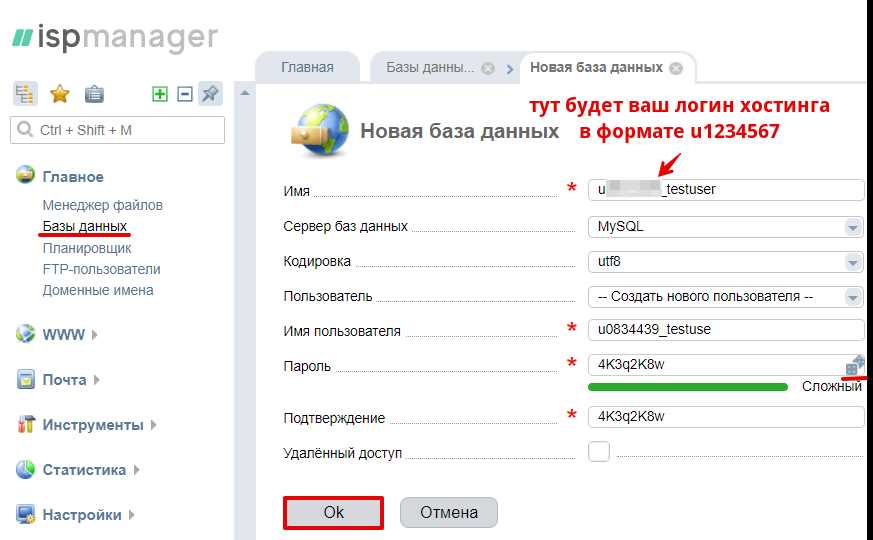
- Откройте приложение или сайт социальной сети.
- Авторизуйтесь в своем аккаунте.
- Найдите кнопку «Добавить фото» или аналогичную.
- Выберите изображение из галереи вашего устройства.
- При желании добавьте описание или теги, чтобы улучшить видимость поста.
- Нажмите «Опубликовать».
Помните о размере и качестве фотографий. Большинство платформ автоматически обрезают или уменьшают качество изображений. Для достижения наилучшего результата выбирайте изображения с высоким разрешением.
Советы по взаимодействию
- Регулярно публикуйте контент, чтобы поддерживать интерес вашей аудитории.
- Используйте хештеги, чтобы расширить охват и привлечь новых подписчиков.
- Взаимодействуйте с комментариями, чтобы создать сообщество вокруг ваших фотографий.
- Следите за трендами и участвуйте в актуальных челленджах.
Обмен фотографиями – отличный способ делиться моментами и находить единомышленников. Используйте возможности социальных сетей для повышения видимости ваших работ и создания связей с другими пользователями.
Резервное копирование загруженных изображений
Регулярно создавайте резервные копии ваших изображений, чтобы избежать их потери. Используйте облачные хранилища для автоматического сохранения файлов. Популярные варианты включают Google Диск, Dropbox и Яндекс.Диск. Эти сервисы обеспечивают доступ к вашим фотографиям с любого устройства.
Также рассмотрите возможность использования внешних жестких дисков. Они позволяют хранить большие объемы данных и легко подключаются к компьютеру. Настройте автоматическое копирование файлов с помощью программного обеспечения, такого как Acronis или EaseUS Todo Backup.
- Регулярность: создавайте резервные копии не реже одного раза в месяц.
- Структура: организуйте папки по категориям, чтобы быстро находить нужные изображения.
- Проверка: периодически проверяйте целостность резервных копий.
Не забывайте о безопасности. Шифруйте резервные копии, особенно если храните их в облаке. Это защитит ваши данные от несанкционированного доступа.
Используйте несколько способов для резервного копирования. Комбинируйте облачные решения и физические носители для многослойной защиты. Таким образом, вы минимизируете риск потери изображений и обеспечите их безопасность.
Удаление и редактирование фото на хостинге
Чтобы удалить фото с хостинга, войдите в свою учетную запись и перейдите в файловый менеджер. Найдите нужное изображение в папке, где вы его загрузили. Выделите файл и выберите опцию удаления. Подтвердите действие, и фото будет удалено. Если у вас есть резервные копии, убедитесь, что вы удаляете именно ту версию, которую не хотите сохранить.
Редактирование фото на хостинге
Редактирование фотографий возможно через встроенные инструменты хостинга или внешние редакторы. Если ваш хостинг предлагает редактор, выберите изображение и откройте его в редакторе. Здесь можно обрезать, изменять размер, применять фильтры и корректировать яркость. После внесения изменений не забудьте сохранить файл. Если редактор отсутствует, загрузите фото на локальный компьютер, отредактируйте его с помощью программ, таких как Photoshop или GIMP, а затем загрузите обратно на хостинг.
Советы по управлению фото
Регулярно проверяйте свои изображения на хостинге. Удаляйте устаревшие или неиспользуемые фотографии, чтобы освободить место. Организуйте файлы в папки по темам или датам, что упростит поиск. Создайте резервные копии важных изображений на другом носителе или в облачном хранилище для повышения безопасности ваших данных.
Вопросы безопасности при размещении фото
Перед загрузкой фото выбирайте надежные хостинги с хорошей репутацией. Проверьте, использует ли сервис шифрование данных, чтобы защитить ваши изображения от несанкционированного доступа. Убедитесь, что у хостинга есть политика конфиденциальности, которая объясняет, как будет использоваться ваша информация.
Настройки конфиденциальности
Обращайте внимание на настройки конфиденциальности. Многие платформы позволяют ограничить доступ к вашим фото. Установите права доступа так, чтобы только определенные пользователи могли их видеть. Это поможет защитить ваши личные изображения от посторонних глаз.
Метаданные и безопасность
Перед загрузкой очищайте метаданные из изображений. Они могут содержать информацию о вашем местоположении и устройстве. Используйте специальные программы или онлайн-сервисы для удаления метаданных. Это добавит дополнительный уровень защиты вашим фотографиям.
Регулярно обновляйте пароли и используйте двухфакторную аутентификацию. Это значительно повысит уровень безопасности вашего аккаунта на хостинге. Не забывайте следить за обновлениями платформы, так как они часто включают улучшения безопасности.
Наконец, будьте внимательны к тому, что вы размещаете. Подумайте, какие фото вы готовы сделать доступными для широкой аудитории. Убедитесь, что ваши изображения не содержат конфиденциальной информации или личных данных, которые могут быть использованы против вас.
Обратная связь и поддержка пользователей хостинга
Для получения оперативной помощи используйте раздел «Поддержка» на сайте вашего хостинг-провайдера. Здесь вы найдете контактные данные, включая электронную почту и номера телефонов. Чётко формулируйте свой запрос, указывая детали проблемы, чтобы специалисты могли быстрее вас проконсультировать.
Многие компании предлагают систему тикетов. При создании тикета обязательно укажите тип проблемы, а также шаги, которые вы уже предприняли для её решения. Это поможет сократить время на обработку вашего запроса.
Не забывайте о наличии FAQ. Часто задаваемые вопросы могут содержать решения распространённых проблем. Просмотр этого раздела может помочь вам избежать ожидания ответа от службы поддержки.
Если ваш хостинг-провайдер имеет активные социальные сети, используйте их для связи. Многие компании реагируют на сообщения и комментарии быстрее, чем на электронные письма.
| Способы связи | Преимущества |
|---|---|
| Электронная почта | Подробное описание проблемы |
| Телефон | Мгновенная связь |
| Система тикетов | Отслеживание статуса запроса |
| Чат на сайте | Оперативные ответы |
| Социальные сети | Быстрая реакция |
Регулярно проверяйте обновления и уведомления от хостинг-провайдера. Это поможет вам быть в курсе возможных технических проблем или плановых работ, которые могут повлиять на работу вашего сайта.
Вопрос-ответ:
Как выбрать подходящий хостинг для размещения фотографий?
При выборе хостинга для фотографий стоит обратить внимание на несколько факторов. Важно учитывать объем дискового пространства, доступный для хранения ваших изображений. Также стоит проверить лимиты на трафик, чтобы избежать дополнительных расходов. Убедитесь, что хостинг предлагает удобный интерфейс для загрузки и управления файлами. Наличие поддержки различных форматов и возможностей для организации альбомов также будет плюсом. Кроме того, обратите внимание на отзывы пользователей и репутацию компании.
Как загрузить фотографии на хостинг?
Загрузка фотографий на хостинг обычно осуществляется через веб-интерфейс или FTP-клиент. Если вы используете веб-интерфейс, нужно войти в свою учетную запись, найти раздел для загрузки файлов и просто перетащить изображения в указанное окно или выбрать их через файловый менеджер. При использовании FTP-клиента вам нужно будет ввести данные для доступа к серверу и передать файлы в нужную папку. Не забудьте проверить, что все изображения успешно загружены и доступны для просмотра.
Что такое альбомы на фотохостинге и как их создавать?
Альбомы на фотохостинге представляют собой организации ваших фотографий в группы для удобства просмотра. Обычно создание альбома осуществляется через интерфейс хостинга, где есть опция создания нового альбома. Вам необходимо ввести название альбома и добавить в него фотографии, которые вы хотите сгруппировать. Это может помочь вашим друзьям и подписчикам легче находить интересующие их изображения, а также позволит вам лучше организовать свой контент.
Как защитить свои фотографии на хостинге от копирования?
Защита фотографий на хостинге может включать несколько методов. Во-первых, вы можете использовать водяные знаки на изображениях, чтобы обозначить свое авторство. Во-вторых, настройте права доступа к альбомам, чтобы ограничить возможность скачивания. Некоторые хостинги также предлагают функции защиты от правого клика, что затрудняет копирование изображений. Однако стоит помнить, что полностью защитить изображения невозможно, поэтому важно использовать комплексный подход к защите контента.
Какие форматы изображений поддерживаются на фотохостингах?
На большинстве фотохостингов поддерживаются стандартные форматы изображений, такие как JPEG, PNG и GIF. JPEG подходит для фотографий благодаря хорошему качеству изображения и небольшому размеру файла. PNG часто используется для изображений с прозрачностью. GIF подходит для анимаций. Перед загрузкой проверьте на сайте хостинга раздел с поддерживаемыми форматами, так как некоторые хостинги могут иметь ограничения на определенные форматы или размеры файлов.
