



Первым шагом к размещению сайта на хостинге является выбор надежного провайдера. Оцените различные предложения, учитывая такие факторы, как скорость, поддержка, доступность и стоимость. Сравните тарифы и услуги, чтобы выбрать оптимальный вариант, соответствующий вашим потребностям.
После выбора хостинга зарегистрируйте доменное имя, если у вас его еще нет. Убедитесь, что домен легко запоминается и соответствует тематике вашего сайта. Следующий этап – загрузка файлов сайта на сервер. Для этого используйте FTP-клиент, такой как FileZilla. Подключитесь к серверу, используя предоставленные провайдером данные, и перенесите файлы из локальной папки на хостинг.
Не забудьте настроить базу данных, если ваш сайт использует динамические технологии. Создайте базу данных через панель управления хостинга и внесите необходимые данные в конфигурационные файлы вашего сайта. Проверьте работу сайта, открыв его в браузере. Если все сделано правильно, ваш сайт будет доступен в интернете.
Выбор подходящего хостинга для вашего проекта
Оценивайте потребности вашего проекта. Определите, сколько ресурсов требуется для стабильной работы сайта. Если планируете запускать блог или маленький интернет-магазин, достаточно будет общего хостинга. Для крупных проектов, требующих высокой производительности, лучше выбрать VPS или выделенный сервер.
Типы хостинга и их особенности
Общий хостинг предлагает доступ к ресурсам на одном сервере вместе с другими пользователями. Это бюджетный вариант, но может быть ограничен по производительности. VPS предоставляет виртуальный сервер с выделенными ресурсами, что подходит для сайтов с большим трафиком. Выделенный сервер, в свою очередь, полностью принадлежит вам, что обеспечивает максимальную производительность и контроль.
Другие важные параметры
Обратите внимание на скорость и надежность хостинга. Узнайте о времени безотказной работы (Uptime) и скорости загрузки. Выберите провайдера с хорошими отзывами. Не забудьте про техподдержку: она должна быть доступна 24/7 и предоставлять помощь по всем вопросам. Также проверьте наличие SSL-сертификатов и инструменты для резервного копирования, которые обеспечат безопасность вашего сайта.
Сравнение типов хостинга: общий, VPS, выделенный
При выборе хостинга для сайта обратите внимание на общий хостинг, VPS и выделенный сервер. Общий хостинг идеально подходит для небольших проектов и стартапов. Он позволяет экономить средства, так как ресурсы сервера делятся между несколькими пользователями. Удобен для начинающих, но может ограничивать в производительности при увеличении трафика.
VPS (виртуальный частный сервер) предлагает больше контроля и ресурсов. Он подходит для сайтов с растущими требованиями. Вы получаете выделенную часть сервера, что обеспечивает лучшую производительность и безопасность. VPS позволяет устанавливать собственные приложения и настраивать сервер под свои нужды, что делает его оптимальным выбором для средних и крупных проектов.
Выделенный сервер предоставляет полный контроль над ресурсами и максимальную производительность. Он подходит для крупных компаний с высоким трафиком и специфическими требованиями к безопасности. Вы будете единственным пользователем сервера, что гарантирует стабильную работу даже при пиковых нагрузках. Хотя стоимость выделенного сервера значительно выше, он окупается за счет высокой производительности и надежности.
В итоге, выбор между общим хостингом, VPS и выделенным сервером зависит от ваших нужд и бюджета. Общий хостинг подходит для простых сайтов, VPS – для более сложных проектов, а выделенный сервер – для крупных компаний, где важна высокая производительность и безопасность.
Регистрация домена: шаги и советы
Выберите подходящее имя для домена. Оно должно быть коротким, легко запоминающимся и отражать суть вашего проекта. Избегайте сложных слов и цифр, чтобы пользователи не путались при вводе адреса. Проверьте доступность имени через специализированные сервисы.
Шаги регистрации домена
1. Найдите регистратор доменов. Это компания, которая занимается регистрацией доменных имен. Изучите предложения нескольких регистраторов, чтобы выбрать подходящий по цене и условиям.
2. Проверьте доступность выбранного домена. Введите имя в поиск на сайте регистратора. Если оно занято, попробуйте изменить его или выбрать другую доменную зону.
3. Заполните регистрационную форму. Укажите необходимые данные: имя, контактную информацию, адрес электронной почты. Убедитесь в правильности введенной информации, так как она потребуется для подтверждения права собственности.
4. Оплатите регистрацию. Сравните цены на разные промежутки времени – от года до нескольких лет. Учтите, что некоторые регистраторы предлагают скидки на продление.
Советы по регистрации
Используйте доменную зону, соответствующую вашему проекту. Для российских сайтов подойдут .ru или .рф, для международных – .com или .net. Если ваш бизнес локальный, рассмотрите региональные зоны.
Обратите внимание на возможность защиты конфиденциальности. Многие регистраторы предлагают услуги, скрывающие ваши данные от публичного доступа в реестре WHOIS.
| Доменная зона | Подходит для |
|---|---|
| .ru | Российские компании и проекты |
| .com | Международные бизнесы |
| .net | Технологические компании |
| .org | Не коммерческие организации |
Регулярно проверяйте срок действия домена. Настройте уведомления о продлении, чтобы избежать потери доступа к вашему имени. Это значительно облегчит управление вашим онлайн-присутствием.
Настройка DNS-записей для вашего домена

Для корректной работы вашего сайта необходимо правильно настроить DNS-записи. Начните с доступа к панели управления вашего регистратора домена. Найдите раздел, отвечающий за управление DNS или DNS-записями.
Добавьте запись типа A, указывающую на IP-адрес вашего хостинга. Этот адрес можно найти в панели управления хостинга. Убедитесь, что запись сохранена, и проверьте правильность ввода. Обычно обновление занимает от нескольких минут до 48 часов.
Следующим шагом станет настройка записи CNAME, если вы хотите использовать поддомены. Например, для www.вашдомен.ру создайте запись, которая будет указывать на ваш основной домен. Это позволит посетителям легко находить ваш сайт.
Не забудьте добавить запись MX, если вы планируете использовать электронную почту на вашем домене. Укажите серверы, которые будут обрабатывать почту, и при необходимости настройте приоритеты для каждой записи.
После внесения всех изменений рекомендуется проверить настройки с помощью специальных инструментов, таких как dig или nslookup. Это поможет убедиться, что ваши DNS-записи работают корректно и сайт доступен для пользователей.

Как загрузить файлы сайта на хостинг
Выберите способ загрузки файлов на хостинг. Наиболее распространенные методы включают использование FTP-клиента, веб-интерфейса или командной строки через SSH. FTP-клиенты, такие как FileZilla, обеспечивают удобный интерфейс для передачи файлов. Для работы вам потребуются данные для подключения: адрес хостинга, логин и пароль.
Использование FTP-клиента
Скачайте и установите FTP-клиент. После установки откройте программу и введите данные для подключения к хостингу. Если соединение успешно, вы увидите локальные файлы на одном экране и файлы на хостинге – на другом. Перетащите нужные файлы из локальной папки в папку на хостинге. Обычно файлы размещаются в директории `public_html` или аналогичной.
Веб-интерфейс и SSH
Если ваш хостинг предлагает веб-интерфейс, зайдите в панель управления и найдите раздел для загрузки файлов. Обычно это удобно для загрузки отдельных файлов или архивов. Для загрузки больших объемов данных рассмотрите SSH. Подключитесь к серверу через терминал, используя команду `scp` или `rsync`, чтобы передать файлы из локальной системы на сервер.
| Метод | Плюсы | Минусы |
|---|---|---|
| FTP-клиент | Удобный интерфейс, поддержка больших файлов | Требуется установка программы |
| Веб-интерфейс | Нет необходимости в установке, простота использования | Ограничение на размер файлов |
| SSH | Подходит для больших объемов данных, высокая скорость | Необходимые знания командной строки |
Не забывайте проверять, что все файлы успешно загружены и доступны по нужным адресам. Регулярно обновляйте содержимое сайта, используя выбранный метод загрузки. Это обеспечит актуальность и стабильную работу вашего проекта.
Использование FTP-клиента для передачи данных
Выберите надежный FTP-клиент, например, FileZilla или WinSCP. Установите программу на ваш компьютер и запустите её. Введите параметры подключения к своему хостингу: сервер, порт, имя пользователя и пароль. Обычно эти данные можно найти в панели управления хостингом.
После успешного подключения вы увидите два окна: одно для файлов на вашем компьютере, другое — для файлов на сервере. Перетаскивайте файлы из одного окна в другое, чтобы передать их на сервер. Убедитесь, что вы загружаете файлы в правильную директорию — обычно это папка ‘public_html’ или ‘www’.
Следите за состоянием передачи в нижней части окна. Если возникают ошибки, проверьте настройки подключения и наличие необходимых прав. После завершения передачи откройте свой сайт в браузере, чтобы убедиться, что все файлы загружены корректно. Если что-то не так, повторите процесс или проверьте логи ошибок на сервере.
Регулярно обновляйте файлы на сервере, используя FTP-клиент, чтобы поддерживать актуальность вашего сайта. Это позволяет быстро исправлять ошибки и добавлять новый контент без сложностей. Поддерживайте порядок в своих файлах, создавая отдельные папки для изображений, стилей и скриптов.
Настройка баз данных на хостинге
Для начала создайте базу данных через панель управления вашего хостинга. Обычно это делается в разделе «Базы данных» или «MySQL». Укажите название базы данных, имя пользователя и пароль. Сохраните эти данные, они понадобятся для подключения вашего сайта.
Подключение к базе данных
Используйте созданные вами данные для подключения к базе данных. В языках программирования, таких как PHP, настройте соединение следующим образом:
$servername = "localhost"; // или IP-адрес
$username = "ваше_имя_пользователя";
$password = "ваш_пароль";
$dbname = "ваша_база_данных";
$conn = new mysqli($servername, $username, $password, $dbname);
Проверьте соединение с базой данных. Если возникли ошибки, обратите внимание на сообщения, которые помогут понять, что именно нужно исправить.
Управление данными
После успешного подключения вы можете выполнять запросы к базе данных. Используйте SQL-запросы для добавления, редактирования или удаления данных. Убедитесь, что используете подготовленные выражения для предотвращения SQL-инъекций, что повысит безопасность вашего сайта.
Регулярно создавайте резервные копии базы данных. Это можно сделать через панель управления хостинга или с помощью скриптов, которые автоматически сохранят данные. Обновляйте и оптимизируйте базу данных для улучшения производительности.
Конфигурирование файлов .htaccess для оптимизации
Добавьте следующие строки в файл .htaccess для включения сжатия Gzip. Это уменьшит размер передаваемых файлов, что ускорит загрузку страниц:
AddOutputFilterByType DEFLATE text/html text/plain text/xml text/css text/javascript application/javascript application/x-javascript
Кеширование статических ресурсов
Настройте кеширование для статических файлов, таких как изображения, CSS и JavaScript. Это позволит браузерам сохранять копии файлов, что уменьшит количество запросов к серверу. Добавьте следующие строки:

ExpiresActive On
ExpiresDefault "access plus 1 month"
ExpiresByType image/jpg "access plus 1 year"
ExpiresByType image/jpeg "access plus 1 year"
ExpiresByType image/gif "access plus 1 year"
ExpiresByType image/png "access plus 1 year"
ExpiresByType text/css "access plus 1 month"
ExpiresByType application/javascript "access plus 1 month"
Перенаправление на HTTPS
Обеспечьте безопасность вашего сайта, настроив перенаправление на HTTPS. Это важно для защиты данных пользователей. Включите следующие строки в .htaccess:
RewriteEngine On
RewriteCond %{HTTPS} off
RewriteRule ^ https://%{HTTP_HOST}%{REQUEST_URI} [L,R=301]
Настройки в файле .htaccess помогут улучшить производительность сайта и повысить безопасность. Регулярно проверяйте и актуализируйте конфигурации для достижения наилучших результатов.
Установка системы управления контентом (CMS)
Выберите подходящую CMS, основываясь на потребностях вашего проекта. Популярные варианты включают WordPress, Joomla, Drupal и другие. WordPress идеально подходит для блогов и небольших сайтов, Joomla подходит для более сложных проектов, а Drupal отлично справляется с крупными и многофункциональными сайтами.
Шаги установки CMS
Скачайте установочный пакет выбранной CMS с официального сайта.
Загрузите файлы на хостинг через FTP-клиент. Используйте такие программы, как FileZilla, чтобы перенести файлы в корневую папку вашего сайта.
Создайте базу данных через панель управления хостингом. Запишите имя базы данных, пользователя и пароль, так как они понадобятся при установке.
Перейдите в браузере на адрес вашего сайта. Запустится установка CMS, где вам нужно будет ввести данные базы данных и произвести настройку.
Следуйте инструкциям на экране для завершения установки. Выберите язык, настройте учетные записи администратора и другие параметры.
После установки
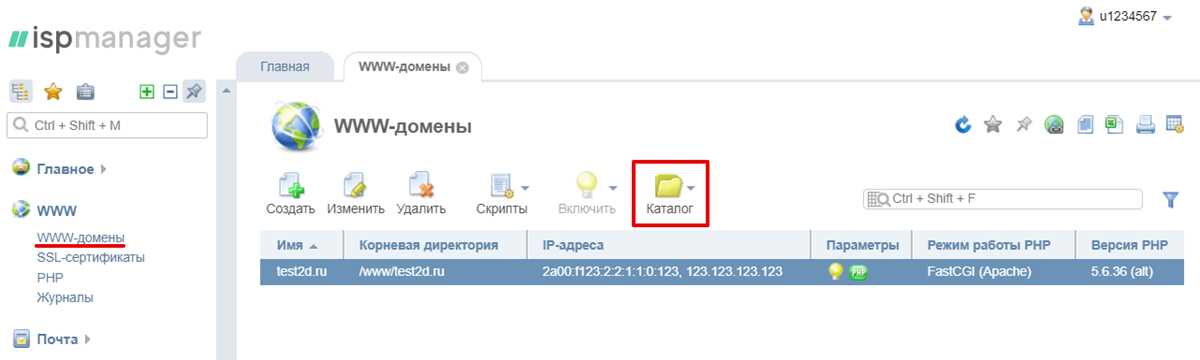
После установки обязательно обновите систему и установите необходимые плагины для улучшения функционала. Не забудьте настроить темы и шаблоны, чтобы сайт выглядел привлекательно. Регулярно создавайте резервные копии, чтобы защитить данные вашего сайта.
Теперь ваш сайт на CMS готов к наполнению контентом и дальнейшему развитию. Удачи в создании вашего проекта!
Проверка работоспособности сайта после размещения
После размещения сайта на хостинге проведите проверку его работоспособности. Это поможет выявить возможные ошибки и гарантировать корректное отображение для пользователей.
Тестирование доступности
Первым делом проверьте, доступен ли ваш сайт. Откройте браузер и введите адрес. Убедитесь, что загрузка происходит без задержек. Если возникли проблемы, проверьте настройки DNS и убедитесь, что домен правильно связан с хостингом.
Проверка функциональности
Выполните тестирование всех основных функций сайта:
- Проверьте работу форм обратной связи: отправьте сообщения и убедитесь, что они приходят на указанный адрес.
- Тестируйте ссылки: убедитесь, что каждая ссылка ведет на правильную страницу.
- Проверьте корректность отображения контента на разных устройствах: используйте мобильные телефоны и планшеты.
Не забудьте про тестирование скорости загрузки страниц. Используйте специальные инструменты, чтобы определить, загружается ли сайт быстро на разных устройствах и в разных браузерах.
После проверки всех аспектов работоспособности, внесите необходимые изменения и оптимизируйте сайт для создания лучшего опыта для пользователей. Регулярно повторяйте эти проверки, особенно после обновлений или изменений на сайте.
Настройка SSL-сертификата для безопасности
Получите SSL-сертификат от надежного провайдера. Вы можете выбрать бесплатные варианты, такие как Let’s Encrypt, или платные сертификаты, которые предоставляют дополнительные гарантии и поддержку. После выбора сертификата следуйте инструкциям вашего хостинг-провайдера для его установки.
Установка сертификата
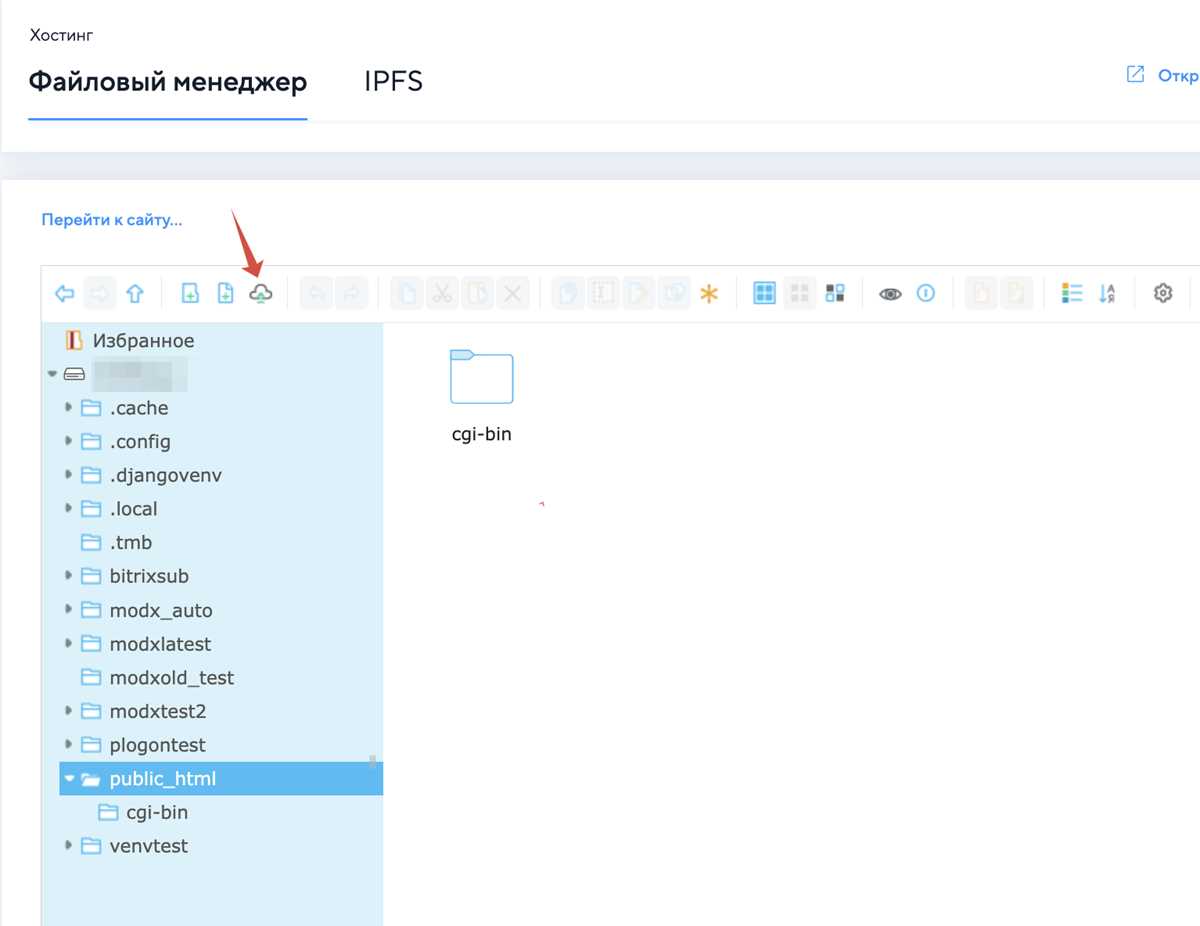
После получения сертификата загрузите его на сервер. Если вы используете cPanel, перейдите в раздел «SSL/TLS» и выберите «Управление SSL для сайтов». Здесь вы сможете вставить данные сертификата и ключа. После этого сохраните изменения.
Настройка перенаправления на HTTPS
Обеспечьте автоматическое перенаправление пользователей с HTTP на HTTPS. Добавьте следующие строки в файл .htaccess в корневом каталоге вашего сайта:
RewriteEngine On
RewriteCond %{HTTPS} off
RewriteRule ^ https://%{HTTP_HOST}%{REQUEST_URI} [L,R=301]
Эта конфигурация гарантирует, что все запросы будут перенаправлены на безопасный протокол.
Проверьте корректность установки с помощью онлайн-инструментов, таких как SSL Labs. Они помогут выявить возможные уязвимости и подтвердят, что ваш сайт защищен.
Регулярно обновляйте сертификат и следите за его сроком действия. Это предотвратит проблемы с безопасностью и доверие пользователей к вашему сайту.
Мониторинг производительности сайта на хостинге
Используйте инструменты мониторинга, чтобы отслеживать производительность вашего сайта на хостинге. Это поможет выявить проблемы и оптимизировать работу ресурса. Попробуйте такие сервисы, как Google PageSpeed Insights, GTmetrix или Pingdom. Эти инструменты предоставляют подробные отчеты о времени загрузки, количестве запросов и размере страниц.
Метрики для отслеживания
Обратите внимание на следующие метрики:
- Время загрузки страницы: Определяет, сколько времени требуется для полной загрузки вашего сайта.
- Время до первого байта (TTFB): Указывает, как быстро сервер начинает отвечать на запрос.
- Общее количество запросов: Помогает понять, сколько ресурсов загружает страница.
- Размер страницы: Чем меньше размер, тем быстрее загрузка, что улучшает пользовательский опыт.
Регулярный анализ
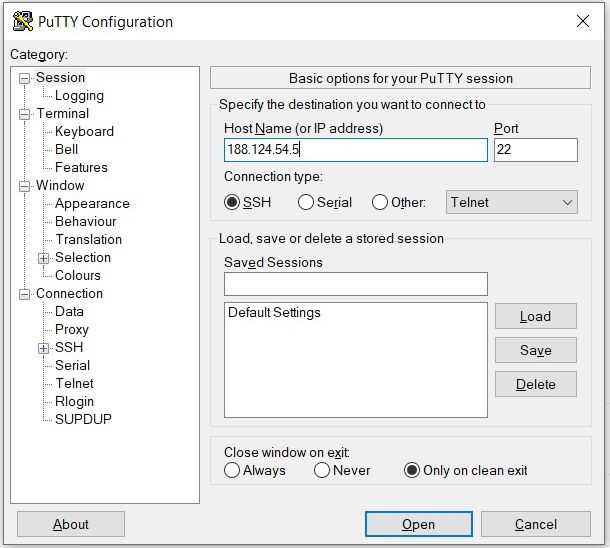
Настройте регулярный анализ производительности. Запланируйте еженедельные или ежемесячные проверки, чтобы отслеживать изменения. Данные помогут понять, как обновления на сайте или изменения в хостинге влияют на скорость загрузки.
Используйте тревожные уведомления, чтобы получать оповещения о проблемах с производительностью. Это позволяет оперативно реагировать на сбои и минимизировать время простоя.
Не забывайте о важности тестирования сайта на различных устройствах и браузерах. Это поможет выявить потенциальные проблемы для пользователей с разными настройками и улучшить общую доступность вашего ресурса.
Резервное копирование данных на хостинге
Регулярно создавайте резервные копии вашего сайта. Это поможет избежать потери данных в случае сбоя или атаки. Выберите график резервного копирования, который соответствует частоте обновлений вашего контента.
Используйте инструменты, предоставляемые хостингом. Многие провайдеры предлагают автоматизированные системы резервного копирования, которые сохраняют ваши данные с заданной периодичностью. Проверьте, какие опции доступны у вашего хостинг-провайдера, и настройте их.
- Ежедневное резервное копирование для активно обновляемых сайтов.
- Еженедельное резервное копирование для статичных ресурсов.
- Месячное резервное копирование для архивных данных.
Храните резервные копии на нескольких носителях. Рекомендуется сохранять их не только на хостинге, но и на локальном диске или в облачном хранилище. Это защитит данные даже в случае проблем с сервером.
Проверяйте целостность резервных копий. Периодически восстанавливайте данные из резервных копий, чтобы удостовериться, что они функционируют. Это поможет избежать неприятных сюрпризов в критический момент.
Рассмотрите возможность использования сторонних инструментов для резервного копирования. Существуют различные приложения и плагины, которые упрощают процесс создания резервных копий и могут предоставить дополнительные функции, такие как шифрование данных или синхронизация с облаком.
Не забывайте об обновлениях вашего программного обеспечения. Поддержка актуальных версий программ может снизить риски потери данных и упростить процесс резервного копирования.
Проблемы, возникающие при размещении сайта на хостинге
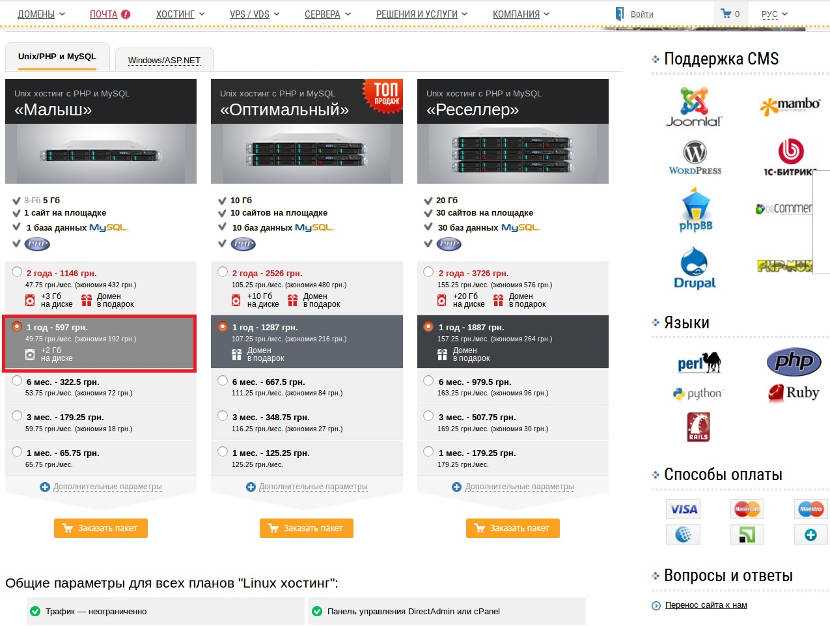
Проблемы с производительностью часто возникают из-за неправильного выбора тарифа. Обратите внимание на количество ресурсов, которые предоставляет хостинг. Плохая производительность может привести к медленной загрузке страниц, что негативно скажется на пользовательском опыте.
Совместимость программного обеспечения также может вызывать трудности. Убедитесь, что выбранный вами хостинг поддерживает все необходимые технологии, такие как PHP, MySQL или другие. Неподдерживаемые версии могут привести к сбоям в работе сайта.
Безопасность данных является важным аспектом. Некоторые хостинги не обеспечивают достаточную защиту от атак. Используйте хостинг с хорошей репутацией и активной системой защиты, чтобы минимизировать риски.
Техническая поддержка может оказаться недостаточно оперативной. Перед выбором хостинга проверьте отзывы и доступные каналы связи. Быстрая и квалифицированная поддержка поможет решить возникшие проблемы в кратчайшие сроки.
Наконец, обращайте внимание на условия использования услуг. Некоторые хостинги могут иметь скрытые ограничения или дополнительные сборы за превышение лимитов. Четкое понимание условий поможет избежать неприятных сюрпризов в будущем.
Поддержка и обслуживание сайта после размещения
Регулярно обновляйте контент сайта. Это не только улучшает SEO, но и поддерживает интерес пользователей. Создавайте план публикаций, чтобы обеспечить постоянный поток свежей информации. Применяйте системы управления контентом (CMS), которые облегчают процесс редактирования и добавления материалов.
Следите за безопасностью сайта. Установите SSL-сертификат для защиты данных пользователей. Регулярно обновляйте плагины и темы, чтобы избежать уязвимостей. Используйте брандмауэры и антивирусные решения для защиты от вредоносных атак.
Мониторьте производительность сайта. Используйте инструменты аналитики, такие как Google Analytics, для отслеживания трафика и выявления проблем. Оптимизируйте изображения и код, чтобы ускорить загрузку страниц. Проверьте скорость работы сайта с помощью различных онлайн-сервисов.
Резервируйте данные. Регулярное создание резервных копий защитит информацию от потери. Настройте автоматическое резервирование через хостинг или используйте специальные плагины. Убедитесь, что резервные копии хранятся на отдельном сервере или в облаке.
Обеспечьте поддержку пользователей. Создайте раздел с часто задаваемыми вопросами (FAQ) и форму обратной связи. Быстро реагируйте на запросы, чтобы поддерживать высокий уровень удовлетворенности клиентов. Регулярно анализируйте отзывы и учитывайте их в дальнейшей работе.
Вопрос-ответ:
Что такое хостинг и зачем он нужен для размещения сайта?
Хостинг — это услуга, позволяющая размещать сайты на серверах, которые доступны в интернете. Каждый сайт нуждается в хостинге, так как он обеспечивает хранение файлов и данных, необходимых для его работы. Без хостинга ваш сайт не сможет быть доступен пользователям, так как не будет находиться на сервере, который подключен к сети.
Как выбрать подходящий хостинг для моего сайта?
При выборе хостинга стоит учитывать несколько факторов: тип вашего сайта (например, блог, интернет-магазин или корпоративный сайт), ожидаемую нагрузку, необходимый объем дискового пространства и трафика, а также дополнительные услуги, такие как поддержка баз данных или SSL-сертификатов. Рекомендуется также обратить внимание на отзывы пользователей и репутацию провайдера.
Как зарегистрировать домен и связать его с хостингом?
Для регистрации домена нужно выбрать регистратор — компанию, которая предоставляет услуги по регистрации доменных имен. После выбора и покупки домена необходимо настроить DNS-записи, указав на серверы вашего хостинга. Это можно сделать в панели управления у регистратора. Обычно это включает в себя указание IP-адресов хостинг-провайдера для вашего домена.
Как загрузить файлы сайта на хостинг?
Файлы сайта можно загрузить на хостинг различными способами. Чаще всего используется FTP-клиент, например, FileZilla. Сначала нужно установить соединение с хостингом, указав свои учетные данные. Затем вы просто перетаскиваете файлы вашего сайта из локальной папки на сервер. Некоторые хостинг-провайдеры также предлагают возможность загрузки через веб-интерфейс.
Что делать, если сайт не отображается после размещения на хостинге?
Если ваш сайт не отображается, проверьте несколько моментов. Во-первых, убедитесь, что DNS-записи домена правильно настроены и указывают на серверы хостинга. Во-вторых, проверьте, правильно ли загружены все файлы сайта и настроены ли необходимые настройки, такие как базы данных. Также стоит обратиться в техническую поддержку вашего хостинг-провайдера для получения помощи в диагностике проблемы.
Как выбрать подходящий хостинг для размещения сайта?
При выборе хостинга стоит учитывать несколько факторов. Во-первых, определитесь с типом вашего сайта: это может быть блог, интернет-магазин или корпоративный сайт. Далее, обратите внимание на параметры, такие как объем дискового пространства, скорость работы сервера и наличие SSD. Также важно проверить уровень технической поддержки и наличие дополнительных услуг, таких как автоматические резервные копии и защита от DDoS-атак. Не забудьте о репутации хостинга: почитайте отзывы пользователей и рейтинги на независимых ресурсах. Наконец, сравните цены и условия тарифов, чтобы выбрать оптимальный вариант для вашего проекта.
Как перенести существующий сайт на новый хостинг?
Перенос сайта на новый хостинг требует внимательного подхода, чтобы избежать простоя и потери данных. Прежде всего, сделайте полную резервную копию вашего сайта: файлы и базу данных. Затем зарегистрируйте новый хостинг и получите доступ к его панели управления. Далее загрузите файлы сайта на новый сервер и импортируйте базу данных. Не забудьте настроить конфигурационные файлы, если это необходимо. После этого измените DNS-записи вашего домена, указав новые серверы. Важно проверить работоспособность сайта на новом хостинге и убедиться, что все функции работают корректно. После завершения тестирования можно отключить старый хостинг.
