


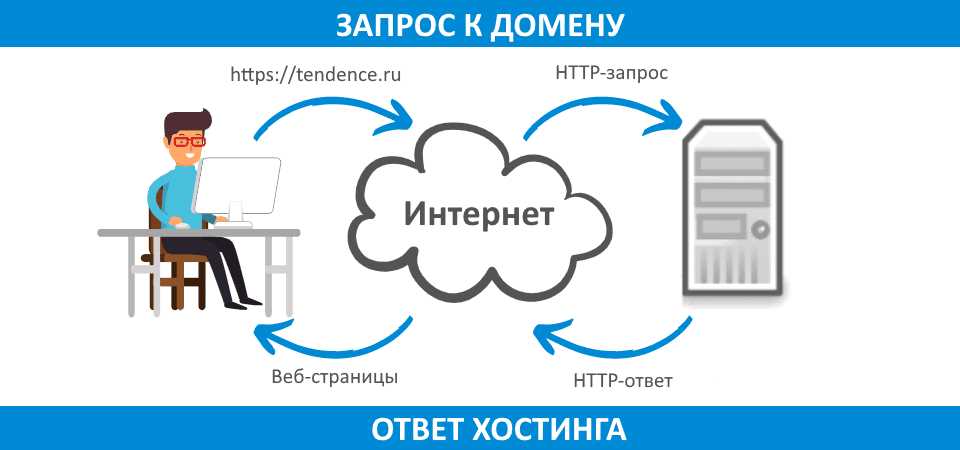
Выберите надежного провайдера хостинга, который соответствует вашим требованиям по скорости, надежности и поддержке. Обратите внимание на отзывы и репутацию, чтобы убедиться в качестве предоставляемых услуг.
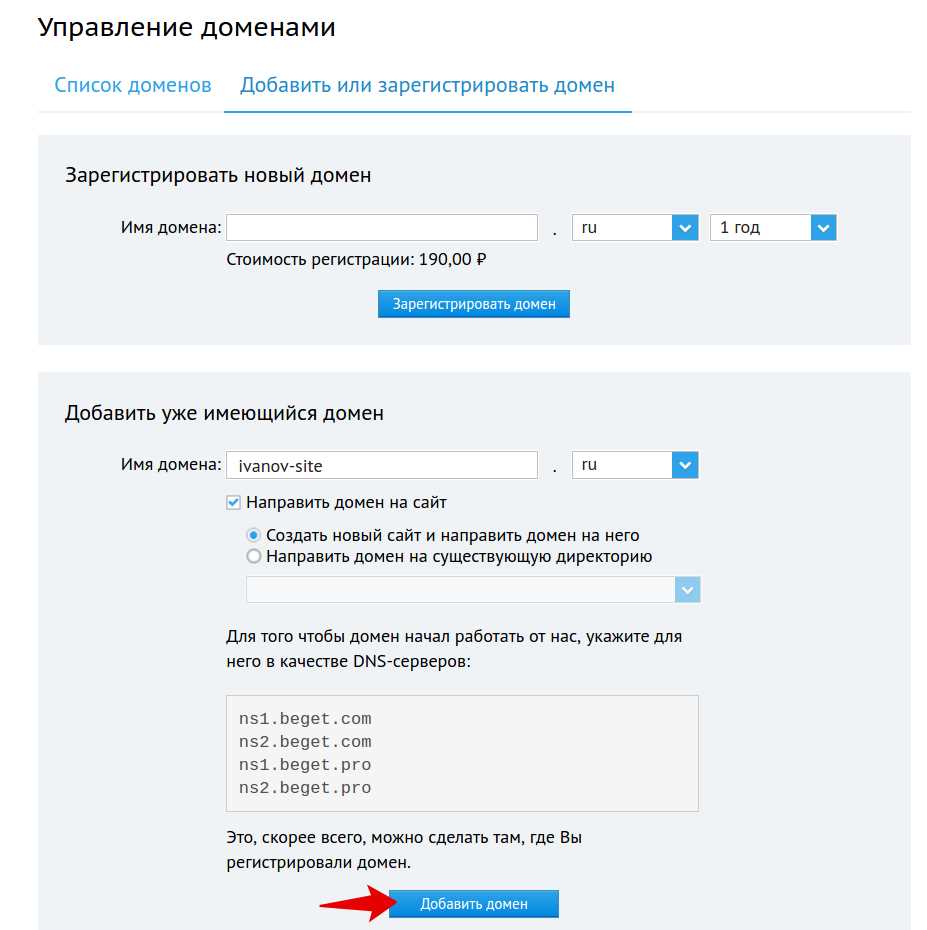
После выбора провайдера зарегистрируйте домен и свяжите его с хостингом. Обычно для этого нужно зайти в панель управления у вашего провайдера и указать DNS-серверы, предоставленные хостингом. Это обеспечит связь вашего домена с хостингом, позволяя пользователям находить ваш сайт в интернете.
Установите необходимые программы и настройки на хостинге. Если вы планируете создать сайт на CMS, выберите и установите подходящее программное обеспечение. Не забудьте проверить, как работает ваш сайт на разных устройствах и браузерах, чтобы убедиться в его доступности и удобстве для пользователей.
Выбор подходящего хостинг-провайдера

Сравните тарифы разных провайдеров. Обратите внимание на то, что некоторые компании предлагают скидки для новых клиентов или специальные акции. Изучите, какие ресурсы включены в план: объем дискового пространства, количество баз данных, доступный трафик. Это поможет избежать дополнительных расходов в будущем.
Параметры выбора
- Надежность. Проверьте, как давно провайдер работает на рынке и какие отзывы оставляют пользователи. Показатель времени безотказной работы (uptime) также важен.
- Техническая поддержка. Убедитесь, что поддержка доступна 24/7 и предлагает несколько способов связи: чат, телефон, email.
- Скорость загрузки. Исследуйте, какие технологии использует провайдер для оптимизации скорости. Это критично для пользовательского опыта.
- Безопасность. Узнайте, какие меры безопасности применяются: наличие SSL-сертификатов, защита от DDoS-атак и регулярные резервные копии.
Дополнительные факторы
Обратите внимание на возможность масштабирования. Хороший провайдер предложит гибкие тарифы, которые позволяют легко перейти на более высокий план. Это особенно важно для растущих проектов.
Не забудьте про условия возврата средств. Некоторые компании предлагают период на пробный тест, в течение которого вы можете вернуть деньги, если сервис вас не устроил.
Сравните несколько вариантов и выберите наиболее подходящий для ваших нужд. Это поможет вам избежать проблем в будущем и сосредоточиться на развитии вашего проекта.
Регистрация доменного имени
Выберите подходящий регистратор доменных имен. Проверьте репутацию компании, отзывы пользователей и доступные расширения. Популярные регистраторы включают GoDaddy, RU-CENTER и Reg.ru. Сравните цены и условия, чтобы найти оптимальный вариант.
Проверка доступности
После выбора регистратора воспользуйтесь его инструментом для проверки доступности домена. Введите желаемое имя и узнайте, свободно ли оно. Если ваше имя уже занято, подумайте о вариациях или добавлении префиксов и суффиксов.
Процесс регистрации
Когда вы определились с именем, перейдите к процессу регистрации. Заполните необходимые данные, включая контактную информацию. Убедитесь, что информация актуальна, так как это важно для управления доменом. Оплатите регистрационный сбор, выберите срок регистрации и дополнительные услуги, такие как защита конфиденциальности.
После завершения регистрации проверьте электронную почту на наличие подтверждения. Следите за сроками продления, чтобы избежать потери домена в будущем. Удачи в вашей онлайн-активности!
Настройка DNS-записей для домена
Для корректной работы вашего хостинга необходимо правильно настроить DNS-записи. Начните с доступа к панели управления вашего регистратора доменов. Обычно это можно сделать через раздел «DNS-менеджер» или «Управление DNS».
Основные типы DNS-записей
Существует несколько типов записей, которые вам нужно настроить:
- A-запись: указывает на IP-адрес вашего сервера. Убедитесь, что вы ввели правильный адрес, предоставленный вашим хостинг-провайдером.
- CNAME-запись: создает псевдоним для вашего домена. Например, можно настроить www.example.com, чтобы он указывал на example.com.
- MX-запись: необходима для настройки почтовых сервисов. Укажите адреса почтовых серверов, если планируете использовать электронную почту на этом домене.
Шаги для настройки записей
- Откройте панель управления вашего регистратора.
- Перейдите к разделу управления DNS.
- Добавьте A-запись, указав имя (обычно @ или www) и IP-адрес вашего хостинга.
- Если нужно, создайте CNAME-запись для www, указывая на основной домен.
- Добавьте MX-записи для почты, если используете почтовый сервис.
- Сохраните изменения.
После внесения изменений может потребоваться до 48 часов для обновления DNS по всему интернету. Проверяйте настройки через инструменты, такие как DNS Checker, чтобы убедиться в правильности конфигурации.
Создание аккаунта на хостинге
Выберите хостинг-провайдера и перейдите на его сайт. На главной странице найдите кнопку для регистрации или создания аккаунта. Обычно она выделена и легко заметна. Нажмите на нее, чтобы начать процесс.
Заполнение регистрационной формы
Вам предложат заполнить форму с личными данными. Укажите действующий адрес электронной почты, так как на него придет подтверждение. Создайте надежный пароль, чтобы защитить аккаунт. Некоторые провайдеры могут запрашивать дополнительные данные, такие как имя, фамилия и номер телефона.
После заполнения формы ознакомьтесь с условиями размещения и политикой конфиденциальности. Убедитесь, что вы согласны с ними, прежде чем продолжить.
Подтверждение и активация аккаунта
После отправки данных на указанный вами адрес электронной почты придет сообщение с подтверждением. Откройте его и следуйте инструкциям для активации аккаунта. Обычно это включает нажатие на ссылку или ввод кода активации.
После активации вы сможете войти в свой новый аккаунт, используя указанные ранее данные. Далее вам предложат выбрать тарифный план, который соответствует вашим потребностям. Обратите внимание на доступные ресурсы, такие как объем дискового пространства и трафика, чтобы выбрать оптимальный вариант.
Загрузка файлов на сервер через FTP
Для начала загрузки файлов на сервер через FTP, установите FTP-клиент. Рекомендуемые программы: FileZilla, WinSCP или Cyberduck. Эти приложения просты в использовании и поддерживают все необходимые функции.
После установки откройте клиент и введите данные для подключения к вашему серверу. Вам понадобятся: адрес сервера, имя пользователя и пароль. Эти данные предоставляет ваш хостинг-провайдер. Убедитесь, что вы используете правильный порт, обычно это порт 21 для FTP.
Когда вы подключитесь, в левой панели отобразится файловая система вашего компьютера, а в правой – файлы на сервере. Перейдите к папке на сервере, куда хотите загрузить файлы. Обычно это директория public_html или www.

Для загрузки файлов просто перетащите их из левой панели в правую. Также вы можете использовать кнопку «Загрузить» в меню клиента. Следите за статусом загрузки, который отображается внизу окна. После завершения убедитесь, что файлы правильно отображаются на сервере.
Если возникли проблемы с подключением, проверьте настройки брандмауэра и антивируса. Иногда они блокируют FTP-соединения. Также убедитесь, что используете правильные учетные данные и выбранный режим соединения – активный или пассивный, в зависимости от настроек вашего провайдера.
Настройка базы данных для веб-приложения
Создайте базу данных на вашем хостинге, используя панель управления, например, cPanel. Найдите раздел «Базы данных» и выберите «MySQL базы данных». Укажите имя базы данных и создайте ее. Запомните имя базы, оно понадобится для подключения.
Добавление пользователя и настройка прав
Добавьте нового пользователя, задав логин и надежный пароль. После этого назначьте права доступа к созданной базе данных. Для веб-приложения рекомендовано предоставить все права пользователю, чтобы избежать проблем с доступом к таблицам.
Подключение к базе данных
Используйте настройки подключения в коде вашего приложения. Включите имя хоста (обычно это ‘localhost’), имя базы данных, логин и пароль пользователя. Например, если вы используете PHP, код подключения будет выглядеть так:
$servername = "localhost";
$username = "ваш_логин";
$password = "ваш_пароль";
$dbname = "ваша_база";
$conn = new mysqli($servername, $username, $password, $dbname);
После выполнения этих шагов, протестируйте подключение. Убедитесь, что ваше приложение успешно взаимодействует с базой данных, выполняя базовые запросы. Если возникают ошибки, проверьте правильность введенных данных и права доступа пользователя.
Установка CMS на хостинг
Выберите нужную CMS, например, WordPress, Joomla или Drupal. Скачайте установочный пакет с официального сайта. После этого загрузите файлы на хостинг с помощью FTP-клиента, например, FileZilla. Убедитесь, что вы используете правильные данные для подключения: хост, логин и пароль.
Создайте базу данных через панель управления хостингом. Запишите имя базы данных, логин и пароль, так как они понадобятся во время установки CMS. В большинстве случаев это можно сделать в разделе «Базы данных».
Перейдите в браузере на адрес вашего домена. Вы увидите экран установки CMS. Укажите данные базы данных, которые вы создали ранее. Следуйте инструкциям установщика, заполняя необходимые поля: имя сайта, логин администратора и пароль.
После завершения установки удалите папку установки, если такая инструкция присутствует. Это повысит безопасность вашего сайта. Теперь можно войти в админ-панель и начать настраивать сайт, добавлять темы и плагины для улучшения функционала.
Регулярно обновляйте CMS и плагины для защиты от уязвимостей. Создавайте резервные копии данных, чтобы избежать потери информации. Поддерживайте актуальность контента и следите за производительностью вашего сайта.
Конфигурация почтовых ящиков на домене
Зайдите в панель управления хостинга и найдите раздел, посвященный почтовым услугам. Обычно он называется «Почта» или «Email». Здесь вы сможете создать новые почтовые ящики, указав желаемое имя и домен.
Выберите имя ящика, например, info@вашдомен.ру или support@вашдомен.ру. Убедитесь, что имя является понятным и легко запоминаемым для пользователей. После этого задайте пароль, который будет надежным, но при этом доступным для запоминания.
Настройте переадресацию почты, если хотите, чтобы письма отправлялись на другой адрес. Это удобно для управления несколькими почтовыми ящиками. В разделе «Переадресация» укажите адрес, на который будут приходить сообщения с созданного ящика.

Не забудьте настроить протоколы безопасности. Используйте SSL или TLS для защиты вашей почты. В панели управления вы найдете опции для активации этих протоколов. Это обеспечит безопасное соединение между вашим почтовым клиентом и сервером.
После настройки почтовых ящиков протестируйте их работу. Отправьте и получите несколько сообщений, чтобы убедиться, что все функционирует правильно. Если возникнут проблемы, обратитесь в службу поддержки хостинга.
Настройка SSL-сертификата для безопасности
Для защиты данных на вашем сайте установите SSL-сертификат. Это не только повышает безопасность, но и улучшает доверие пользователей к вашему ресурсу. Выберите подходящий тип сертификата, исходя из целей вашего проекта. Например, для небольших сайтов подойдет самоподписанный сертификат, а для бизнеса – сертификат от авторитетного центра сертификации.
Шаги по настройке SSL-сертификата
- Приобретите SSL-сертификат у надежного поставщика. Убедитесь, что он поддерживает ваш хостинг.
- Получите CSR (Certificate Signing Request) на вашем сервере. Это можно сделать с помощью командной строки или через панель управления хостингом.
- Отправьте CSR на проверку вашему провайдеру сертификатов. После проверки вы получите файл сертификата.
- Установите сертификат на сервере. В большинстве панелей управления это можно сделать в разделе управления SSL.
- Настройте редиректы с HTTP на HTTPS. Это обеспечит автоматическую перенаправление пользователей на защищенную версию сайта.
Проверка успешности установки
После установки проверьте корректность работы SSL. Используйте онлайн-сервисы для проверки сертификата, например, SSL Labs. Убедитесь, что ваш сайт отображается с зеленым замком в адресной строке браузера.
Регулярно обновляйте сертификат, чтобы избежать его истечения. Обратите внимание на уведомления от вашего провайдера, чтобы не потерять защиту.
Оптимизация производительности сайта на хостинге

Сократите время загрузки страниц, используя кэширование. Настройте кэширование на сервере и на стороне клиента, чтобы уменьшить количество запросов к серверу и ускорить показ контента. Для этого можно использовать модули типа Varnish или Redis для серверного кэширования и заголовки Cache-Control для управления кэшированием браузеров.
Сожмите файлы CSS и JavaScript. Меньший размер файлов уменьшает время загрузки. Используйте инструменты, такие как UglifyJS для JavaScript и CSSNano для CSS, чтобы оптимизировать код. Не забудьте также об объединении файлов, чтобы сократить количество HTTP-запросов.
Используйте сеть доставки контента (CDN). CDN хранит копии вашего контента на серверах, расположенных по всему миру, что позволяет пользователям загружать данные с ближайшего к ним узла. Это значительно ускоряет доставку статических файлов, таких как изображения и скрипты.
Оптимизируйте изображения. Сжмите изображения перед загрузкой на сайт. Применяйте форматы, такие как WebP, которые обеспечивают высокое качество при меньшем размере. Также используйте атрибуты srcset и sizes для адаптивной загрузки изображений на разных устройствах.
Минимизируйте использование сторонних скриптов. Плагины и внешние библиотеки могут замедлять ваш сайт, поэтому ограничьте их использование до необходимого минимума. При необходимости загружайте их асинхронно или отложенно, чтобы не блокировать основной поток загрузки страницы.
Регулярно проводите аудит производительности. Используйте инструменты, такие как Google PageSpeed Insights или GTmetrix, для анализа времени загрузки и выявления узких мест. Эти данные помогут вам своевременно вносить изменения и улучшать скорость работы сайта.
Создание резервной копии сайта
Регулярные резервные копии сайта защищают от потери данных и упрощают восстановление в случае проблем. Начните с выбора метода резервного копирования. Вы можете использовать автоматизированные инструменты, предоставляемые вашим хостинг-провайдером, или настраивать резервные копии вручную.
Если выбираете автоматизацию, проверьте наличие функций в панели управления хостингом. Многие хостинг-провайдеры предлагают такие инструменты, как Softaculous или cPanel, которые позволяют настраивать расписание резервного копирования и выбирать, что именно сохранять. Для ручного резервного копирования используйте FTP-клиент, например FileZilla, чтобы скачать все файлы вашего сайта на локальный компьютер.
Не забывайте о базе данных. Если ваш сайт использует систему управления контентом (CMS), такую как WordPress, создайте резервную копию базы данных с помощью phpMyAdmin. Выберите базу данных и экспортируйте данные в формате SQL. Это обеспечит сохранность всей информации, включая посты, страницы и настройки.
| Метод резервного копирования | Преимущества | Недостатки |
|---|---|---|
| Автоматизированные инструменты | Удобство, регулярность | Зависимость от хостинга |
| Ручное резервное копирование | Контроль над процессом | Требует времени и знаний |
После создания резервной копии сохраните ее в безопасном месте. Используйте облачные хранилища, такие как Google Drive или Dropbox, для дополнительной защиты от потерь. Проверяйте целостность резервных копий, чтобы убедиться, что они полностью работоспособны перед восстановлением.
Регулярное создание резервных копий позволяет спокойно работать с сайтом, зная, что все данные под надежной защитой. Установите расписание и следуйте ему, чтобы гарантировать сохранность информации.
Мониторинг uptime и производительности сервера
Регулярно проверяйте uptime вашего сервера с помощью специализированных инструментов, таких как UptimeRobot или Pingdom. Эти сервисы отправляют запросы к вашему сайту через определенные интервалы времени и уведомляют вас о любых сбоях. Настройка уведомлений по электронной почте или SMS поможет быстро реагировать на проблемы.
Следующий шаг – анализ производительности. Используйте Google PageSpeed Insights или GTmetrix для оценки скорости загрузки страниц. Эти инструменты предоставляют детализированные отчеты о том, что можно оптимизировать – от изображений до кода. Обратите внимание на рекомендации, такие как сжатие ресурсов и использование кэширования.
Не забывайте о нагрузочном тестировании. Применяйте инструменты, например, Apache JMeter или Loader.io, для симуляции большого количества пользователей. Это поможет выявить узкие места в производительности и подготовить сервер к высоким нагрузкам.
Регулярно отслеживайте статистику с помощью Grafana и Prometheus. Эти инструменты визуализируют данные о производительности и позволяют создавать пользовательские дашборды. Они помогут вам в выявлении трендов и аномалий, что важно для долгосрочного управления сервером.
Интегрируйте мониторинг с системами оповещения, такими как Slack или Discord, чтобы получать уведомления в реальном времени. Это позволит вам оперативно реагировать на сбои и поддерживать высокий уровень доступности вашего сайта.
Управление файловыми правами и безопасностью
Настройте права доступа к файлам и папкам на вашем хостинге для предотвращения несанкционированного доступа. Используйте режимы доступа, такие как 755 для папок и 644 для файлов. Это обеспечивает необходимый уровень безопасности, позволяя владельцам файлов управлять ими, а другим пользователям только просматривать содержимое.
Использование .htaccess для усиления безопасности
Файл .htaccess позволяет управлять настройками на уровне папки. Используйте этот файл для ограничения доступа к определённым директориям. Например, можно запретить доступ к директориям с конфиденциальной информацией или ограничить доступ по IP-адресам. Также стоит включить защиту от горячих ссылок, чтобы предотвратить использование ваших ресурсов другими сайтами.
Регулярные обновления и резервное копирование

Обновляйте программное обеспечение и плагины на вашем сайте. Уязвимости в устаревших версиях могут привести к компрометации данных. Настройте автоматическое резервное копирование, чтобы в случае атаки или сбоя можно было быстро восстановить сайт. Проверяйте резервные копии на предмет целостности и актуальности.
Настройка переадресации и редиректов
Настройте переадресацию через файл .htaccess, если ваш сервер работает на Apache. Добавьте следующие строки:
Redirect 301 /старый-адрес.html http://ваш-домен.ру/новый-адрес.html
Это создаст постоянный редирект со старого адреса на новый. Убедитесь, что указываете правильные пути, чтобы избежать ошибок.
Использование 301 и 302 редиректов
- 301 редирект сохраняет SEO-ценность старого адреса, поэтому его стоит применять при изменении структуры сайта.
- 302 редирект временный, используйте его, если планируете вернуть старый адрес.
Настройте редиректы в панеле управления хостингом, если ваш сервер работает на Nginx. Для этого откройте файл конфигурации и добавьте строки:
location /старый-адрес {
return 301 http://ваш-домен.ру/новый-адрес;
}
Проверка работы редиректов
После настройки редиректов, проверьте их с помощью онлайн-сервисов или командной строки. Вводите старый адрес и убедитесь, что перенаправление работает корректно. Это поможет избежать проблем с доступностью страниц.
Следуйте этим рекомендациям, чтобы обеспечить плавный переход пользователей на новые адреса и сохранить позиции в поисковых системах.
Проверка работоспособности сайта после размещения
Проверьте доступность вашего сайта с помощью различных браузеров. Откройте страницу в Google Chrome, Mozilla Firefox и Safari, чтобы убедиться, что она отображается корректно на всех платформах. Обратите внимание на возможные ошибки загрузки или искажения элементов дизайна.
Используйте инструменты для проверки скорости загрузки сайта. Например, Google PageSpeed Insights или GTmetrix помогут оценить время загрузки страниц и предложат рекомендации по оптимизации. Выполните тест на мобильных устройствах, чтобы убедиться, что сайт адаптирован для пользователей смартфонов и планшетов.
Проверьте работу всех ссылок. Перейдите по внутренним и внешним ссылкам на сайте, чтобы удостовериться, что они ведут на правильные страницы. Обратите внимание на наличие 404 ошибок, которые могут негативно повлиять на пользовательский опыт и SEO.
Не забудьте протестировать функциональность форм. Если на сайте есть контактные формы, подписки на рассылки или другие элементы ввода, проверьте, правильно ли они отправляют данные и отображают уведомления о успешной отправке.
| Проверяемые элементы | Методы проверки |
|---|---|
| Доступность сайта | Разные браузеры |
| Скорость загрузки | Google PageSpeed Insights, GTmetrix |
| Работа ссылок | Ручная проверка, инструменты анализа |
| Функциональность форм | Тестирование отправки данных |
Убедитесь, что сайт корректно индексируется поисковыми системами. Проверьте файл robots.txt и карту сайта (sitemap.xml), чтобы гарантировать, что все важные страницы доступны для индексации. Используйте инструменты для вебмастеров от Google и Яндекса для получения статистики и устранения возможных проблем.
Регулярно выполняйте проверки и тестирования, чтобы поддерживать сайт в рабочем состоянии. Это поможет вам быстро выявлять и исправлять проблемы, обеспечивая положительный опыт пользователей и высокие позиции в поисковых системах.
Поиск и устранение ошибок на сайте
Регулярно проверяйте сайт на наличие ошибок с помощью инструментов, таких как Google Search Console. Этот сервис выявляет проблемы с индексацией, ошибки 404 и другие технические недочеты. Запустите аудит сайта, чтобы зафиксировать все критические ошибки, которые могут повлиять на его работу.
Использование инструментов для диагностики
Применяйте инструменты для анализа производительности, например, GTmetrix или PageSpeed Insights. Эти ресурсы предоставляют информацию о скорости загрузки страниц и указывают на элементы, которые стоит оптимизировать. Обратите внимание на рекомендации, касающиеся изображений, кода CSS и JavaScript.
Решение распространенных проблем
Если обнаружены ошибки 404, создайте переадресации на актуальные страницы. Проверьте внутренние ссылки и произведите их обновление. Для устранения проблем с медленной загрузкой оптимизируйте изображения, используйте кэширование и минимизируйте запросы к серверу. Не забывайте о регулярных обновлениях плагинов и тем, чтобы избежать конфликтов и уязвимостей.
Вопрос-ответ:
Что такое хостинг и как он связан с доменом?
Хостинг — это услуга, которая позволяет размещать веб-сайты на серверах. Домен, в свою очередь, — это адрес, по которому пользователи могут получить доступ к вашему сайту в интернете. Чтобы ваш сайт был доступен по определённому адресу, необходимо связать домен с хостингом, предоставив серверу информацию о том, какой контент показывать по этому адресу.
Как выбрать подходящий хостинг для моего домена?
При выборе хостинга важно учитывать несколько факторов. Во-первых, определите тип вашего сайта: статический или динамический. Для простых сайтов может подойти общий хостинг, тогда как для более сложных проектов, требующих большей мощности, лучше рассмотреть VPS или выделенный сервер. Также обратите внимание на поддержку, скорость загрузки, безопасность и стоимость услуг. Отзывы пользователей и рейтинг провайдеров также могут помочь в принятии решения.
Как связать домен с хостингом?
Чтобы связать домен с хостингом, вам нужно изменить DNS-настройки вашего домена. Обычно это делается в панели управления регистратора домена. Вам необходимо указать DNS-серверы, предоставленные вашим хостинг-провайдером. После внесения изменений может пройти некоторое время, прежде чем они вступят в силу, так как обновление DNS-записей может занять до 48 часов.
Могу ли я перенести свой домен на другой хостинг?
Да, вы можете перенести домен на другой хостинг. Для этого вам нужно будет получить код авторизации у текущего регистратора домена и инициировать процесс переноса у нового провайдера. Обычно он включает в себя подтверждение вашего права на домен и изменение DNS-настроек. Убедитесь, что вы планируете перенос, когда ваш сайт не будет испытывать пиковые нагрузки, чтобы минимизировать возможные простои.
Что делать, если сайт не открывается после изменения хостинга?
Если ваш сайт не открывается после изменения хостинга, сначала проверьте правильность ввода DNS-настроек. Убедитесь, что вы указали верные DNS-серверы вашего нового хостинга. Также стоит проверить, правильно ли загружены файлы вашего сайта на новый сервер. Если всё настроено верно, но сайт всё ещё не доступен, возможно, стоит обратиться в техническую поддержку вашего хостинг-провайдера для получения помощи.
