



Чтобы подключиться к хостингу с помощью FileZilla, сначала загрузите и установите программу с официального сайта. После установки откройте FileZilla и перейдите в меню «Файл» > «Менеджер сайтов». Нажмите «Создать сайт» и введите имя вашего хостинга для удобства.
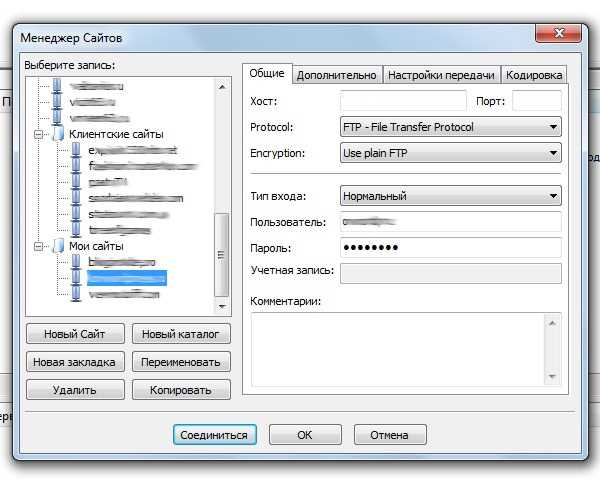
В разделе «Хост» укажите адрес FTP-сервера, предоставленный вашим хостинг-провайдером. Обычно это будет что-то вроде ftp.example.com. Затем выберите протокол «FTP — File Transfer Protocol» и установите «Тип логина» на «Нормальный». Введите ваше имя пользователя и пароль, которые вы получили от хостинга.
После ввода всех данных нажмите «Соединиться», и FileZilla установит связь с вашим хостингом. В правой части окна появится список файлов и папок вашего сервера. Теперь вы можете загружать и скачивать файлы, управляя контентом вашего сайта с легкостью.
Скачивание и установка Filezilla
Перейдите на официальный сайт Filezilla по адресу filezilla-project.org. На главной странице выберите раздел «Download». Вы увидите несколько версий программы, включая клиента и сервера. Для подключения к хостингу вам нужен клиент, поэтому нажмите на кнопку «Download FileZilla Client».
После нажатия кнопки начнется скачивание установочного файла. Дождитесь завершения загрузки и откройте файл. Убедитесь, что вы выбрали версию, подходящую для вашей операционной системы (Windows, macOS или Linux).
Установка Filezilla
Следуйте инструкциям установщика. На первом шаге выберите язык интерфейса. Далее, принимайте лицензионное соглашение и нажимайте «Далее». Выберите папку для установки или оставьте путь по умолчанию. На следующем экране можно выбрать дополнительные компоненты, такие как создание ярлыков.
После завершения установки запустите Filezilla. На экране появится главное окно программы. Теперь вы готовы к настройке подключения к вашему хостингу.
Настройка первоначальных параметров
- В меню «Файл» выберите «Менеджер сайтов».
- Нажмите «Новый сайт» и введите имя вашего хостинга.
- Заполните поля: хост (адрес вашего сервера), тип соединения (обычно FTP или SFTP), имя пользователя и пароль.
Сохраните настройки и нажмите «Соединиться». Теперь вы сможете управлять файлами на своем хостинге с помощью Filezilla.
Настройка FTP-аккаунта на хостинге
Перейдите в панель управления вашего хостинга. Найдите раздел, связанный с управлением FTP-аккаунтами. Обычно он называется «FTP», «FTP-аккаунты» или «Файловый менеджер».
Создание нового FTP-аккаунта
Выберите опцию для создания нового аккаунта. Укажите имя пользователя и пароль. Используйте надежный пароль, состоящий из букв, цифр и специальных символов. Это повысит безопасность вашего аккаунта.
Укажите директорию, к которой будет иметь доступ новый аккаунт. Если необходимо, создайте отдельную папку для удобства организации файлов.
Настройки доступа и безопасности
Обратите внимание на настройки доступа. Убедитесь, что у аккаунта есть только те права, которые необходимы. Например, если аккаунт используется только для загрузки файлов, отключите права на удаление или изменение существующих файлов.
После завершения настройки сохраните изменения. Чтобы подключиться к FTP, используйте FTP-клиент, например FileZilla, и введите данные вашего нового аккаунта. Укажите адрес сервера, имя пользователя и пароль. После успешного подключения начните загружать или изменять файлы в соответствии с установленными правами доступа.
Запуск Filezilla и знакомство с интерфейсом
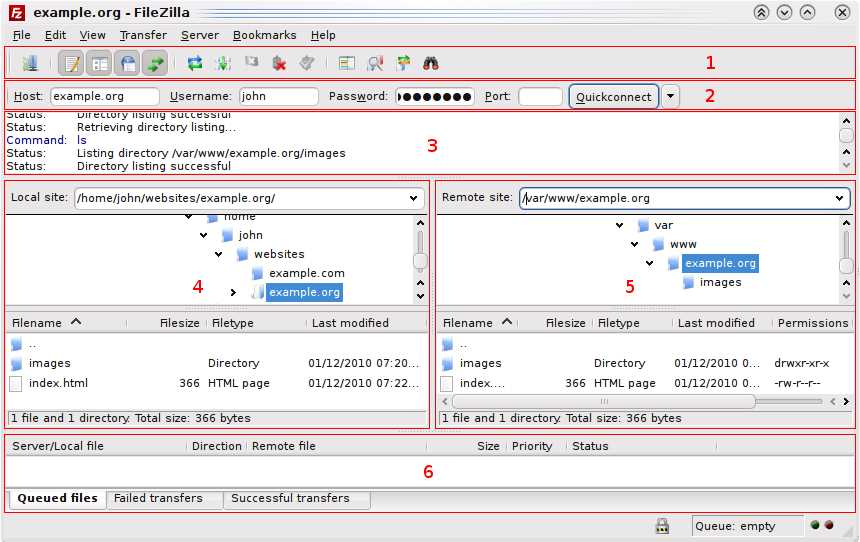
Запустите Filezilla, дважды кликнув по иконке на рабочем столе или выбрав его в меню приложений. После открытия программы вы увидите разделение окна на две основные панели: левая отображает локальные файлы, а правая – файлы на сервере. Это упрощает процесс передачи данных.
Левая панель: локальные файлы
Левая панель показывает структуру ваших папок и файлов на компьютере. Используйте её для навигации по локальным дискам. Чтобы загрузить файл на сервер, просто найдите нужный файл, щелкните по нему правой кнопкой мыши и выберите «Загрузить».
Правая панель: удаленные файлы
Правая панель отображает содержимое вашего хостинга. После подключения к серверу здесь появятся папки и файлы. Вы можете перетаскивать файлы между панелями для загрузки или скачивания. Для создания новой папки на сервере щелкните правой кнопкой мыши и выберите «Создать директорию».
В верхней части окна находится строка меню с кнопками для выполнения различных операций, таких как подключение, отключение и управление передачами файлов. Обратите внимание на статусный бар внизу, где отображается информация о текущем соединении и процессе передачи файлов.
Ввод данных для подключения к хостингу
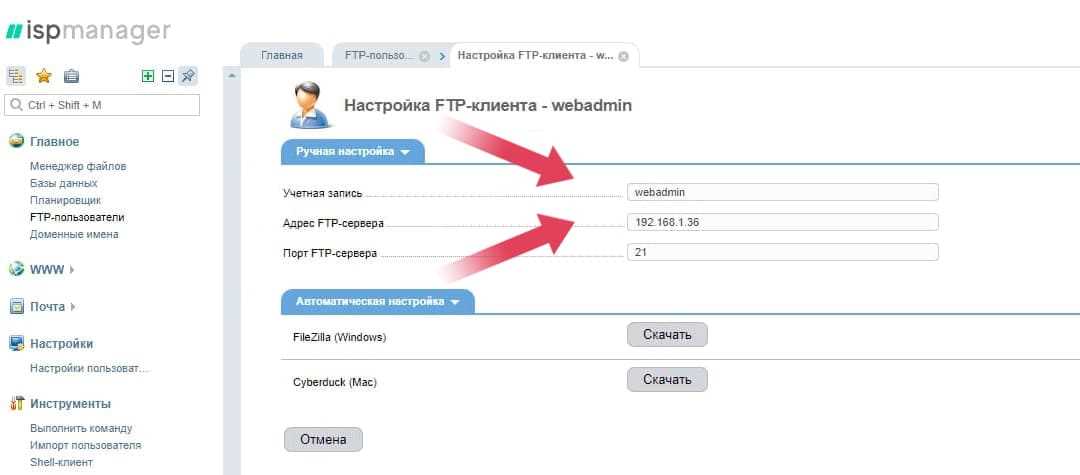
Для подключения к хостингу через FileZilla вам понадобятся следующие данные: адрес сервера, имя пользователя, пароль и порт. Эти данные предоставит ваш хостинг-провайдер при создании аккаунта.
Адрес сервера
Адрес сервера чаще всего представлен в виде доменного имени или IP-адреса. Убедитесь, что вы вводите корректный адрес, так как ошибка может привести к сбоям в подключении.
Имя пользователя и пароль
Имя пользователя и пароль также являются критически важными данными. Используйте точные данные, указанные вашим провайдером. Если у вас возникли сомнения, проверьте их в панели управления хостингом.
| Данные | Описание |
|---|---|
| Адрес сервера | Доменное имя или IP-адрес вашего хостинга. |
| Имя пользователя | Уникальное имя для доступа к вашему аккаунту. |
| Пароль | Пароль, связанный с вашим аккаунтом. |
| Порт | Стандартно 21 для FTP, 22 для SFTP. |
После ввода всех данных нажмите кнопку «Соединиться». Если все данные введены верно, FileZilla успешно подключится к вашему хостингу. Всегда сохраняйте данные в надежном месте, чтобы избежать проблем с подключением в будущем.

Выбор протокола подключения: FTP или SFTP
Выберите SFTP для безопасного подключения к вашему хостингу. Этот протокол шифрует данные, что защищает ваши файлы от перехвата. Если безопасность ваших данных имеет значение, SFTP станет оптимальным выбором.
FTP хорошо подходит для передачи больших объемов данных, но не обеспечивает шифрования. Используйте его, если вам не нужна высокая степень защиты. Однако, учитывая угрозы в сети, многие предпочитают SFTP.
Важно также учитывать поддержку протоколов вашим хостингом. Проверьте, поддерживает ли ваш сервер SFTP. Большинство современных хостингов предлагают оба варианта, но стоит уточнить информацию у провайдера.
| Протокол | Безопасность | Скорость передачи | Поддержка |
|---|---|---|---|
| FTP | Нет шифрования | Высокая | Широкая |
| SFTP | Шифрование данных | Умеренная | Распространена |
Настройка режима передачи файлов: бинарный или ASCII
При подключении к хостингу через FileZilla важно правильно выбрать режим передачи файлов. В зависимости от типа файлов, вы можете использовать бинарный или ASCII режим. Рекомендуется устанавливать бинарный режим для всех файлов, кроме текстовых. Этот режим гарантирует, что данные будут передаваться без изменений, что особенно важно для изображений, архивов и других бинарных форматов.
Когда использовать бинарный режим
Используйте бинарный режим, когда передаете файлы, которые не являются текстовыми. Это включает в себя изображения (JPEG, PNG), аудио (MP3, WAV), видео (MP4, AVI) и архивы (ZIP, RAR). При передаче таких файлов в ASCII режиме они могут быть повреждены, так как этот режим преобразует данные, что может привести к их искажению.
Когда использовать ASCII режим
ASCII режим подходит для текстовых файлов, таких как HTML, CSS, PHP и других скриптов. Он осуществляет преобразование символов, адаптируя файлы к различным кодировкам, что может предотвратить ошибки отображения. Однако будьте осторожны: использование ASCII для бинарных файлов может привести к их повреждению.
Чтобы настроить режим передачи в FileZilla, откройте меню «Настройки» и выберите «Передача». Здесь можно установить автоматический выбор режима в зависимости от типа файла или вручную выбрать бинарный или ASCII режим. Убедитесь, что вы правильно определяете типы файлов, чтобы избежать проблем с передачей.
Сохранение настроек подключения в менеджере
Сохраните настройки подключения в FileZilla, чтобы упростить процесс доступа к хостингу. В главном окне программы после ввода данных для подключения выберите пункт «Файл» в верхнем меню и нажмите «Сохранить соединение как». Это позволит вам быстро подключаться к хостингу в будущем без необходимости повторного ввода всех данных.
Создание нового сайта в менеджере сайтов
Чтобы создать новую запись, откройте «Менеджер сайтов» через меню «Файл» или комбинацию клавиш Ctrl + S. Нажмите «Новый сайт» и введите имя для вашего соединения. Затем заполните поля «Хост», «Имя пользователя» и «Пароль». Убедитесь, что выбрана правильная версия протокола (FTP или SFTP) в зависимости от вашего хостинга.
Дополнительные параметры и безопасность
Рекомендуется также настроить дополнительные параметры, такие как «Порт» и «Шифрование». Установите флажок «Запомнить пароль», чтобы FileZilla автоматически вводила его для вас. Это повысит безопасность, так как вы не будете передавать пароль при каждом подключении. Нажмите «ОК» для сохранения настроек, после чего ваше соединение станет доступным для использования в любое время.
Подключение к хостингу через Filezilla
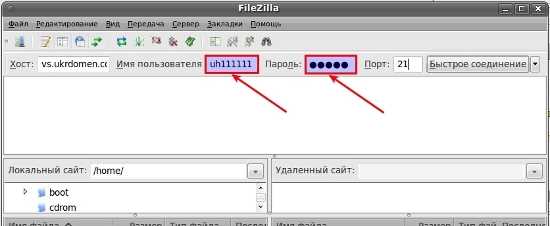
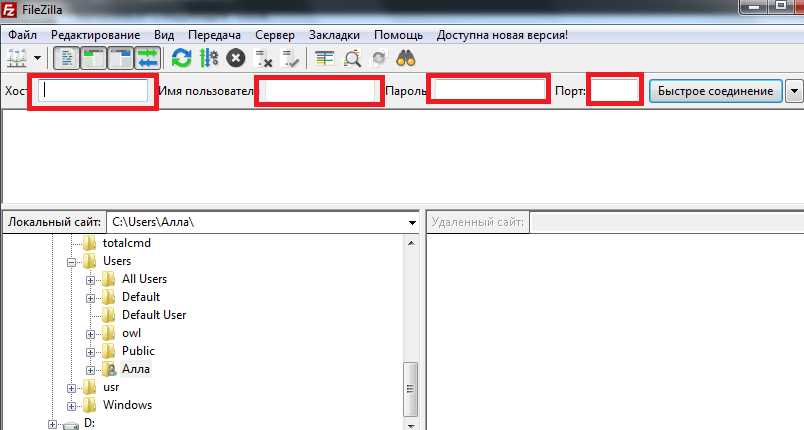
Откройте Filezilla и введите адрес вашего хостинга в поле «Хост». Это может быть доменное имя или IP-адрес сервера. Убедитесь, что вы используете правильный протокол: FTP или SFTP. Обычно хостинг предоставляет эту информацию в панели управления или в приветственном письме.
Введите имя пользователя и пароль в соответствующие поля. Эти данные также предоставляются вашим хостинг-провайдером. Если вы не уверены в пароле, вы можете сбросить его через панель управления хостинга.
Не забудьте указать порт. По умолчанию для FTP используется порт 21, а для SFTP — порт 22. После ввода всех данных нажмите кнопку «Быстрое соединение». Filezilla установит соединение с вашим хостингом.
После успешного подключения вы увидите структуру файлов вашего сервера в правой части окна. Слева отобразится файловая система вашего компьютера. Теперь вы можете перетаскивать файлы между локальным компьютером и сервером, загружая или скачивая нужные файлы.

Если возникнут проблемы с подключением, проверьте настройки брандмауэра или антивируса. Иногда они могут блокировать доступ к FTP. Также убедитесь, что ваши данные для входа введены правильно. В случае возникновения вопросов, обратитесь в техподдержку вашего хостинга.
Управление файлами: загрузка и скачивание

Для загрузки файлов на хостинг с помощью FileZilla воспользуйтесь простыми шагами. Перейдите в локальную папку на вашем компьютере, где хранятся нужные файлы. Выберите файлы или папки, которые хотите загрузить, и просто перетащите их в правую панель, отображающую содержимое вашего хостинга. После этого начнётся процесс передачи, который можно отслеживать в нижней части окна FileZilla.
Чтобы скачать файлы с хостинга, выберите нужные элементы на правой панели. Перетащите их в левую панель, где показано содержимое вашего компьютера. Альтернативно, можно кликнуть правой кнопкой мыши по выбранному файлу и выбрать пункт «Скачать». FileZilla выполнит загрузку файлов на ваш компьютер.
Обратите внимание на статус передачи файлов. Если передача завершилась успешно, вы увидите сообщение об этом. Если возникли ошибки, проверьте настройки подключения или наличие прав доступа. Также полезно следить за скоростью передачи, чтобы избежать затруднений при работе с большими файлами.
| Действие | Инструкция |
|---|---|
| Загрузка файла | Перетащите файл из левой панели в правую. |
| Скачивание файла | Перетащите файл из правой панели в левую. |
| Проверка статуса | Отслеживайте статус в нижней части окна. |
Используйте возможности FileZilla для управления файлами на хостинге с удобством и скоростью. Регулярно обновляйте файлы и следите за их состоянием, чтобы поддерживать актуальность вашего контента.
Использование локального и удаленного обозревателя
При работе с FileZilla используйте локальный и удаленный обозреватель для удобного перемещения файлов. Локальный обозреватель показывает содержимое вашего компьютера, а удаленный – файлы на хостинге. Это позволяет легко перетаскивать файлы между двумя панелями.
Для начала выберите нужный файл или папку в локальном обозревателе. Перетащите его в удаленный обозреватель, чтобы загрузить на сервер. Если необходимо скачать файл с хостинга, просто перетащите его в локальную панель. FileZilla будет отображать статус передачи, что помогает отслеживать процесс.
Используйте контекстное меню для выполнения различных действий. Щелкните правой кнопкой мыши на файле, чтобы получить доступ к опциям, таким как переименование или удаление. Это значительно упрощает управление файлами без необходимости переключаться между окнами.
Настройте видимость и порядок столбцов в обоих обозревателях для более комфортной работы. Вы можете выбрать отображение дополнительных параметров, таких как размер файла или дата изменения. Это поможет быстро находить нужные элементы.
При наличии большого количества файлов воспользуйтесь функцией поиска. Введите название файла в строку поиска локального или удаленного обозревателя, чтобы быстро отыскать нужный элемент. Это особенно полезно, когда нужно работать с большим объемом данных.
Настройка прав доступа к файлам на сервере
Установите правильные права доступа к файлам и папкам на сервере. Используйте команду chmod для изменения прав доступа. Например, для установки прав на чтение и запись для владельца, а также прав на чтение для группы и остальных, выполните:
chmod 644 имя_файла
Для папок рекомендуется использовать права 755, что позволяет владельцу изменять содержимое, а группе и остальным – только просматривать:
chmod 755 имя_папки
Проверяйте права доступа регулярно. Используйте команду ls -l, чтобы увидеть текущие настройки. Это поможет избежать проблем с доступом к файлам и обеспечит безопасность данных.
Для пользователей, которым необходимо предоставить доступ к файлам, создайте отдельные группы. Используйте команду chown для изменения владельца и группы файла:
chown пользователь:группа имя_файла
Не забывайте о настройках доступа для конфиденциальных файлов, таких как конфигурации. Установите права 600, чтобы только владелец мог их читать и изменять:
chmod 600 имя_файла
Регулярно пересматривайте права доступа, особенно после внесения изменений в структуру сайта или при добавлении новых пользователей. Это поможет поддерживать безопасность и правильное функционирование вашего хостинга.
Использование очереди передачи файлов
Для удобства работы с файлами в FileZilla используйте функцию очереди передачи. Она позволяет вам организовать загрузку и выгрузку файлов, не дожидаясь завершения каждого отдельного задания.
Как добавить файлы в очередь
Чтобы добавить файлы в очередь, выполните следующие шаги:
- Выберите нужные файлы или папки в локальном окне.
- Правой кнопкой мыши кликните по выделенным элементам.
- Выберите опцию «Добавить в очередь».
Теперь файлы появятся в нижней части интерфейса FileZilla в разделе «Очередь передачи».
Управление очередью
Для управления очередью используйте следующие функции:
- Удалить: Уберите файл из очереди, выделив его и нажав на кнопку «Удалить».
- Переместить вверх/вниз: Измените порядок файлов, чтобы задать приоритет передачи.
- Запустить: Нажмите кнопку «Запустить передачу», чтобы начать загрузку или выгрузку файлов из очереди.
Следите за статусом передачи в разделе «Очередь». Вы сможете видеть прогресс каждой операции, а также получать уведомления об ошибках, если они возникнут.
Использование очереди значительно упростит управление файлами и сэкономит ваше время. Не забывайте периодически проверять очередь, чтобы убедиться, что все задачи выполняются корректно.
Решение распространенных проблем с подключением
Проблемы с подключением к хостингу через FileZilla часто возникают из-за неверных настроек. Проверьте, правильно ли введены адрес сервера, имя пользователя и пароль. Убедитесь, что используете правильный порт (обычно 21 для FTP и 22 для SFTP).
Если вы видите сообщение об ошибке «Не удалось соединиться с сервером», проверьте, активно ли интернет-соединение. Если оно стабильное, возможно, ваш хостинг ограничивает подключение по IP-адресу. Обратитесь в службу поддержки хостинга для получения информации о блокировках.
При возникновении ошибки «Тайм-аут соединения» увеличьте время ожидания в настройках FileZilla. Это поможет, если сервер отвечает медленно. Зайдите в меню «Редактировать» → «Настройки» → «Соединение» и увеличьте значение в поле «Тайм-аут соединения».
Если возникает ошибка «403 Forbidden», проверьте права доступа к файлам и папкам на сервере. Убедитесь, что у вас есть необходимые права для выполнения операций. Права доступа можно изменить через панель управления хостингом.
Для решения проблемы с передачей файлов, когда FileZilla показывает «Ошибка передачи», проверьте настройки режима передачи. Убедитесь, что выбран правильный режим: «Авто», «ASCII» или «Бинарный». Обычно лучше оставить режим «Авто».
Если вы не можете увидеть файлы на сервере, убедитесь, что вы находитесь в нужной директории. Используйте панель навигации для перехода между папками и проверьте, не скрыты ли файлы.
Также проверьте настройки брандмауэра и антивируса. Иногда они блокируют соединение. Временно отключите их и попробуйте подключиться снова. Если это решает проблему, добавьте FileZilla в список разрешенных приложений.
Следуя этим рекомендациям, вы сможете быстро устранить большинство проблем с подключением к хостингу через FileZilla.
Обновление Filezilla до последней версии
Регулярно обновляйте Filezilla для обеспечения стабильной работы и получения новых функций. Для этого перейдите на официальный сайт программы, где всегда доступна последняя версия.
Чтобы обновить Filezilla, выполните следующие шаги:
- Откройте Filezilla.
- Перейдите в меню «Справка».
- Выберите опцию «Проверить наличие обновлений».
- Если доступна новая версия, следуйте инструкциям на экране для завершения обновления.
Если автоматическое обновление не сработало, вы можете вручную загрузить установочный файл:
- Перейдите на официальный сайт Filezilla.
- Выберите версию для вашей операционной системы.
- Скачайте и запустите установочный файл.
- Следуйте инструкциям в мастере установки для обновления программы.
После завершения обновления перезапустите Filezilla, чтобы изменения вступили в силу. Регулярное обновление поможет избежать проблем с совместимостью и улучшит безопасность вашего соединения.
Вопрос-ответ:
Как установить Filezilla на компьютер?
Для установки Filezilla необходимо зайти на официальный сайт программы и скачать последнюю версию для вашей операционной системы. После загрузки файла запустите установщик и следуйте инструкциям на экране. Обычно это включает принятие лицензионного соглашения, выбор папки установки и настройку дополнительных параметров, если такие есть. После завершения установки Filezilla можно запускать и использовать для подключения к хостингу.
Как настроить соединение с хостингом в Filezilla?
Для настройки соединения с хостингом в Filezilla откройте программу и в верхнем меню выберите «Файл» -> «Менеджер сайтов». Нажмите «Новый сайт», введите имя для вашего подключения. Далее введите адрес FTP-сервера, который предоставил ваш хостинг-провайдер. Укажите порт (обычно 21), выберите тип соединения (FTP или SFTP) и введите свои логин и пароль. Нажмите «Соединиться», чтобы установить связь с хостингом.
Что делать, если Filezilla не может подключиться к хостингу?
Если Filezilla не может подключиться к хостингу, проверьте правильность введенных данных: адрес FTP, логин и пароль. Убедитесь, что у вас стабильное интернет-соединение. Также стоит проверить настройки брандмауэра или антивируса, которые могут блокировать соединение. Если проблема не решается, обратитесь в поддержку вашего хостинг-провайдера для получения дополнительной информации о состоянии сервера.
Как передавать файлы между компьютером и хостингом с помощью Filezilla?
Чтобы передавать файлы между компьютером и хостингом, откройте Filezilla и подключитесь к вашему хостингу. В левой части окна вы увидите файловую систему вашего компьютера, а в правой — файлы на хостинге. Просто перетащите нужные файлы из одной стороны в другую. Вы также можете щелкнуть правой кнопкой мыши на файле и выбрать «Загрузить» или «Скачать», в зависимости от направления передачи.
Можно ли использовать Filezilla для управления несколькими хостингами одновременно?
Да, в Filezilla можно управлять несколькими хостингами. Для этого создайте отдельные записи для каждого хостинга в «Менеджере сайтов». Вы можете легко переключаться между ними, выбрав нужный хостинг и нажав «Соединиться». Это упрощает работу, если у вас есть несколько проектов на разных серверах, позволяя быстро и удобно управлять файлами на всех хостингах.
Как установить FileZilla для подключения к хостингу?
Чтобы установить FileZilla, выполните следующие шаги: 1. Зайдите на официальный сайт FileZilla и скачайте последнюю версию программы для вашей операционной системы. 2. После завершения загрузки откройте установочный файл и следуйте инструкциям на экране. 3. После установки запустите программу. Теперь вы готовы к подключению к вашему хостингу.
Как правильно настроить соединение в FileZilla для работы с хостингом?
Для настройки соединения в FileZilla вам нужно выполнить несколько шагов: 1. Откройте FileZilla и перейдите в меню «Файл» -> «Менеджер сайтов». 2. Нажмите «Новый сайт» и введите название для вашего соединения. 3. В поле «Хост» укажите адрес вашего хостинга, в поле «Порт» укажите 21 (если используете FTP). 4. Выберите тип соединения: «FTP — файл передачи по протоколу FTP». 5. Введите ваше имя пользователя и пароль. 6. Нажмите «Соединиться». После этого FileZilla установит соединение с вашим хостингом, и вы сможете загружать и скачивать файлы.
