



Выбор хостинга – это первый шаг к успешному запуску сайта на WordPress. Рекомендуется обратить внимание на провайдеров, предлагающих автоматическую установку WordPress. Это значительно упростит процесс. Сравните различные тарифы и функции, чтобы найти наиболее подходящий вариант для ваших нужд.
После регистрации на хостинге, получите доступ к панели управления. Обычно это cPanel или аналогичный интерфейс. Найдите раздел, посвященный установке приложений, и выберите WordPress. Процесс установки обычно включает в себя выбор домена, настройку базы данных и создание учетной записи администратора.
После завершения установки вы сможете войти в административную панель WordPress, используя предоставленные данные. На этом этапе стоит уделить внимание настройке базовых параметров сайта, таким как структура URL, темы оформления и плагины. Эти шаги помогут вам сделать сайт более функциональным и привлекательным для посетителей.
Как добавить WordPress на хостинг
Выберите надежный хостинг с поддержкой PHP и MySQL. Проверьте наличие установщика WordPress в панели управления, как cPanel или Plesk. Это значительно упростит процесс установки.
Загрузите WordPress с официального сайта. Распакуйте архив на своем компьютере. Затем загрузите файлы на сервер через FTP-клиент, например, FileZilla. Перенесите их в корневую папку вашего домена, обычно это public_html.
Создайте базу данных в панели управления хостингом. Запомните имя базы, имя пользователя и пароль, так как они понадобятся в процессе установки. В большинстве случаев для этого есть специальный раздел, где вы можете легко создать новую базу данных.
Перейдите в браузере к вашему домену. Запустится мастер установки WordPress. Укажите данные базы данных на соответствующем шаге. Следуйте инструкциям, чтобы завершить настройку, выберите название сайта, логин и пароль для админ-панели.
После установки войдите в админку WordPress по адресу yourdomain.com/wp-admin. Здесь вы сможете управлять контентом, выбирать темы и устанавливать плагины. Начните добавлять страницы и посты, чтобы запустить свой сайт.
Выбор подходящего хостинга для WordPress
Оцените производительность хостинга. Ищите провайдеров с высокой скоростью загрузки и минимальным временем простоя. Это особенно важно для сайтов, ориентированных на пользователей, так как скорость напрямую влияет на их опыт.
Обратите внимание на совместимость с WordPress. Не все хостинги оптимизированы для этой платформы. Выбирайте провайдеров, предлагающих установку WordPress в один клик и специальные функции, такие как автоматические обновления и встроенные кэширования.
Изучите поддержку клиентов. Наличие круглосуточной технической поддержки через различные каналы связи (чат, телефон, электронная почта) поможет быстро решить возникшие проблемы. Читайте отзывы пользователей о качестве обслуживания.
Рассмотрите возможность масштабирования. Если ваш проект вырастет, важно, чтобы хостинг мог легко адаптироваться к увеличению нагрузки. Выбирайте провайдеров, предлагающих разные тарифные планы с возможностью перехода на более высокие.
Не забывайте про безопасность. Убедитесь, что хостинг предлагает надежные меры защиты, такие как SSL-сертификаты, регулярное резервное копирование и защита от DDoS-атак. Это поможет защитить ваш сайт и данные пользователей.
Сравните цены и условия. Обратите внимание на скрытые платежи и условия продления тарифов. Выбирайте хостинг, который предлагает прозрачные условия и разумные цены для вашего бюджета.
Регистрация домена для вашего сайта
Выберите подходящее имя домена, которое будет легко запомнить и отражать суть вашего проекта. Используйте ключевые слова, которые связаны с вашим содержанием. Это поможет улучшить видимость в поисковых системах.
Используйте надежные сервисы для регистрации доменов, такие как GoDaddy, Reg.ru или 1С-Битрикс. Проверьте доступность вашего домена и убедитесь, что он не зарегистрирован кем-то другим. Если выбранное имя занято, рассмотрите альтернативные варианты или добавьте префиксы и суффиксы.
Обратите внимание на расширения доменов. .ru, .com, .net — это популярные варианты, но существуют и другие, специфичные для определенных ниш. Например, .store подходит для интернет-магазинов, а .blog — для блогов. Выбор расширения может повлиять на восприятие вашего сайта.
| Шаг | Действие |
|---|---|
| 1 | Выберите имя домена |
| 2 | Проверьте доступность |
| 3 | Выберите регистратора |
| 4 | Зарегистрируйте домен |
| 5 | Настройте DNS |
После регистрации домена настройте DNS-записи, чтобы связать ваш домен с хостингом. Обычно это можно сделать через панель управления регистратора. Если у вас возникнут вопросы, служба поддержки регистратора всегда готова помочь.
Не забудьте продлить регистрацию домена вовремя, чтобы избежать его потери. Вы можете настроить автоматическое продление, чтобы не беспокоиться об этом в будущем.
Создание учетной записи на хостинге
Для начала работы с WordPress на хостинге необходимо создать учетную запись. Выберите подходящего провайдера, который соответствует вашим требованиям по скорости, поддержке и стоимости. После этого перейдите на сайт выбранного хостинга.
Регистрация учетной записи
На главной странице хостинга найдите кнопку «Регистрация» или «Создать учетную запись». Заполните форму, указав свой адрес электронной почты, имя пользователя и надежный пароль. Убедитесь, что ваши данные корректны, так как они понадобятся для доступа к панели управления.
Подтверждение и настройка
После отправки формы вам на почту поступит письмо с подтверждением. Перейдите по ссылке в этом письме, чтобы активировать учетную запись. Затем войдите в панель управления хостинга. Здесь вы сможете выбрать тарифный план, который вам подходит, и настроить дополнительные параметры, такие как доменное имя и базу данных.
Доступ к панели управления хостинга
Чтобы начать работу с WordPress, первым делом получите доступ к панели управления хостинга. Обычно это можно сделать, перейдя по адресу, указанному в письме, которое вы получили после регистрации. В большинстве случаев адрес имеет вид: http://ваш_домен/cpanel или http://ваш_домен:2083.
Введите свои учетные данные, чтобы войти. Если вы не изменяли пароль, используйте тот, что был предоставлен в письме, или обратитесь к службе поддержки вашего хостинга. Если у вас возникли проблемы с доступом, проверьте, не ошиблись ли вы в написании адреса или логина.

Структура панели управления
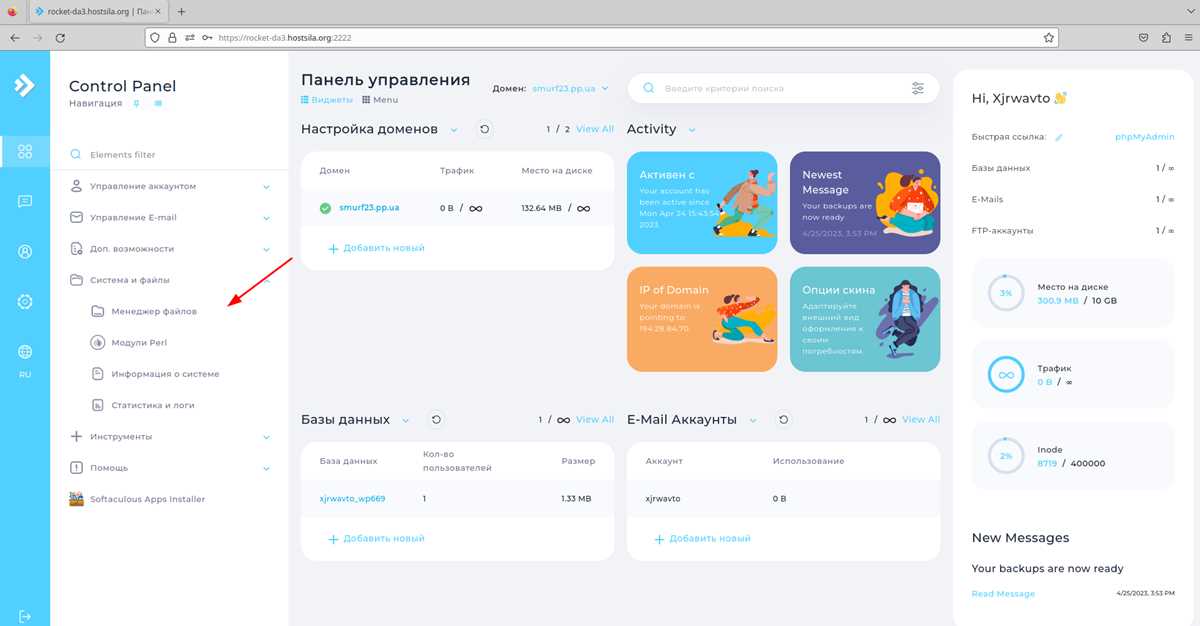
После входа в панель управления вы увидите различные разделы. Основные из них:
| Раздел | Описание |
|---|---|
| Файлы | Здесь можно управлять файлами вашего сайта, загружать и редактировать их. |
| Базы данных | Создание и управление базами данных для вашего WordPress. |
| Безопасность | Настройки безопасности, включая SSL-сертификаты. |
| Управление доменами | Добавление и настройка доменов и поддоменов. |
Каждый раздел содержит полезные инструменты и функции. Изучите их, чтобы упростить установку и настройку WordPress. Если что-то неясно, воспользуйтесь встроенной справкой или ресурсами поддержки вашего хостинга.
Дополнительные советы
Обратите внимание на наличие автоматических установщиков, таких как Softaculous. Этот инструмент позволяет быстро установить WordPress всего в несколько кликов. Также не забудьте регулярно проверять обновления для вашего программного обеспечения и плагинов, чтобы обеспечить безопасность и стабильную работу сайта.
Настройка FTP-доступа к серверу
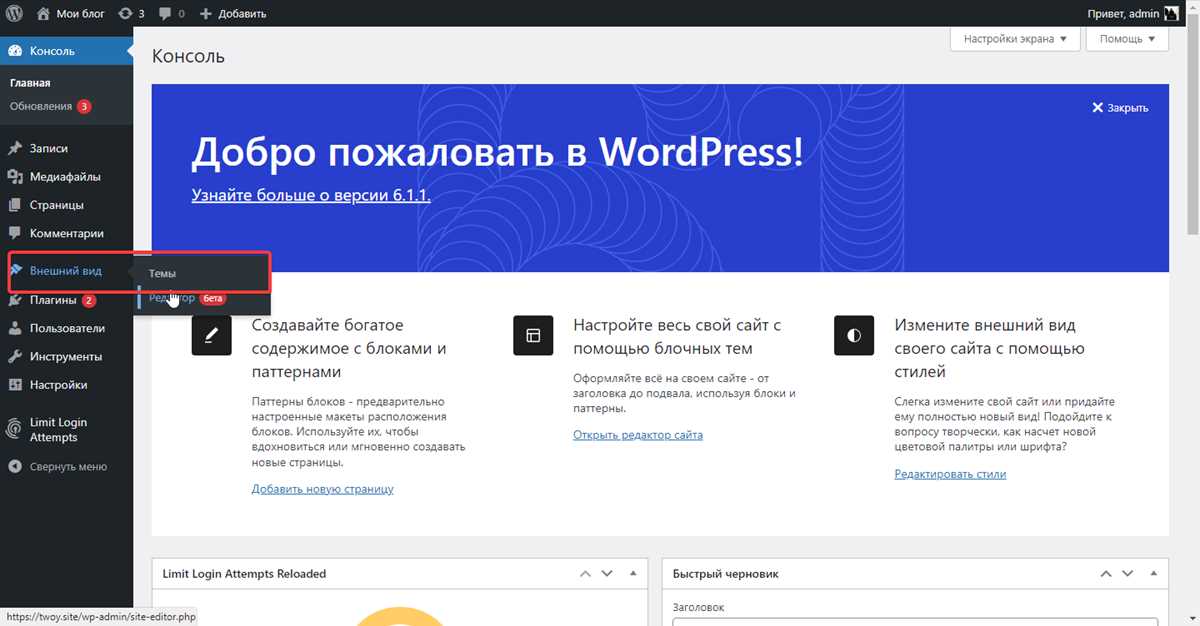
Для настройки FTP-доступа к вашему серверу, используйте доступные FTP-клиенты, такие как FileZilla или WinSCP. Установите выбранный клиент на вашем компьютере и откройте его.
Ввод данных для подключения
Введите данные, предоставленные вашим хостинг-провайдером. Обычно это включает в себя: хост (адрес сервера), имя пользователя и пароль. Хост может выглядеть как ftp.example.com или IP-адрес сервера. После ввода информации, нажмите кнопку «Подключиться» или аналогичную.
Работа с файлами
После успешного подключения вы увидите структуру файлов на сервере. Перетаскивайте файлы между вашим компьютером и сервером для загрузки или скачивания. Для установки WordPress перенесите все файлы из распакованного архива в корневую папку вашего сайта.
Следите за состоянием подключения и возможными сообщениями об ошибках. Если возникнут проблемы, проверьте правильность введённых данных и настройки брандмауэра. После завершения работы не забудьте отключиться от сервера.
Скачивание последней версии WordPress
Перейдите на официальный сайт WordPress по адресу ru.wordpress.org. Здесь вы найдете кнопку «Скачать WordPress». Нажмите на нее, чтобы получить последнюю версию системы.
Выбор версии
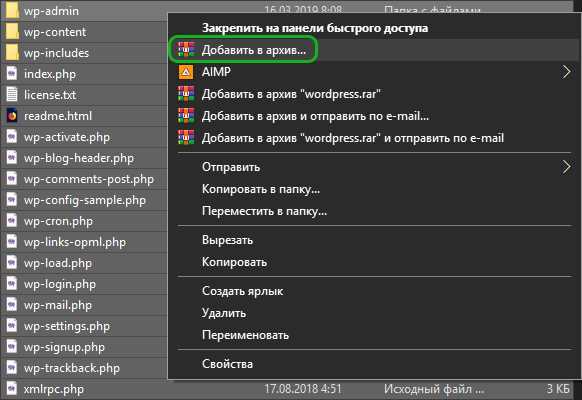
Убедитесь, что загружаете стабильную версию, а не бета-версию. На главной странице вы увидите информацию о текущей версии и её особенностях. Скачивание происходит в виде ZIP-файла, который содержит все необходимые файлы для установки.
Проверка целостности
После завершения загрузки проверьте целостность файла. Вы можете использовать MD5 или SHA256 хэш, который также доступен на сайте. Это поможет убедиться, что файл не поврежден и не содержит вредоносных программ.
Теперь ваш ZIP-файл готов к распаковке и установке на выбранный хостинг. Следуйте дальнейшим инструкциям для завершения установки WordPress.
Загрузка файлов WordPress на сервер
Сначала скачайте последнюю версию WordPress с официального сайта. Переходите на страницу загрузки и выберите «Скачать WordPress». Вы получите архив в формате .zip.

Распакуйте скачанный архив на своем компьютере. Внутри вы найдете папку с файлами WordPress. Эти файлы необходимо загрузить на ваш хостинг-сервер.
Способы загрузки файлов
- FTP-клиент: Используйте программы, такие как FileZilla или WinSCP. Установите соединение с вашим сервером, используя FTP-данные, предоставленные хостингом. Перетащите файлы из папки WordPress на сервер в корневую директорию (обычно это public_html).
- Файловый менеджер: Многие хостинги предлагают встроенный файловый менеджер в панели управления. Зайдите в него, выберите опцию загрузки и загрузите распакованные файлы WordPress по одному или в архиве.
Проверка загрузки
После завершения загрузки проверьте, все ли файлы перенесены на сервер. Убедитесь, что в корневой директории находятся файлы index.php, wp-config-sample.php и папка wp-content.
Теперь вы готовы к следующему шагу – настройке базы данных и конфигурации WordPress. Удачи в установке!
Создание базы данных для WordPress
Создайте новую базу данных, указав ее имя. Запомните это имя, так как оно понадобиться позже. Далее, добавьте пользователя для базы данных. Укажите имя пользователя и надежный пароль. Важно использовать комбинацию букв, цифр и специальных символов для повышения безопасности.
После создания пользователя, предоставьте ему все права на созданную вами базу данных. Это можно сделать через раздел «Добавить пользователя к базе данных». Убедитесь, что галочки для всех привилегий установлены.
Теперь у вас есть база данных, пользователь и необходимые права. Запишите все данные: имя базы данных, имя пользователя и пароль. Эти сведения понадобятся во время установки WordPress для подключения к базе данных.
На этом этапе вы готовы к следующему шагу – установке WordPress. Подключите созданную базу данных, следуя инструкциям установщика и введя сохраненные данные.
Настройка файла wp-config.php
Откройте файл wp-config.php, который находится в корне вашей установки WordPress. Первое, что вам нужно сделать, это указать данные для подключения к базе данных. Найдите следующие строки:
define('DB_NAME', 'имя_вашей_базы_данных');
define('DB_USER', 'ваш_пользователь');
define('DB_PASSWORD', 'ваш_пароль');
define('DB_HOST', 'localhost');
Замените значения на свои. Убедитесь, что имя базы данных, пользователь и пароль соответствуют тем, что вы создали на хостинге.
Настройка префикса таблиц
Для повышения безопасности измените префикс таблиц. Найдите строку:
$table_prefix = 'wp_';
Замените ‘wp_’ на уникальный префикс, например, ‘myuniqueprefix_’. Это поможет защитить вашу базу данных от SQL-инъекций.
Добавление ключей безопасности
Ключи безопасности обеспечивают дополнительную защиту. Посетите этую страницу, чтобы сгенерировать уникальные ключи. Замените существующие строки в файле wp-config.php на новые значения. Например:
define('AUTH_KEY', 'ваше_значение');
Сделайте это для всех ключей: AUTH_KEY, SECURE_AUTH_KEY, LOGGED_IN_KEY, NONCE_KEY, AUTH_SALT, SECURE_AUTH_SALT, LOGGED_IN_SALT, NONCE_SALT.
После всех изменений сохраните файл и загружайте его обратно на сервер. Убедитесь, что файл wp-config.php имеет правильные права доступа, чтобы защитить его от несанкционированного доступа.
Запуск установки WordPress через браузер
Откройте браузер и введите адрес вашего сайта. Например, если вы установили WordPress на локальный сервер, используйте http://localhost/имя_вашей_папки. Если ваш сайт размещен на хостинге, введите полный домен, например http://вашдомен.com.
При первом обращении к сайту вы увидите экран установки WordPress. Выберите язык для установки из предложенного списка. Это упростит процесс, так как все инструкции будут отображаться на выбранном вами языке.
После выбора языка нажмите кнопку Продолжить. Далее появится информация о базе данных. Вам понадобятся данные для подключения: имя базы данных, имя пользователя, пароль и адрес сервера базы данных. Эти данные можно найти в панели управления хостингом или в документации к вашей базе данных.
Введите все необходимые данные, затем нажмите Отправить. Если информация корректна, система перенаправит вас на следующий шаг. В противном случае проверьте введённые данные и исправьте ошибки.
На следующем экране настройте параметры сайта: введите название сайта, описание, выберите имя пользователя и пароль для доступа к админ-панели. Не забудьте указать адрес электронной почты для получения уведомлений. После заполнения всех полей нажмите Установить WordPress.
После завершения установки вы получите сообщение о успешной установке. На этом этапе вы можете перейти к админ-панели, используя указанные ранее логин и пароль. Теперь ваш сайт готов к дальнейшей настройке и наполнению контентом!
Выбор языка и настройка сайта при установке
На этапе установки WordPress вам следует выбрать язык, который будет использоваться на сайте. Это можно сделать в самом начале установки, в разделе выбора языка. Рекомендуется выбрать тот язык, на котором будет вести контент, чтобы пользователи могли легко ориентироваться в интерфейсе. Для русского языка выберите «Русский» из списка доступных языков.
После выбора языка, переходите к настройкам сайта. Укажите название сайта и краткое описание. Эти параметры можно изменить позже, но лучше сделать это сразу. Название должно быть лаконичным и отражать суть вашего проекта, а описание поможет пользователям понять, чем вы занимаетесь.
Не забудьте выбрать настройки для видимости сайта. Если вы планируете пока скрыть сайт от поисковых систем, установите соответствующую галочку. Это удобно, если сайт еще в процессе наполнения контентом. В противном случае, оставьте эту опцию отключенной, чтобы ваш сайт мог быть проиндексирован сразу после запуска.
После завершения установки, настройте постоянные ссылки. Это важно для SEO. Перейдите в раздел «Настройки» -> «Постоянные ссылки» и выберите структуру, которая лучше всего подходит для вашего контента. Рекомендуется использовать «Название записи» для улучшения читаемости и понятности URL.
Следите за обновлениями WordPress и плагинов. Установка обновлений поможет поддерживать сайт в безопасности и обеспечивать его стабильную работу. Настройте уведомления о новых версиях, чтобы быть в курсе изменений и улучшений.
Создание учетной записи администратора
Для начала работы с WordPress необходимо создать учетную запись администратора. Убедитесь, что вы находитесь на странице установки WordPress. На этапе настройки выберите «Создать учетную запись администратора». Заполните необходимые поля:
- Имя пользователя: Используйте уникальное имя, не менее 6 символов.
- Пароль: Создайте надежный пароль, содержащий буквы, цифры и специальные символы. Избегайте простых комбинаций.
- Адрес электронной почты: Укажите действующий адрес для получения уведомлений о новых комментариях и обновлениях.
После заполнения всех полей, обязательно отметьте галочку рядом с пунктом «Я согласен с условиями использования», если это требуется. Нажмите на кнопку «Установить WordPress». После завершения установки вы получите сообщение о успешном завершении процесса.
Для входа в административную панель используйте адрес ваш_домен/wp-admin. Введите свои учетные данные, чтобы получить доступ к функционалу управления сайтом. Рекомендуется сразу изменить настройки профиля и добавить дополнительные меры безопасности для защиты вашей учетной записи.
Следите за обновлениями WordPress и регулярно меняйте пароль для повышения безопасности. Удачной работы с вашим новым сайтом!
Настройка постоянных ссылок в WordPress
Перейдите в раздел «Настройки» в админке WordPress и выберите пункт «Постоянные ссылки». Здесь вы найдете несколько предустановленных вариантов, таких как «Простые», «Дата и название», «Числовые» и «Название записи». Рекомендуется использовать структуру с названием записи для лучшей индексации и удобочитаемости URL.
Выбор структуры постоянных ссылок
Для настройки структуры выберите один из предложенных вариантов или создайте свою. Например, формат /название-записи/ является оптимальным для SEO. Чтобы сделать это:
- Выберите пункт «Название записи».
- Нажмите на кнопку «Сохранить изменения».
После сохранения изменений WordPress обновит все ссылки на вашем сайте в соответствии с новой структурой.
Дополнительные настройки
Если вам нужно добавить дополнительные параметры, такие как категории или теги, используйте пользовательский формат. Например, /категория/название-записи/. Это улучшит навигацию и поможет пользователям быстрее находить нужную информацию.
- Используйте
%category%для добавления категории. - Используйте
%postname%для названия записи.
После изменений убедитесь, что все ссылки работают корректно. Проверьте их на сайте, чтобы избежать ошибок 404.
Следите за тем, чтобы структура ссылок оставалась постоянной. Это поможет вам избежать проблем с индексацией и улучшит видимость сайта в поисковых системах.
Установка необходимых плагинов для функциональности
Начните с установки плагина для SEO. Один из популярных вариантов – Yoast SEO. Он поможет оптимизировать ваши страницы и улучшить видимость в поисковых системах. После установки, следуйте пошаговым рекомендациям плагина для настройки.
Для создания форм обратной связи используйте Contact Form 7. Этот плагин прост в использовании и позволяет настраивать формы по вашему усмотрению. После установки создайте первую форму и разместите её на нужной странице.
Не забудьте про защиту сайта. Установите плагин Wordfence Security для обеспечения безопасности вашего WordPress. Он предлагает функции, такие как брандмауэр и сканирование на наличие вредоносного ПО. Настройте его сразу после установки для максимальной защиты.
Для ускорения загрузки страниц воспользуйтесь плагином W3 Total Cache. Он кэширует страницы, что значительно сокращает время их загрузки. После установки настройте параметры кэширования в соответствии с рекомендациями плагина.
Если у вас есть интернет-магазин, рассмотрите установку WooCommerce. Этот плагин превращает ваш сайт в полноценный магазин. После установки настройте параметры оплаты и доставки, добавьте товары и настройте внешний вид магазина.
Для добавления дополнительных функций используйте плагин Elementor. Он позволяет создавать индивидуальные страницы с помощью перетаскивания элементов. Установите и начните экспериментировать с дизайном вашего сайта.
Регулярно проверяйте обновления для всех установленных плагинов. Это поможет поддерживать безопасность и функциональность вашего сайта на высоком уровне.
Выбор и установка темы для сайта

Выберите тему, соответствующую стилю вашего сайта и его целям. В каталоге WordPress доступно множество бесплатных и платных тем. Обратите внимание на отзывы пользователей и рейтинг. Это поможет оценить качество и функциональность темы.
После выбора темы, перейдите в админ-панель WordPress. В разделе «Внешний вид» выберите «Темы». Нажмите на кнопку «Добавить новую» и воспользуйтесь строкой поиска, чтобы найти нужную тему. Вы также можете загрузить файл темы, если приобрели его на стороннем ресурсе.
После установки активируйте тему, нажав на кнопку «Активировать». Проверьте, как она отображается на сайте. Не забудьте ознакомиться с настройками темы. Многие из них предлагают возможность кастомизации, включая изменение цветовой схемы, шрифтов и макета.
Если нужно, установите дополнительные плагины, которые могут расширить функционал темы. Например, плагины для создания слайдеров, галерей или улучшения SEO. Это добавит вашему сайту больше возможностей и улучшит взаимодействие с пользователями.
Регулярно обновляйте тему и плагины, чтобы избежать проблем с безопасностью и производительностью. Поддерживайте актуальность контента и дизайна, чтобы ваш сайт оставался привлекательным для посетителей.
Настройка безопасности WordPress на хостинге
Установите надежный плагин для безопасности, например, Wordfence или Sucuri. Эти инструменты помогут защитить ваш сайт от атак и вредоносных программ. Регулярно обновляйте плагины и темы, чтобы избежать уязвимостей.
Используйте надежные пароли
Создайте сложные пароли для всех учетных записей, связанных с вашим сайтом. Используйте комбинацию букв, цифр и специальных символов. Избегайте использования одинаковых паролей на разных сайтах.
Настройка двухфакторной аутентификации
Включите двухфакторную аутентификацию для входа в админ-панель. Это добавляет дополнительный уровень защиты, требуя вводить код, отправленный на ваше мобильное устройство.
Ограничьте количество неудачных попыток входа, установив соответствующий плагин. Это предотвратит атаки методом перебора паролей. Регулярно создавайте резервные копии сайта, чтобы в случае инцидента вы могли быстро восстановить его работоспособность.
Настройте файлы .htaccess и wp-config.php для защиты от несанкционированного доступа. Добавьте правила, ограничивающие доступ к важным файлам и папкам. Это поможет защитить ваш сайт от потенциальных угроз.
Вопрос-ответ:
Какой хостинг выбрать для установки WordPress?
Для установки WordPress рекомендуется выбирать хостинг, который поддерживает PHP и MySQL, так как эти технологии необходимы для работы платформы. Популярные варианты включают Bluehost, SiteGround, и хостинг-провайдеров, предлагающих оптимизированные решения для WordPress. Обратите внимание на скорость работы, уровень поддержки и наличие автоматических обновлений.
Как установить WordPress на хостинг?
Установка WordPress на хостинг обычно включает несколько шагов. Сначала необходимо зайти в панель управления хостингом и найти раздел, посвященный установке приложений. Многие провайдеры предлагают автоматические установщики, такие как Softaculous или Installatron. Выберите WordPress, следуйте инструкциям по настройке базы данных и создайте учетную запись администратора. После завершения установки вы сможете войти в админ-панель WordPress и начать редактировать сайт.
Нужны ли дополнительные настройки после установки WordPress?
После установки WordPress рекомендуется провести некоторые дополнительные настройки. Во-первых, установите актуальную тему и необходимые плагины для улучшения функциональности сайта. Также стоит настроить постоянные ссылки для оптимизации URL-адресов, а также провести базовую настройку безопасности, например, установить плагин для защиты от взломов и включить двухфакторную аутентификацию. Не забудьте создать резервные копии сайта для предотвращения потерь данных в будущем.
Как обновлять WordPress и плагины?
Обновление WordPress и плагинов можно осуществлять непосредственно из панели администратора. При наличии обновлений в верхней части экрана появится уведомление. Нажмите на соответствующую ссылку, чтобы обновить WordPress до последней версии, а затем перейдите в раздел «Плагины», чтобы обновить их. Рекомендуется периодически проверять наличие обновлений, так как они содержат важные исправления и новые функции.
Что делать, если возникли проблемы после установки WordPress?
Если вы столкнулись с проблемами после установки WordPress, сначала проверьте, правильно ли настроены параметры базы данных. Убедитесь, что вы используете правильные данные для подключения к базе. Если сайт не отображается, попробуйте отключить все плагины, переименовав папку с плагинами через FTP. Также стоит проверить логи ошибок на хостинге, чтобы выяснить, что стало причиной проблемы. Если самостоятельно решить вопрос не удалось, обратитесь в службу поддержки хостинга для получения помощи.
Как выбрать хостинг для установки WordPress?
При выборе хостинга для установки WordPress стоит обратить внимание на несколько ключевых факторов. Во-первых, убедитесь, что хостинг поддерживает PHP и MySQL, так как эти технологии необходимы для работы WordPress. Во-вторых, оцените скорость и надежность хостинга, прочитав отзывы пользователей. Также обратите внимание на техническую поддержку: наличие круглосуточной службы поддержки может быть важным при решении проблем. Не забудьте проверить, есть ли возможность установки WordPress в один клик, так это значительно упростит процесс. И, наконец, обратите внимание на стоимость услуг и наличие пробного периода.
