



Выбор бесплатного хостинга для публикации сайта – это разумное решение, особенно если вы только начинаете. Начните с изучения популярных платформ, таких как GitHub Pages, InfinityFree или 000webhost. Эти сервисы предлагают достаточно возможностей для размещения простых сайтов без финансовых затрат.
После выбора хостинга создайте аккаунт, следуя простым инструкциям на сайте. Обычно процесс регистрации занимает всего несколько минут. Затем загрузите файлы вашего сайта через FTP-клиент или встроенный файловый менеджер. Убедитесь, что ваш сайт соответствует требованиям хостинга, например, по размеру и типам файлов.
Далее настройте доменное имя, если это предусмотрено. Многие бесплатные хостинги предлагают субдомены, которые отлично подойдут для тестирования и обучения. Проверьте работоспособность сайта, открыв его в браузере. Если все сделано правильно, ваш сайт будет доступен в интернете.
Выбор бесплатного хостинга: на что обратить внимание
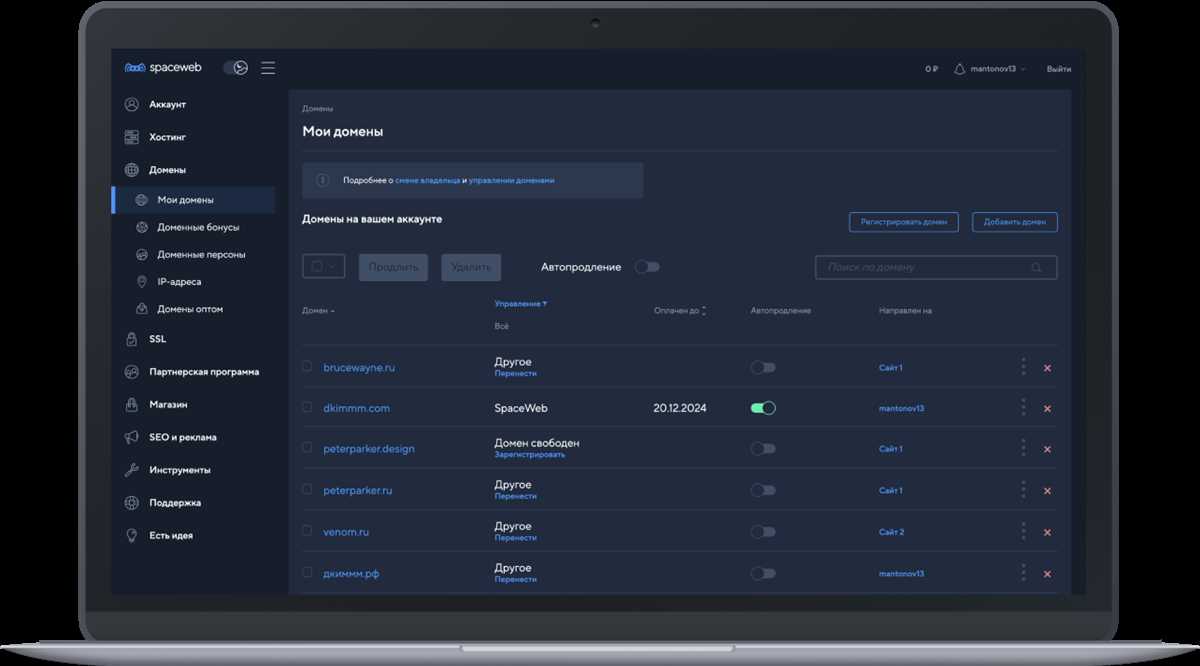
Сравните доступные тарифы и возможности. Например, некоторые хостинги предлагают неограниченное количество сайтов, а другие ограничивают это число. Проверьте, сколько места на диске предоставляет хостинг. Если ваш сайт содержит много медиафайлов, вам понадобится больший объем.
Изучите условия использования. Некоторые бесплатные хостинги могут накладывать ограничения на трафик или использовать рекламу на ваших страницах. Убедитесь, что эти условия соответствуют вашим ожиданиям и не создадут лишних проблем в будущем.
| Хостинг | Объем диска | Трафик | Реклама |
|---|---|---|---|
| Хостинг 1 | 1 ГБ | Неограниченный | Нет |
| Хостинг 2 | 500 МБ | 10 ГБ | Да |
| Хостинг 3 | 2 ГБ | Неограниченный | Нет |
Обратите внимание на поддержку технологий. Если вы планируете использовать определенные языки программирования или CMS (например, WordPress), убедитесь, что хостинг поддерживает их. Некоторые платформы могут не предлагать нужные версии PHP или MySQL.
Изучите отзывы пользователей. Они могут дать представление о надежности и качестве работы хостинга. Если много людей жалуются на работу службы поддержки или частые сбои, лучше поискать альтернативу.
Наконец, проверьте возможность перехода на платный тариф в будущем. Если ваш проект вырастет, вам может понадобиться больше ресурсов. Убедитесь, что выбранный хостинг предлагает плавный переход на более высокие тарифы без потери данных.
Регистрация аккаунта на бесплатном хостинге
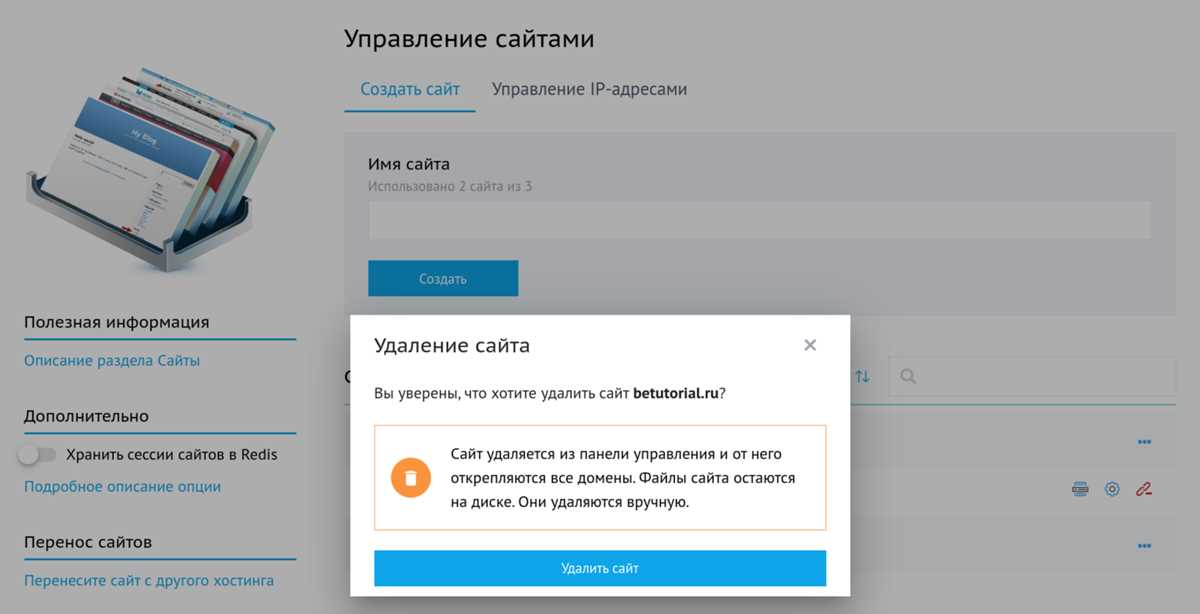
Выберите подходящий бесплатный хостинг, например, InfinityFree, 000webhost или GitHub Pages. Перейдите на сайт выбранного хостинга и найдите кнопку регистрации или «Создать аккаунт».
Заполните необходимые поля: укажите адрес электронной почты, придумайте пароль и подтвердите его. Некоторые хостинги могут потребовать ввести дополнительные данные, такие как имя или номер телефона.
Обратите внимание на политику конфиденциальности и условия использования. После заполнения формы нажмите кнопку регистрации. Проверьте свою почту для подтверждения аккаунта. Иногда требуется активировать учетную запись через ссылку в письме.
После активации войдите в свой аккаунт. Познакомьтесь с интерфейсом и настройками. Обычно хостинги предлагают простые инструменты для управления файлами и базами данных. Воспользуйтесь руководствами и FAQ на сайте для более детального изучения возможностей.
Теперь вы готовы загружать свои файлы и публиковать сайт. Убедитесь, что используете безопасные пароли и следите за сроками действия аккаунта, чтобы избежать его блокировки.
Создание и подготовка файлов сайта для загрузки
Соберите все необходимые файлы вашего сайта в одной папке. Убедитесь, что у вас есть HTML-документы, CSS-стили, изображения и скрипты JavaScript. Это значительно упростит процесс загрузки на хостинг.
Структурируйте папки для лучшей организации. Например:
- index.html – главный файл сайта.
- css/ – папка для стилей.
- js/ – папка для скриптов.
- images/ – папка для изображений.
Прежде чем загружать файлы, проверьте их на наличие ошибок. Используйте валидаторы HTML и CSS, чтобы убедиться, что код соответствует стандартам. Это поможет избежать проблем с отображением сайта.
Оптимизируйте изображения для быстрой загрузки. Используйте форматы JPEG или PNG, и не забывайте сжимать их. Это улучшит производительность сайта и уменьшит время загрузки.
Создайте файл .htaccess для настройки сервера, если ваш хостинг поддерживает его. Этот файл поможет вам управлять переадресацией, кэшированием и другими настройками.
После подготовки всех файлов, заархивируйте их в формате ZIP. Это упростит процесс загрузки, особенно если у вас много файлов. Теперь вы готовы к загрузке на хостинг!
Загрузка файлов сайта через FTP: пошаговое руководство
Для загрузки файлов сайта через FTP используйте FTP-клиент, например, FileZilla. Установите его на свой компьютер и выполните следующие шаги.
- Запустите FileZilla.
- Введите данные для подключения:
- Хост: адрес вашего хостинга (можно использовать ftp.example.com).
- Имя пользователя: ваше FTP-имя пользователя.
- Пароль: ваш FTP-пароль.
- Порт: 21 (обычно по умолчанию).
- Нажмите кнопку «Быстрое соединение».
После успешного подключения вы увидите два окна. В левом окне находятся файлы на вашем компьютере, а в правом – файлы на сервере.
- Перейдите в левом окне к папке с файлами вашего сайта.
- В правом окне выберите папку на сервере, куда хотите загрузить файлы (обычно это папка public_html).
- Выделите необходимые файлы или папки в левом окне.
- Перетащите их в правое окно или используйте правую кнопку мыши и выберите «Загрузить».
Процесс загрузки начнется, и вы сможете следить за его статусом внизу окна. После завершения проверьте, чтобы все файлы появились на сервере.

Для быстрого доступа к файлам в будущем сохраните соединение в менеджере сайтов FileZilla. Это упростит повторные загрузки.
Использование веб-интерфейса для загрузки файлов
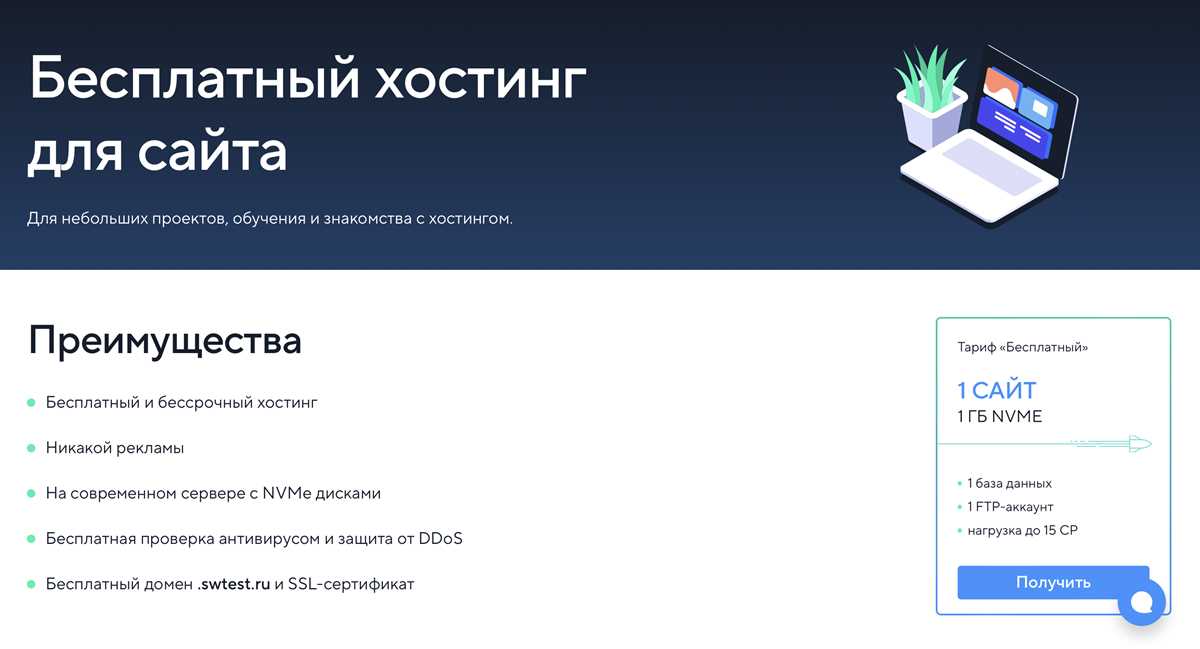
Загрузка файлов через веб-интерфейс – один из самых простых способов разместить сайт на хостинге. Для этого войдите в панель управления вашего хостинга, где вы найдете раздел для работы с файлами. Обычно он называется «Файловый менеджер» или «Загрузка файлов».
Пошаговая загрузка файлов
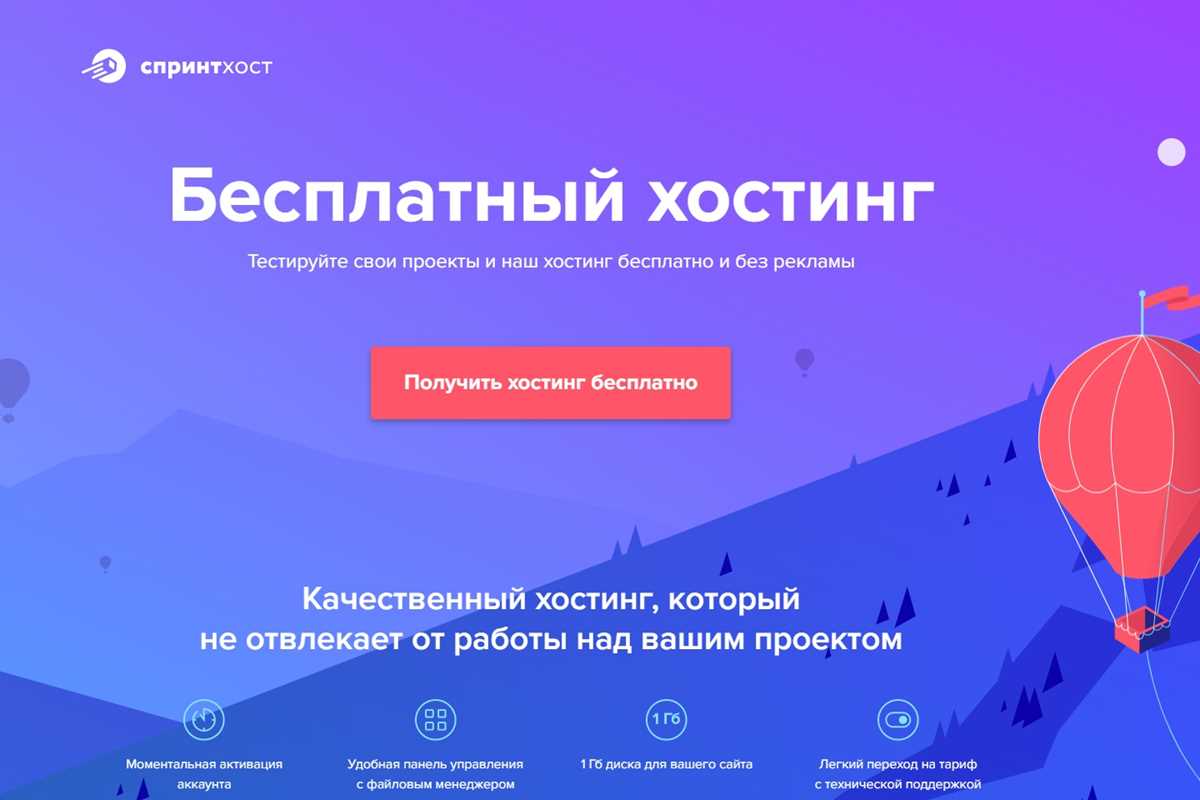
Выберите нужный каталог, куда хотите загрузить файлы. Обычно это папка public_html или аналогичная, предназначенная для размещения веб-сайта. Нажмите на кнопку «Загрузить» и выберите файлы со своего компьютера. Вы можете загружать как отдельные файлы, так и целые папки, если ваш хостинг это поддерживает.
Следите за прогрессом загрузки. Как только все файлы окажутся на сервере, проверьте, чтобы структура папок совпадала с тем, что требуется для работы вашего сайта. Если у вас есть файлы с изображениями или стилями, убедитесь, что они находятся в соответствующих папках.
Проверка и тестирование
После завершения загрузки откройте браузер и введите адрес вашего сайта. Убедитесь, что все элементы загружаются корректно. Если вы видите ошибки или некоторые элементы отсутствуют, проверьте структуру файлов и пути к ресурсам в коде.
Используя веб-интерфейс, вы легко управите загрузкой и обновлением файлов без необходимости установки дополнительного ПО. Таким образом, поддержание актуальности вашего сайта становится простым и удобным процессом.
Настройка доменного имени для вашего сайта
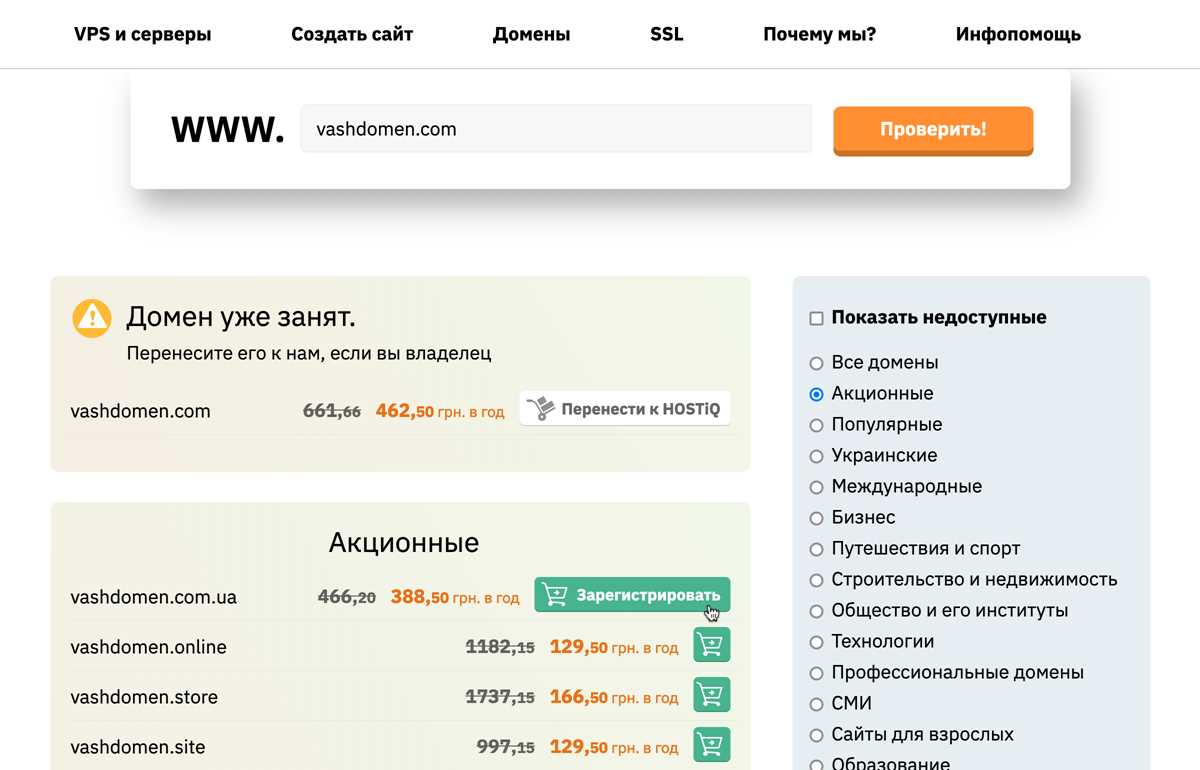
Выберите доменное имя, которое легко запомнить и отражает суть вашего проекта. Убедитесь, что оно свободно, используя сервисы проверки доступности доменных имен. Попробуйте различные варианты, добавляя ключевые слова, чтобы увеличить шансы на успешный выбор.
После выбора домена зарегистрируйте его у одного из регистраторов. Многие предлагают бесплатные домены на год при покупке хостинга. Убедитесь, что у вас есть доступ к панели управления доменом, чтобы в дальнейшем настроить DNS-записи.
Настройка DNS-записей
Перейдите в панель управления доменом и найдите раздел DNS-записей. Вам необходимо добавить A-запись, указывающую на IP-адрес вашего хостинга. Обычно хостинг-провайдер предоставляет этот адрес в своем интерфейсе. Убедитесь, что внесенные данные верны и сохраните изменения.
Также добавьте CNAME-запись для настройки поддомена, если это необходимо. Например, если вы хотите сделать www.вашдомен.ру, добавьте CNAME-запись, указывающую на ваш основной домен. Изменения могут занять некоторое время, поэтому не пугайтесь, если сайт не сразу станет доступен по новому адресу.
Проверка работы домена
После настройки подождите несколько часов и проверьте, правильно ли работает ваш сайт. Используйте инструменты проверки доступности для диагностики возможных проблем. Если все сделано правильно, ваш сайт будет доступен по новому доменному имени.
Следуя этим шагам, вы легко настроите доменное имя для вашего сайта и сделаете его доступным для посетителей.

Настройка базы данных на бесплатном хостинге
Выберите бесплатный хостинг, который предоставляет поддержку баз данных, например, MySQL. После регистрации в аккаунте найдите раздел, связанный с базами данных. Обычно он называется «Базы данных» или «MySQL».
Создайте новую базу данных, указав имя и, возможно, выбирая кодировку (UTF-8 рекомендуется для большинства проектов). Запомните имя базы данных, так как оно понадобится для подключения к ней.
Создайте пользователя для вашей базы данных. Укажите имя пользователя и надежный пароль. Сохраните эти данные, поскольку они также потребуются для подключения. После создания пользователя обязательно предоставьте ему необходимые права доступа к вашей базе данных.
Теперь вы можете подключиться к базе данных. Используйте следующие параметры подключения:
| Параметр | Значение |
|---|---|
| Хост | localhost |
| Имя базы данных | ваше_имя_базы |
| Имя пользователя | ваш_пользователь |
| Пароль | ваш_пароль |
Используйте эти данные в вашем приложении для подключения к базе данных. Например, в PHP это может выглядеть так:
$servername = "localhost";
$username = "ваш_пользователь";
$password = "ваш_пароль";
$dbname = "ваше_имя_базы";
$conn = new mysqli($servername, $username, $password, $dbname);
После успешного подключения можете создавать таблицы и вносить данные. Обязательно проверяйте наличие ошибок на каждом этапе, чтобы избежать проблем в дальнейшем.
Установка CMS на бесплатный хостинг
Выберите подходящую CMS, например, WordPress или Joomla. Загрузите установочные файлы с официального сайта. После этого создайте новую базу данных в панели управления хостинга. Запишите имя базы данных, логин и пароль – они понадобятся для подключения CMS.
Загрузка файлов на хостинг
Подключитесь к вашему хостингу через FTP-клиент, например, FileZilla. Введите адрес сервера, логин и пароль, которые предоставил хостинг. Загрузите файлы CMS в корневую директорию вашего сайта, обычно это папка public_html. Убедитесь, что все файлы успешно скопированы.
Настройка CMS
Перейдите в браузере на ваш сайт, чтобы запустить установку. Следуйте инструкциям установщика: введите данные базы данных, которые вы записали ранее. После завершения установки настройте сайт, выберите тему и установите необходимые плагины. Теперь ваш сайт готов к работе!
Проверка работоспособности сайта после публикации
После публикации сайта на бесплатном хостинге важно убедиться, что все работает корректно. Начните с открытия главной страницы в браузере. Проверьте, загружается ли сайт полностью, и нет ли ошибок в отображении. Обратите внимание на графику, шрифты и элементы навигации. Все должно выглядеть так, как вы планировали.
Проверяйте функциональность всех ссылок. Кликните по каждому пункту меню и убедитесь, что переходы ведут на нужные страницы. Если есть форма обратной связи, протестируйте её, отправив сообщение. Убедитесь, что вы получаете уведомления, и проверьте, работает ли система обработки данных.
Тестирование на разных устройствах
Важно протестировать сайт на различных устройствах и браузерах. Откройте его на мобильном телефоне, планшете и десктопе. Убедитесь, что сайт адаптивен и корректно отображается на всех экранах. Проверьте, работает ли навигация и все интерактивные элементы.
Мониторинг производительности
Используйте инструменты анализа производительности, такие как Google PageSpeed Insights. Они помогут выявить проблемы с загрузкой страниц. Если сайт загружается медленно, рассмотрите возможность оптимизации изображений и кода.
Следите за отзывами пользователей. Они могут указать на проблемы, которые вы могли упустить. Регулярно проверяйте сайт на наличие ошибок и обновляйте контент, чтобы поддерживать его актуальность и функциональность.
Настройка почты на бесплатном хостинге
Для настройки почты на бесплатном хостинге вам необходимо пройти несколько этапов. Первым делом, зарегистрируйтесь на платформе, которая предлагает услуги хостинга с поддержкой почтовых ящиков. Обратите внимание на такие хостинговые компании, как 000webhost, InfinityFree или другие, которые предоставляют бесплатные тарифы.
Создание почтового ящика
После регистрации войдите в панель управления вашего хостинга. Найдите раздел, связанный с почтовыми услугами. Обычно он называется “Email” или “Почта”. Здесь выберите опцию для создания нового почтового ящика. Вам нужно будет указать имя вашего почтового ящика и домен, который вы зарегистрировали на хостинге.
Например, вы можете создать почтовый ящик info@вашдомен.com. После этого система предложит вам задать пароль для доступа к почте. Убедитесь, что пароль надежный и запишите его для дальнейшего использования.
Настройка доступа к почте
Далее настройте доступ к почтовому ящику через почтовый клиент, такой как Mozilla Thunderbird или Microsoft Outlook. Вам понадобятся параметры сервера для входящей и исходящей почты. Обычно они предоставляются в документации вашего хостинга. Введите их в настройки вашего почтового клиента.
Если вы хотите получать почту через веб-интерфейс, проверьте, есть ли такая возможность у вашего хостинга. Обычно доступ к веб-почте можно получить по адресу типа webmail.вашдомен.com. Введите свои данные для входа, чтобы управлять почтой через браузер.
Теперь ваша почта настроена и готова к использованию. Проверьте работоспособность, отправив тестовое сообщение на созданный ящик. Убедитесь, что вы можете отправлять и получать почту без проблем.
Оптимизация сайта для бесплатного хостинга
Сжать изображения перед загрузкой на хостинг. Используйте форматы JPEG или WebP для фотографий и PNG для графики с прозрачностью. Применение инструментов, таких как TinyPNG или ImageOptim, значительно уменьшит размер файлов без потери качества.
Минификация кода
Удалите лишние пробелы, комментарии и неиспользуемый код из HTML, CSS и JavaScript. Используйте инструменты, такие как Minify или UglifyJS, чтобы ускорить загрузку страниц. Это особенно важно на бесплатных хостингах с ограниченной пропускной способностью.
Кэширование
Настройте кэширование браузера. Добавьте заголовки кэширования в файл .htaccess, чтобы браузеры запоминали статические ресурсы. Это значительно ускорит загрузку сайта для повторных посетителей.
- Используйте заголовок Expires для статических файлов.
- Убедитесь, что кэширование настроено на 1 месяц или более для редко изменяемых ресурсов.
Соблюдайте простоту в дизайне. Минимизируйте количество плагинов и внешних скриптов. Сложные элементы могут замедлить работу сайта, особенно на бесплатных хостингах с ограниченными ресурсами.
Проверяйте скорость загрузки сайта с помощью инструментов, таких как Google PageSpeed Insights или GTmetrix. Эти сервисы предоставят рекомендации по улучшению производительности, которые можно легко внедрить.
Проблемы, с которыми можно столкнуться на бесплатном хостинге
Ожидайте ограниченные ресурсы. Большинство бесплатных хостингов предлагают минимальные объемы дискового пространства и оперативной памяти. Это может привести к медленной загрузке сайта и проблемам с производительностью при увеличении трафика.
Следите за рекламой. Многие бесплатные хостинги размещают свою рекламу на ваших страницах. Это может испортить внешний вид сайта и отвлечь посетителей от основного контента.
Ограниченная поддержка. В случае возникновения проблем вы можете столкнуться с нехваткой технической поддержки. Ответы на вопросы могут задерживаться, и не всегда доступна помощь в решении технических трудностей.
Безопасность и конфиденциальность. Бесплатные хостинги часто менее защищены от взломов. Ваши данные могут оказаться под угрозой, если хостинг не предоставляет надлежащие меры безопасности.
Недоступность полного контроля. На бесплатном хостинге вы можете столкнуться с ограничениями в использовании определенных технологий и языков программирования. Это затруднит реализацию сложных функций на вашем сайте.
Изменения условий использования. Бесплатные хостинги могут в любой момент изменить свои правила. Это может привести к неожиданной блокировке вашего сайта или необходимости перейти на платный тариф.
Для минимизации рисков выбирайте хостинг с хорошей репутацией и внимательно читайте отзывы пользователей. Это поможет избежать многих проблем и сделать ваш сайт более надежным.
Перенос сайта на платный хостинг: когда и как
Переносите сайт на платный хостинг, когда бесплатные возможности уже не удовлетворяют вашим требованиям. Если вы заметили медленную загрузку страниц, ограничение по трафику или отсутствие поддержки, это сигнал для действия. Платные хостинги предлагают больше ресурсов, что положительно сказывается на работе вашего сайта.
Процесс переноса сайта
Чтобы перенести сайт, следуйте этим шагам:
- Выберите подходящий платный хостинг, учитывая необходимый объем дискового пространства и трафика.
- Зарегистрируйте доменное имя, если оно у вас еще отсутствует.
- Создайте резервную копию всех файлов и баз данных на вашем текущем хостинге.
- Загрузите файлы на новый хостинг с помощью FTP или файлового менеджера.
- Импортируйте базу данных, если ваш сайт использует ее.
- Настройте параметры DNS, чтобы они указывали на новый хостинг.
Частые проблемы и их решение
Во время переноса могут возникнуть некоторые трудности. Вот распространенные проблемы и способы их решения:
| Проблема | Решение |
|---|---|
| Ошибка при загрузке файлов | Проверьте настройки FTP и права доступа на папки. |
| Не отображается сайт | Проверьте настройки DNS и кэш браузера. |
| Проблемы с базой данных | Проверьте правильность импорта и настройки доступа. |
Не забывайте тестировать сайт после переноса. Убедитесь, что все функции работают корректно, и произведите оптимизацию для улучшения производительности. Переход на платный хостинг может значительно повысить качество вашего онлайн-проекта.
Поддержка и обслуживание сайта на бесплатном хостинге
Регулярно проверяйте работоспособность вашего сайта. Это поможет выявить возможные ошибки или сбои в работе. Используйте инструменты мониторинга, такие как Uptime Robot, для отслеживания доступности вашего ресурса.
Обновляйте контент на сайте. Регулярные изменения помогут привлечь посетителей и улучшат позиции в поисковых системах. Добавляйте новые статьи, изображения или видео, чтобы поддерживать интерес к вашему проекту.
Создайте резервные копии. Бесплатные хостинги могут не предоставлять надежную защиту данных. Используйте плагины или сторонние сервисы для автоматического создания резервных копий вашего сайта, чтобы избежать потерь в случае сбоя.
Следите за безопасностью. Установите плагины для защиты от вредоносных программ и спама. Регулярно обновляйте систему управления контентом и все используемые расширения, чтобы минимизировать риски взлома.
Используйте форумы и сообщества, где обсуждаются проблемы бесплатного хостинга. Вы можете получить советы и рекомендации от других пользователей, которые столкнулись с подобными трудностями. Это поможет быстро решить возникшие вопросы.
Обращайте внимание на ограничения бесплатного хостинга. Ознакомьтесь с условиями использования, чтобы не столкнуться с неожиданными ограничениями по трафику или пространству. Это поможет избежать проблем при росте посещаемости сайта.
Вопрос-ответ:
Какие бесплатные хостинги подходят для публикации сайта?
Существует несколько популярных бесплатных хостингов, которые могут подойти для размещения вашего сайта. Например, такие платформы, как GitHub Pages, InfinityFree и 000webhost, предоставляют возможность размещения веб-сайтов без оплаты. GitHub Pages идеально подходит для статических сайтов и проектов, связанных с программированием. InfinityFree предлагает неограниченный трафик и место на диске, а также простую панель управления. 000webhost также предлагает бесплатный тариф, который включает в себя базовые функции для размещения небольших сайтов.
Как зарегистрироваться на бесплатном хостинге?
Регистрация на большинстве бесплатных хостингов достаточно проста. Вам нужно зайти на сайт выбранного хостинга и найти кнопку «Зарегистрироваться» или «Создать аккаунт». Затем вам будет предложено заполнить форму, указав адрес электронной почты, пароль и иногда другие данные, такие как имя или номер телефона. После этого вам может понадобиться подтвердить свою электронную почту, перейдя по ссылке, которую вы получите в письме. После подтверждения вы сможете войти в свой аккаунт и приступить к созданию или загрузке своего сайта.
Как загрузить файлы сайта на хостинг?
Загрузка файлов на хостинг может происходить несколькими способами, в зависимости от платформы. Чаще всего используется FTP-клиент, такой как FileZilla. Вам нужно будет ввести адрес хостинга, логин и пароль, которые вы получили при регистрации. После подключения к серверу, вы сможете перетаскивать файлы вашего сайта из локальной папки на сервер. Альтернативно, некоторые хостинги предлагают встроенные файловые менеджеры, где вы можете загружать файлы прямо через веб-интерфейс без необходимости использования сторонних программ.
Есть ли ограничения на бесплатных хостингах?
Да, многие бесплатные хостинги имеют определенные ограничения. Это может касаться объема дискового пространства, количества трафика, который ваш сайт может использовать, или доступных функций. Например, некоторые хостинги могут ограничивать использование баз данных или предоставлять определенное количество места для хранения файлов. Важно ознакомиться с условиями использования каждого хостинга, чтобы понять, подходят ли они для вашего проекта, особенно если вы планируете его развитие.
Как получить поддержку при использовании бесплатного хостинга?
Поддержка на бесплатных хостингах часто ограничена, так как многие из них не предлагают профессиональный сервис. Однако вы можете найти полезную информацию в разделе FAQ или на форумах поддержки на сайте хостинга. Кроме того, существуют внешние ресурсы, такие как сообщества разработчиков или специализированные форумы, где пользователи обсуждают проблемы и делятся решениями. Если ваш сайт сталкивается с техническими проблемами, стоит обратиться к документации или поискать аналогичные вопросы в интернете.
Какие бесплатные хостинги можно использовать для публикации сайта?
Существует несколько популярных бесплатных хостингов, которые могут подойти для публикации вашего сайта. Среди них можно выделить GitHub Pages, который позволяет размещать статические сайты прямо из репозитория на GitHub. Также стоит обратить внимание на Netlify, который предлагает удобный интерфейс для развертывания статических сайтов и интеграцию с системами управления версиями. Другим вариантом является InfinityFree, который предоставляет бесплатный хостинг с поддержкой PHP и MySQL. Выбор хостинга зависит от того, какие технологии вы планируете использовать и какие требования предъявляете к своему сайту.
Как загрузить сайт на бесплатный хостинг?
Процесс загрузки сайта на бесплатный хостинг может немного отличаться в зависимости от выбранной платформы. Обычно вам нужно зарегистрироваться на сайте хостинга и создать новый проект или сайт. Затем вы можете использовать FTP-клиент, например, FileZilla, чтобы загрузить файлы вашего сайта на сервер. Для этого вам понадобятся данные для подключения, такие как адрес сервера, имя пользователя и пароль, которые предоставляет хостинг. После загрузки файлов ваш сайт станет доступным по URL-адресу, который будет указан хостингом. Если ваш сайт статический, вы также можете воспользоваться встроенными средствами хостинга для загрузки файлов через веб-интерфейс.
