



Чтобы перенести сервер с Атерноса на другой хостинг, начните с создания резервной копии всех данных. Это включает в себя файлы конфигурации, миры и плагины. Используйте встроенные функции Атерноса для экспорта данных в удобном формате, чтобы избежать потери информации.
После того как резервная копия готова, выберите новый хостинг, который соответствует вашим требованиям по производительности и цене. Убедитесь, что он поддерживает нужные вам версии серверного ПО и предоставляет доступ к FTP или файловым менеджерам для загрузки данных.
Загрузите резервную копию на новый хостинг. Проверьте настройки сервера и убедитесь, что все плагины и модификации корректно установлены. Не забудьте обновить файлы конфигурации, если это необходимо. После завершения настройки запустите сервер и протестируйте его работу, чтобы убедиться в отсутствии ошибок.
Выбор нового хостинга для сервера
Оцените ресурсы, которые вам понадобятся. Если ваш сервер требует много оперативной памяти или процессорной мощности, выберите хостинг, который предлагает выделенные серверы или VPS. Для небольших проектов подойдут тарифы с меньшими ресурсами, но с возможностью масштабирования.
Сравните тарифы и условия
Изучите различные предложения на рынке. Обратите внимание на наличие безлимитного трафика, дополнительных услуг, таких как резервное копирование и поддержка. Сравните стоимость и уточните, какие именно услуги включены в тариф, чтобы избежать неожиданных расходов.
Оцените поддержку и отзывы
Проверьте репутацию провайдера. Читайте отзывы пользователей и обращайте внимание на качество технической поддержки. Поддержка должна быть доступна 24/7 и отвечать на запросы быстро. Это поможет вам избежать проблем в будущем.
Убедитесь, что хостинг предоставляет возможность легкого переноса данных. Некоторые компании предлагают инструменты для миграции, что значительно упростит процесс. Сравните скорость и надежность работы серверов, чтобы выбрать оптимальный вариант.
Подготовка к переносу данных
Соберите информацию о текущем сервере и его настройках. Задокументируйте версии программного обеспечения, используемые плагины и конфигурации. Это поможет избежать проблем при настройке нового хостинга.
Резервное копирование данных
Создайте полное резервное копирование всех файлов и баз данных. Используйте инструменты, такие как FTP-клиенты для файлов и phpMyAdmin для баз данных. Убедитесь, что копии сохранены на надежном носителе.
Проверка совместимости
Проверьте, поддерживает ли новый хостинг все технологии, которые вы используете. Убедитесь, что версии PHP, MySQL и других компонентов соответствуют необходимым вашим проектам. Если есть отличия, изучите возможность их обновления или изменения конфигурации.
| Этап | Описание |
|---|---|
| Сбор информации | Запишите настройки и версии программного обеспечения сервера. |
| Резервное копирование | Создайте резервные копии файлов и баз данных. |
| Проверка совместимости | Убедитесь, что новый хостинг поддерживает необходимые технологии. |
Создание резервной копии сервера на атерносе
Для создания резервной копии сервера на атерносе используйте встроенные инструменты, доступные на платформе. Войдите в панель управления и перейдите в раздел «Файлы». Выберите папку вашего сервера и воспользуйтесь опцией «Скачать». Это позволит вам сохранить все файлы на локальном устройстве.
Рекомендуется также создать резервную копию баз данных. Для этого зайдите в раздел «Базы данных» и используйте функцию экспорта. Выберите нужную базу данных и сохраните её в формате .sql. Это обеспечит сохранность всех ваших игровых данных и настроек.
Не забудьте проверить целостность загруженных файлов и баз данных. Убедитесь, что все необходимые элементы присутствуют и исправны. После этого храните резервные копии в нескольких безопасных местах – на внешнем носителе и в облачном сервисе. Это защитит вас от потери данных в случае выхода из строя оборудования или других непредвиденных ситуаций.
Регулярно обновляйте резервные копии, чтобы всегда иметь актуальные данные. Настройте автоматическое создание резервных копий, если такая опция доступна, чтобы упростить процесс и минимизировать риск потери информации.
Экспорт базы данных Minecraft
Чтобы экспортировать базу данных Minecraft с сервера Aternos, выполните следующие шаги. Сначала зайдите в панель управления вашего сервера.
Шаги для экспорта
- Перейдите в раздел «Файлы».
- Выберите папку «world» или ту, которая содержит нужные данные.
- Скачайте папку на свой компьютер. Это можно сделать, выбрав все файлы и нажав на кнопку «Скачать».
После того, как вы скачали файлы, обязательно сохраните их в безопасном месте. Эти данные содержат всю информацию о вашем мире, включая постройки и прогресс.
Экспорт данных с помощью MySQL

Если ваш сервер использует MySQL для хранения данных, выполните следующие действия:
- Используйте phpMyAdmin или аналогичный инструмент для доступа к вашей базе данных.
- Выберите нужную базу данных.
- Нажмите на «Экспорт» и выберите формат, например, SQL.
- Сохраните файл на вашем компьютере.
Этот файл можно будет импортировать на новом хостинге, чтобы восстановить все данные вашего сервера. Убедитесь, что вы следуете инструкциям для импорта, чтобы избежать ошибок.
Скачивание файлов сервера с атерноса
Для переноса сервера с Aternos на другой хостинг, первым делом скачайте все необходимые файлы. Перейдите в панель управления вашего сервера Aternos. Найдите раздел «Файлы» или «File Manager». Здесь вы увидите все папки и файлы, связанные с вашим сервером.
Выделите папки, которые хотите скачать. Чаще всего это папка «world» с сохранениями карты, а также файлы конфигурации, такие как «server.properties». Нажмите на кнопку «Скачать» или используйте опцию для скачивания архивом, если такая доступна. Это удобнее, так как вы сразу получите все нужные файлы в одном архиве.
После завершения скачивания проверьте, чтобы все файлы были корректно загружены на ваш компьютер. Убедитесь, что размеры файлов соответствуют оригинальным данным на сервере Aternos. Если в процессе возникли ошибки, попробуйте повторить скачивание или загрузить файлы по отдельности.
После того как все файлы будут загружены, вы сможете перейти к следующему этапу – переносу их на новый хостинг. Убедитесь, что у вас есть доступ к FTP или файловому менеджеру вашего нового хостинга для удобной загрузки файлов.
Настройка нового хостинга для сервера
Выберите подходящий тарифный план на новом хостинге. Убедитесь, что он поддерживает необходимые ресурсы для вашего сервера, такие как объем оперативной памяти, процессорные мощности и дисковое пространство. Обратите внимание на наличие поддержки Minecraft, если вы переносите сервер именно для этой игры.

Установка необходимых программ
После выбора хостинга установите нужные приложения и библиотеки. Для серверов Minecraft чаще всего требуется:
- Java (выберите последнюю стабильную версию)
- FTP-клиент (например, FileZilla для передачи файлов)
- Консольный доступ (SSH) для управления сервером
Загрузите соответствующие файлы сервера и сконфигурируйте параметры. Обязательно проверьте, что все файлы корректно копируются и не повреждены.
Настройка конфигураций
Измените конфигурационные файлы под новый хостинг. Убедитесь, что все ссылки, порты и параметры соответствуют новым условиям. Проверьте настройки безопасности, такие как файрволы и доступы к базе данных.
Запустите сервер и протестируйте его работу. Проверьте подключение, стабильность и производительность. Если возникают проблемы, просмотрите логи ошибок для диагностики.
Завершите настройку, обновив все необходимые плагины и модификации. Учтите, что некоторые плагины могут потребовать обновления для совместимости с новой версией сервера.
Загрузка файлов на новый хостинг
Подготовьте все необходимые файлы вашего проекта для переноса. Убедитесь, что у вас есть доступ к исходным данным на старом хостинге и вы сохранили их локально. Используйте FTP-клиент, например, FileZilla, для загрузки файлов на новый хостинг. Введите данные для подключения: хост, имя пользователя и пароль, предоставленные вашим новым хостинг-провайдером.
После подключения к серверу, выберите папку, в которую хотите загрузить файлы. Обычно это корневая директория или папка public_html. Перенесите все файлы, включая HTML, CSS, JavaScript, изображения и другие ресурсы, в выбранную директорию. Убедитесь, что структура папок сохранена, чтобы избежать проблем с путями к файлам.
Если ваш проект использует базу данных, создайте её на новом хостинге через панель управления. Экспортируйте базу данных с помощью phpMyAdmin на старом хостинге и импортируйте её на новом. Проверьте настройки подключения к базе данных в файлах конфигурации вашего проекта, чтобы указать новые данные.
После завершения загрузки файлов и базы данных, протестируйте сайт. Убедитесь, что все элементы отображаются корректно и функциональность работает без сбоев. В случае возникновения ошибок проверьте пути к файлам и настройки базы данных.
Импорт базы данных на новом хостинге
Для успешного импорта базы данных на новом хостинге загрузите созданный файл резервной копии базы данных с вашего старого сервера. Обычно это файл с расширением .sql. Используйте панель управления вашего нового хостинга, чтобы получить доступ к phpMyAdmin или аналогичному инструменту для работы с базами данных.
Процесс импорта
После входа в phpMyAdmin выберите базу данных, куда хотите импортировать данные. Если базы данных еще нет, создайте новую, указав имя и кодировку (обычно utf8mb4). Затем перейдите на вкладку «Импорт». Выберите файл .sql и настройте параметры импорта, если это необходимо. Нажмите кнопку «Вперед» или «Импортировать». Следите за сообщениями об ошибках – они могут указать на проблемы с совместимостью или синтаксисом.
Проверка успешности импорта
После завершения импорта проверьте, все ли таблицы и данные корректно перенесены. Для этого можете просмотреть содержимое таблиц в phpMyAdmin. Убедитесь, что все записи присутствуют и данные отображаются корректно. Если возникли проблемы, проверьте файл резервной копии на наличие ошибок. В случае необходимости попробуйте импортировать базу данных еще раз, предварительно исправив найденные недочеты.
Настройка конфигурационных файлов сервера
Перенос сервера с Атерноса на другой хостинг требует внимательной настройки конфигурационных файлов. Первым шагом проверьте файл server.properties. В нем укажите правильные параметры, такие как порт, уровень сложности и максимальное количество игроков. Убедитесь, что указанные значения соответствуют вашим требованиям и возможностям нового хостинга.
Обратите внимание на настройки в файле bukkit.yml или spigot.yml, если вы используете Bukkit или Spigot. Проверьте настройки плагинов и их совместимость с новой версией сервера. Это поможет избежать конфликтов и сбоев в работе.
Не забудьте о файле whitelist.json, если вы используете белый список для доступа к серверу. Перенесите данные из старого сервера, чтобы ваши игроки могли без проблем подключаться сразу после переноса. Если вы планируете использовать моды, настройте конфигурации модов в отдельном файле mods.toml, который также должен быть перенесён.

| Файл | Рекомендации |
|---|---|
| server.properties | Проверьте настройки порта, уровня сложности и максимального числа игроков. |
| bukkit.yml / spigot.yml | Проверьте совместимость плагинов и настройки. |
| whitelist.json | Перенесите данные для доступа игроков. |
| mods.toml | Настройте конфигурации модов, если они используются. |
После внесения всех изменений протестируйте сервер. Запустите его и проверяйте, чтобы все работало корректно. Если возникнут ошибки, перепроверьте настройки конфигурационных файлов и убедитесь в правильности их синтаксиса. Это поможет избежать проблем в будущем.
Проверка совместимости модов и плагинов
Перед переносом сервера с Атерноса на другой хостинг убедитесь, что все установленные моды и плагины совместимы с новой платформой. Начните с проверки версии Minecraft, на которой основаны ваши моды. Сравните ее с версией на новом хостинге. Если они не совпадают, откажитесь от использования несовместимых модов или найдите их обновленные версии.
Как проверить совместимость
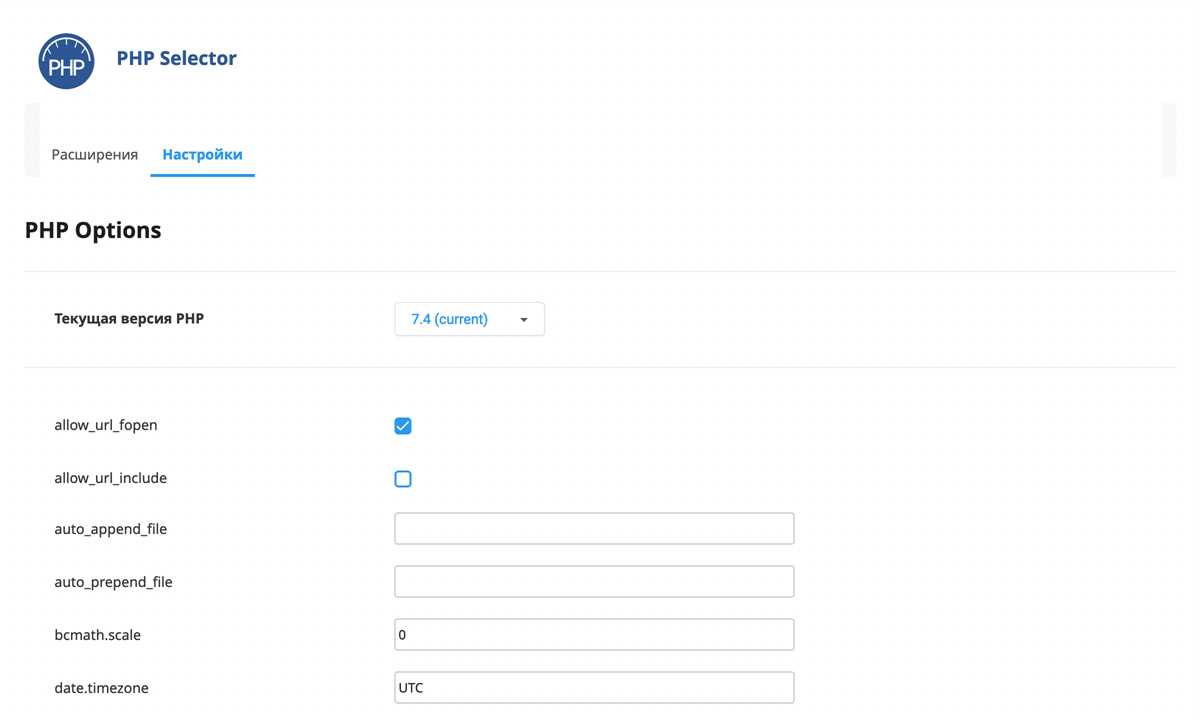
Вот несколько шагов для проверки совместимости:
- Составьте список всех модов и плагинов, которые вы используете.
- Посетите официальные сайты или форумы каждого мода, чтобы узнать о поддерживаемых версиях Minecraft.
- Проверьте отзывы пользователей о работе модов на аналогичных хостингах.
- Убедитесь, что плагины совместимы с версией сервера (например, Bukkit, Spigot или Paper).
Тестирование на новом хостинге
После проверки совместимости установите моды и плагины на новом хостинге в тестовом режиме. Это поможет выявить возможные конфликты. Обратите внимание на:
- Работу сервера без сбоев и ошибок.
- Правильное функционирование всех функций, предоставляемых модами и плагинами.
- Производительность сервера при использовании модов.
Если возникают проблемы, попробуйте отключить моды по одному, чтобы выявить источник конфликта. При необходимости обратитесь к сообществу или разработчикам за поддержкой.
Тестирование работоспособности сервера
Проверьте доступность сервера с помощью команды ping. Это поможет определить, отвечает ли новый сервер на запросы. Используйте терминал для отправки команды: ping ваш_домен. Если сервер отвечает, вы увидите время отклика.
Затем убедитесь, что все необходимые порты открыты. Используйте telnet или netcat для проверки. Например, команда telnet ваш_домен 80 проверит доступность HTTP. Аналогично проверьте порты для FTP, SSH и других служб, которые вы планируете использовать.
Следующий шаг – протестировать работу веб-сервера. Откройте браузер и введите адрес вашего домена. Убедитесь, что сайт загружается корректно. Проверьте основные функции, такие как формы обратной связи или авторизация пользователей.
После этого выполните проверку работоспособности баз данных. Убедитесь, что приложение может подключаться к базе данных и выполнять запросы. Используйте утилиты, такие как MySQL Workbench или командную строку для выполнения простых запросов.
Не забудьте протестировать производительность. Используйте инструменты, такие как Apache Benchmark или JMeter, для проверки нагрузки на сервер. Это поможет выявить, как сервер справляется с несколькими запросами одновременно.
Финальный этап – мониторинг логов. Проверьте журналы ошибок на наличие возможных проблем. Они могут указать на неправильные настройки или недоступные ресурсы.
Настройка DNS для нового хостинга
Для успешной настройки DNS на новом хостинге выполните следующие шаги:
- Получите данные DNS-серверов нового хостинга. Обычно их указывают в панели управления или в приветственном письме. Запишите адреса, так как они понадобятся для изменения настроек.
- Перейдите к регистратору домена. Залогиньтесь в панель управления вашего регистратора, где вы приобрели домен. Найдите раздел, отвечающий за управление DNS или зонами DNS.
- Обновите записи DNS. Укажите новые DNS-серверы, которые вы получили на первом шаге. Обычно необходимо заменить существующие записи на новые.
- Добавьте нужные записи. Если ваш новый хостинг требует дополнительных записей (A, CNAME, MX и т.д.), добавьте их согласно инструкциям хостинг-провайдера. Например, для перенаправления на IP-адрес сервера создайте запись типа A.
- Сохраните изменения. После внесения всех правок обязательно сохраните настройки. Регистратор может уведомить вас о том, что изменения вступят в силу в течение нескольких часов.
- Проверьте работоспособность. Используйте команду ping или специальные онлайн-сервисы для проверки, корректно ли работают новые DNS-настройки. Убедитесь, что домен указывает на новый сервер и сайт загружается без ошибок.
Эти шаги обеспечат корректную работу вашего сайта на новом хостинге. Если возникнут вопросы, обратитесь в техническую поддержку вашего хостинга или регистратора.
Обновление информации о сервере на игровых платформах
Чтобы обновить информацию о сервере на игровых платформах, начните с изменения настроек в панели управления хостинга. Перейдите в раздел управления сервером и внесите необходимые изменения, такие как название, описание и IP-адрес. Убедитесь, что все данные актуальны и соответствуют новым настройкам.
После внесения изменений обновите информацию на игровых платформах. Например, если ваш сервер размещен на Aternos, зайдите в раздел «Настройки» и измените данные, которые видны игрокам. Это может включать параметры, такие как максимальное количество игроков и режим игры. Сохраните изменения и перезагрузите сервер, чтобы новые данные вступили в силу.
Не забудьте обновить информацию на форумах и в социальных сетях, где вы анонсируете свой сервер. Это поможет привлечь новых игроков. Также стоит создать пост с обновлениями, чтобы сообщить о любых изменениях в игровом процессе или правилах сервера.
| Платформа | Шаги по обновлению |
|---|---|
| Aternos | Измените настройки в панели управления, обновите информацию на сайте сервера, перезагрузите сервер. |
| Discord | Обновите информацию на сервере Discord, создайте анонс для участников. |
| Форумы | Создайте пост с новыми данными и изменениями, чтобы игроки были в курсе. |
Своевременное обновление информации о сервере не только улучшает взаимодействие с игроками, но и поддерживает интерес к вашему проекту. Регулярно проверяйте актуальность данных и вносите корректировки по мере необходимости.
Мониторинг производительности после переноса
Сразу после переноса сервера на новый хостинг запустите мониторинг производительности. Используйте инструменты вроде New Relic или Zabbix для отслеживания загрузки CPU, памяти и времени отклика. Эти данные помогут вам выявить узкие места в работе сервера.
Анализ метрик
Обратите внимание на метрики, такие как время отклика базы данных и скорость загрузки страниц. Сравните их с показателями на старом хостинге. Если вы заметите увеличение времени отклика, это может указывать на проблемы с настройками или ресурсами сервера.
Настройка уведомлений
Настройте уведомления для критических метрик. Это позволит моментально реагировать на возможные сбои или ухудшение производительности. Например, если загрузка CPU превышает 80%, получите оповещение и проанализируйте причины.
Регулярно просматривайте логи сервера. Это поможет выявить ошибки и оптимизировать работу приложений. Следите за изменениями в производительности на протяжении нескольких недель после переноса, чтобы убедиться, что всё работает стабильно.
Решение возможных проблем после переноса
Проверьте конфигурацию DNS. Убедитесь, что записи A и CNAME указывают на новый хостинг. Изменения могут занять время для распространения, поэтому используйте инструменты проверки DNS, чтобы подтвердить правильность настроек.
Если сервер не запускается, проверьте файлы конфигурации. Убедитесь, что пути к ресурсам и базам данных соответствуют новому окружению. Часто возникают ошибки из-за неправильных настроек путей или недостаточных прав доступа.
Обратите внимание на ошибки подключения к базе данных. Проверьте параметры подключения – имя пользователя, пароль, хост и порт. Убедитесь, что база данных импортирована правильно и все таблицы доступны.
Если возникают проблемы с производительностью, проверьте настройки PHP и сервера. Убедитесь, что версии PHP и других технологий соответствуют требованиям вашего приложения. Иногда устаревшие версии могут вызывать замедление работы.
Не забудьте протестировать все функции сайта. Проверьте формы, ссылки и интеграции с внешними сервисами. Это поможет выявить скрытые проблемы, которые могут возникнуть после переноса.
При возникновении ошибок на уровне приложения, изучите логи сервера. Они часто содержат важные подсказки о том, что именно пошло не так. Обратите внимание на ошибки 500 и 404, которые могут указывать на проблемы в конфигурации или недоступные ресурсы.
Проверьте работу SSL-сертификатов. Если сайт использует HTTPS, убедитесь, что сертификаты корректно установлены на новом хостинге. При необходимости перенастройте их для обеспечения безопасного соединения.
При необходимости обратитесь в службу поддержки нового хостинга. Они могут помочь с настройками и устранением проблем, которые могут возникнуть в процессе. Не стесняйтесь задавать вопросы, чтобы получить необходимую помощь.
Обратная связь от игроков о новом сервере
Регулярно собирайте отзывы игроков о новом сервере. Создайте специальный раздел на сайте или форуме, где каждый сможет оставить свое мнение. Это не только поможет выявить недостатки, но и покажет игрокам, что их мнение важно. Убедитесь, что форма для обратной связи проста и доступна.
Анализ отзывов
После сбора отзывов проанализируйте их. Сортируйте мнения по категориям: технические проблемы, игровой баланс, контент и т.д. Это даст возможность быстро определить, какие аспекты требуют внимания. Применяйте полученные данные для улучшения сервера, что создаст положительный опыт для игроков.
Регулярные опросы

Проводите регулярные опросы среди игроков. Используйте простые и понятные вопросы, чтобы получить четкие ответы. Например, спросите о предпочтениях в контенте или удобстве интерфейса. Опросы помогут поддерживать связь с сообществом и адаптировать сервер под их нужды.
Вопрос-ответ:
Как перенести сервер с Aternos на другой хостинг?
Для переноса сервера с Aternos на другой хостинг, вам нужно выполнить несколько шагов. Во-первых, создайте резервную копию ваших данных на Aternos, включая миры, плагины и настройки. Обычно можно скачать эти файлы через панель управления Aternos. Затем выберите новый хостинг, который поддерживает ваш тип сервера (например, Minecraft). После этого загрузите резервные файлы на новый хостинг, используя FTP-клиент или встроенные инструменты хостинга. Проверьте настройки сервера и убедитесь, что все плагины совместимы с новой платформой. Запустите сервер и протестируйте его на наличие ошибок.
Какие данные нужно сохранить перед переносом сервера с Aternos?
Перед тем как переносить сервер с Aternos, важно сохранить все ключевые данные. Это включает в себя файлы мира, которые содержат всю вашу игровую информацию, а также конфигурации серверов и плагины, которые вы использовали. Вы можете скачать все эти файлы через панель управления Aternos. Не забудьте также сделать резервную копию настроек сервера, если они есть, чтобы упростить процесс настройки на новом хостинге.
Как выбрать новый хостинг для сервера?
При выборе нового хостинга для вашего сервера следует учитывать несколько факторов. Во-первых, проверьте, поддерживает ли хостинг ваш тип сервера, например, Minecraft, и предлагает ли он нужные вам ресурсы (RAM, CPU). Обратите внимание на отзывы пользователей о стабильности и скорости работы хостинга. Также стоит рассмотреть наличие технической поддержки и доступные тарифные планы. Наконец, убедитесь, что у нового хостинга есть возможность масштабирования, если ваш сервер будет расти.
Что делать, если после переноса сервера возникают ошибки?
Если после переноса сервера возникают ошибки, первым делом проверьте логи сервера, чтобы выяснить причину проблем. Часто ошибки могут быть связаны с несовместимостью плагинов или неверными настройками. Убедитесь, что все плагины обновлены до последних версий и совместимы с вашим сервером. Если ошибка связана с файлами мира, попробуйте загрузить резервную копию снова. Если вы не можете самостоятельно решить проблему, обратитесь в техподдержку вашего нового хостинга.
Как настроить сервер на новом хостинге после переноса?
Настройка сервера на новом хостинге после переноса включает несколько шагов. Сначала загрузите все сохранённые файлы, включая миры и плагины, в соответствующие директории. Затем откройте файл конфигурации сервера (например, server.properties для Minecraft) и проверьте настройки, такие как порт, максимальное количество игроков и другие параметры. После этого перезапустите сервер и протестируйте его работу. Убедитесь, что все плагины загружаются корректно и сервер функционирует без сбоев.
Как я могу перенести сервер с Aternos на другой хостинг без потери данных?
Для переноса сервера с Aternos на другой хостинг, вам нужно следовать нескольким шагам. Во-первых, вам необходимо создать резервную копию вашего мира. Для этого зайдите в настройки вашего сервера на Aternos, выберите опцию создания резервной копии и сохраните файл на своем компьютере. Затем, зарегистрируйтесь на новом хостинге и создайте новый сервер. После этого загрузите резервную копию мира в настройки нового сервера. Вам также может понадобиться установить те же плагины или моды, которые вы использовали на Aternos, чтобы обеспечить совместимость. Не забудьте проверить настройки сервера и убедиться, что они соответствуют вашим предпочтениям.
Сколько времени занимает перенос сервера с Aternos на другой хостинг?
Время, необходимое для переноса сервера, может варьироваться в зависимости от нескольких факторов. Обычно процесс занимает от 30 минут до нескольких часов. Если у вас большой мир с множеством плагинов и модов, это может занять больше времени, особенно если необходимо настраивать каждую деталь на новом хостинге. Важно также учитывать время, необходимое для создания резервной копии и загрузки ее на новый сервер. Если вы все сделаете поэтапно и внимательно, процесс пройдет быстрее. Рекомендуется заранее запланировать перенос и выделить на это время, чтобы избежать неожиданных задержек.
