


Перенос WooCommerce на другой хостинг – это задача, которую можно выполнить без особых сложностей. Для начала подготовьте резервную копию вашего сайта. Используйте плагины, такие как UpdraftPlus или All-in-One WP Migration, чтобы сохранить все данные, включая базу данных и файлы медиа. Это обеспечит безопасный переход и минимизирует риск потери информации.
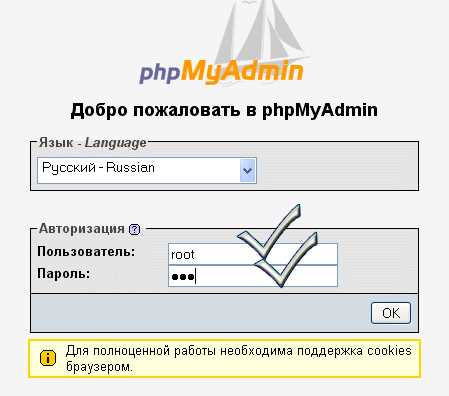
Следующий шаг – настройка нового хостинга. Убедитесь, что выбранный вами хостинг поддерживает все необходимые требования для работы WooCommerce. Это включает в себя совместимость с PHP, MySQL и другими компонентами. После этого загрузите резервную копию вашего сайта на новый сервер и восстановите базу данных. Используйте phpMyAdmin для импорта .sql файла, который вы получили ранее.
Не забудьте обновить настройки конфигурации, такие как файл wp-config.php. В нем необходимо указать новые данные для подключения к базе данных. После завершения всех шагов проверьте работоспособность сайта. Убедитесь, что все продукты, страницы и функционал работают корректно. Если возникнут проблемы, обратитесь к документации WooCommerce или в службу поддержки вашего нового хостинга.
Как перенести WooCommerce на другой хостинг
Сначала сделайте резервную копию вашего сайта. Используйте плагины, такие как UpdraftPlus или Duplicator, чтобы сохранить все данные, включая базы данных и файлы. Это обеспечит безопасность информации при переносе.
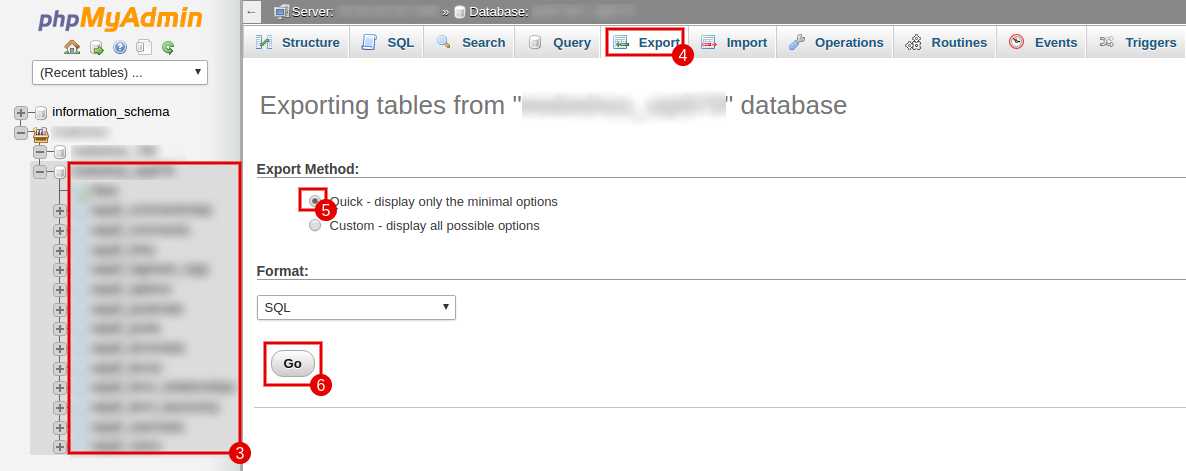
Следующий шаг – экспортировать базу данных. Зайдите в phpMyAdmin на старом хостинге, выберите базу данных вашего WooCommerce, затем нажмите на вкладку «Экспорт». Выберите метод «Быстрый» и формат «SQL». Сохраните файл на своем компьютере.
Теперь подготовьте новый хостинг. Убедитесь, что на нем установлены все необходимые компоненты, такие как PHP и MySQL. Затем создайте новую базу данных через панель управления хостингом. Запишите имя базы данных, имя пользователя и пароль, так как они понадобятся позже.
Загрузите файлы вашего сайта на новый хостинг с помощью FTP-клиента, например, FileZilla. Перенесите все файлы из папки вашего старого сайта в корневую директорию нового.
После загрузки файлов импортируйте базу данных на новом хостинге. В phpMyAdmin выберите созданную базу данных и нажмите на вкладку «Импорт». Выберите ранее экспортированный SQL-файл и загрузите его.
Не забудьте обновить файл wp-config.php. Измените данные подключения к базе данных, указав новую базу данных, имя пользователя и пароль. Сохраните изменения.
Завершите процесс, проверив настройки URL в базе данных. В phpMyAdmin выполните запрос для обновления адресов сайта:
UPDATE wp_options SET option_value = 'http://новый-домен.com' WHERE option_name = 'siteurl';
UPDATE wp_options SET option_value = 'http://новый-домен.com' WHERE option_name = 'home';
Теперь протестируйте сайт на новом хостинге. Убедитесь, что все страницы работают корректно, а функционал WooCommerce сохраняется. Если все в порядке, можно удалить старый сайт.
Выбор нового хостинга для WooCommerce
Обратите внимание на производительность сервера. Ищите хостинг с высокими показателями скорости и стабильности. Убедитесь, что серверы располагаются в регионах, где живут ваши клиенты, чтобы минимизировать задержки при загрузке страниц.
Проверьте поддержку WooCommerce. Выбирайте хостинг, который специально оптимизирован для работы с этой платформой. Это обеспечит лучшее взаимодействие и меньше проблем с совместимостью плагинов и тем.
Объем ресурсов и масштабируемость
Изучите доступные ресурсы. Вам потребуется достаточное количество оперативной памяти, дискового пространства и процессорной мощности для комфортной работы магазина. Убедитесь, что хостинг предлагает возможность масштабирования, чтобы вы могли легко увеличивать ресурсы по мере роста бизнеса.
Безопасность и поддержка
Обратите внимание на уровень безопасности, который предлагает хостинг-провайдер. Наличие автоматических резервных копий, SSL-сертификатов и защиты от DDoS-атак – это важные факторы. Также оцените качество клиентской поддержки. Ищите провайдеров с отзывчивой поддержкой, доступной 24/7, чтобы решить возможные проблемы в любое время.
Подготовка к переносу: резервное копирование данных
Создайте полное резервное копирование вашего сайта WooCommerce перед переносом на новый хостинг. Это включает в себя базы данных и файлы сайта. Используйте плагины, такие как UpdraftPlus или All-in-One WP Migration, чтобы упростить процесс. Эти инструменты позволяют загружать резервные копии на облачные хранилища, такие как Google Drive или Dropbox.
Резервное копирование базы данных
Для создания резервной копии базы данных выполните следующие шаги. Зайдите в phpMyAdmin на вашем текущем хостинге, выберите базу данных вашего сайта и нажмите на вкладку «Экспорт». Выберите метод «Быстрый» и формат «SQL». Сохраните файл на своем компьютере.
Резервное копирование файлов сайта
Для резервного копирования файлов используйте FTP-клиент, например FileZilla. Подключитесь к вашему серверу, загрузите все файлы из папки www или public_html на локальный диск. Убедитесь, что вы скопировали все директории, включая wp-content, где находятся ваши темы и плагины.
После завершения резервного копирования проверьте целостность файлов и баз данных. Убедитесь, что все данные корректно сохранены. Это поможет избежать потерь информации и ускорит процесс переноса на новый хостинг.
Экспорт базы данных WooCommerce
Для переноса WooCommerce на новый хостинг необходимо экспортировать базу данных. Используйте phpMyAdmin, который обычно доступен через панель управления хостингом. Зайдите в phpMyAdmin и выберите базу данных вашего сайта.
Процесс экспорта

Нажмите на вкладку «Экспорт» в верхней части интерфейса. Выберите метод «Быстрый» для простоты или «Настраиваемый» для более точного выбора объектов. Рекомендуется экспортировать все таблицы, связанные с WooCommerce, включая wp_posts, wp_postmeta, wp_woocommerce_order_items и другие. Убедитесь, что формат файла установлен на SQL.
После настройки нажмите кнопку «ОК». Система создаст файл .sql, который сохранится на вашем компьютере. Этот файл содержит все данные о продуктах, заказах и клиентах, что позволит вам восстановить их на новом хостинге.
Импорт на новом хостинге
На новом хостинге также используйте phpMyAdmin для импорта. Создайте новую базу данных и пользователя с необходимыми правами. Перейдите в phpMyAdmin, выберите новую базу данных, нажмите на вкладку «Импорт», выберите ранее сохраненный файл .sql и нажмите «ОК». После завершения процесса база данных будет готова к использованию.

Проверьте, что все данные корректно перенесены, и настройте файл wp-config.php на новом хостинге с новыми данными базы данных. После этого ваш WooCommerce должен корректно функционировать на новом сервере.
Копирование файлов сайта WooCommerce
Для успешного переноса вашего магазина WooCommerce на новый хостинг, начните с копирования всех файлов сайта. Используйте FTP-клиент, например, FileZilla, для доступа к файловой системе вашего сайта. Подключитесь к старому хостингу, используя FTP-данные.
Сначала скопируйте папку wp-content, так как именно в ней находятся ваши темы, плагины и загруженные медиафайлы. Это ключевой элемент вашего сайта, который необходимо перенести в первую очередь.
Также нужно скопировать файлы ядра WordPress. Включите следующие директории и файлы:
- wp-admin – админская панель вашего сайта;
- wp-includes – основные файлы WordPress;
- Файл wp-config.php – настройки подключения к базе данных.
После того как вы скопировали необходимые файлы, убедитесь, что на новом хостинге у вас есть такая же структура директорий. Загрузите файлы на новый сервер, используя тот же FTP-клиент. Проверьте, что все файлы загружены без ошибок.
Не забудьте настроить права доступа к папкам и файлам. Обычно, права для директорий устанавливаются на 755, а для файлов – на 644. Это обеспечит безопасность вашего сайта.
После завершения копирования файлов, переходите к следующему шагу – переносу базы данных. Скопировав файлы и настроив права, вы будете готовы к дальнейшим действиям по переносу вашего WooCommerce-магазина.
Настройка нового хостинга для WooCommerce
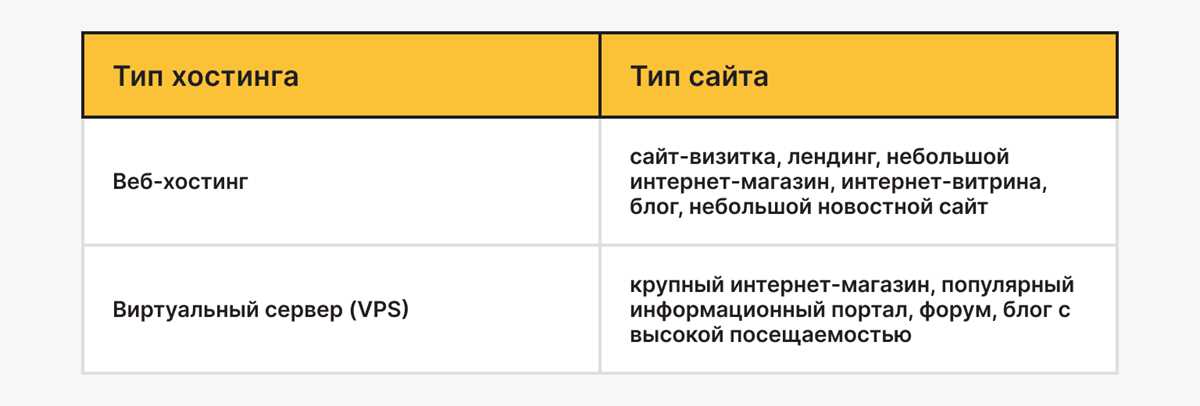
Выберите подходящий тариф для вашего хостинга. Убедитесь, что он поддерживает PHP версии 7.4 и выше, а также MySQL версии 5.6 или MariaDB. Это обеспечит стабильную работу WooCommerce и его расширений.
Настройте доменное имя. Если вы переносите сайт, перенаправьте DNS-записи на новый хостинг. Если начинаете с нуля, зарегистрируйте домен через надежного регистратора.
Установка WordPress и WooCommerce
С помощью панели управления хостинга установите WordPress. Многие провайдеры предлагают автоматическую установку. После установки перейдите в админку и добавьте плагин WooCommerce через раздел «Плагины». Следуйте инструкциям для первоначальной настройки магазина.
Создайте необходимые страницы: «Магазин», «Корзина», «Оформление заказа» и «Мой аккаунт». WooCommerce автоматически сгенерирует их, если вы выберете соответствующие параметры при установке.
Настройка безопасности и производительности
Установите SSL-сертификат, чтобы обеспечить безопасные транзакции. Многие хостинги предлагают бесплатные сертификаты Let’s Encrypt. Настройте автоматическое обновление WordPress и плагинов для защиты от уязвимостей.
Оптимизируйте производительность, используя кэширование. Установите плагин для кэширования, например, WP Super Cache или W3 Total Cache. Это ускорит загрузку страниц и улучшит пользовательский опыт.
Подключите инструменты аналитики, такие как Google Analytics, для отслеживания трафика и поведения пользователей. Это поможет в дальнейшем оптимизировать ваш магазин.
Импорт базы данных на новом хостинге
Для импорта базы данных на новом хостинге используйте phpMyAdmin. Сначала зайдите в панель управления хостингом и найдите раздел phpMyAdmin. Выберите базу данных, куда будете импортировать данные.

Затем загрузите файл вашей базы данных. Убедитесь, что он в формате .sql. Нажмите на вкладку «Импорт» в верхнем меню. Выберите файл на вашем компьютере и нажмите кнопку «Вперед». Дождитесь завершения процесса. Если все прошло успешно, вы увидите подтверждение об успешном импорте.
Проверка структуры базы данных
После импорта проверьте структуру базы данных. Убедитесь, что все таблицы созданы и данные на месте. Если вы переносили данные из старой базы, возможно, потребуется обновить настройки подключения, чтобы новые данные корректно работали с вашим WooCommerce.
Настройка конфигурации
Обновите файл wp-config.php на новом хостинге. Проверьте параметры подключения к базе данных: имя базы, пользователь, пароль и хост. Эти данные должны совпадать с теми, что указаны в вашей панели управления хостингом. После внесения изменений сохраните файл и проверьте работу сайта.
Если возникли ошибки, обратитесь к журналам сервера для диагностики. Это поможет выявить проблемы с подключением или отсутствующими таблицами. Убедитесь, что все настройки соответствуют требованиям WooCommerce.
Перенос файлов WooCommerce на новый хостинг
Для переноса файлов WooCommerce на новый хостинг начните с создания резервной копии всех файлов вашего сайта. Используйте FTP-клиент, такой как FileZilla, для подключения к текущему хостингу. Скачайте все файлы из корневой директории, включая папки wp-content, wp-admin и wp-includes.
Перенос базы данных
Следующим шагом будет экспорт базы данных. Зайдите в панель управления хостингом (например, cPanel) и откройте phpMyAdmin. Выберите базу данных вашего сайта и нажмите на вкладку Экспорт. Сохраните файл .sql на своем компьютере. На новом хостинге создайте новую базу данных и пользователя, затем импортируйте сохраненный файл через phpMyAdmin.
Настройка конфигурации
Не забудьте обновить файл wp-config.php на новом хостинге. Укажите новые данные базы данных: имя базы данных, имя пользователя и пароль. Это позволит вашему сайту подключиться к новой базе данных. Проверьте пути к папкам, если они отличаются от предыдущих настроек.
После завершения всех шагов загрузите файлы обратно на новый хостинг через FTP. Проверьте работу сайта, убедитесь, что все страницы и функции работают корректно. Обновите DNS-записи, если это необходимо, чтобы направить трафик на новый сервер.
Обновление конфигурации wp-config.php
После переноса WooCommerce на новый хостинг важно обновить файл wp-config.php. Откройте его в текстовом редакторе и внесите изменения, соответствующие вашему новому окружению.
Первое, что необходимо сделать, это обновить данные для подключения к базе данных. Измените следующие строки:
define(‘DB_NAME’, ‘ваша_новая_база’);
define(‘DB_USER’, ‘ваш_новый_пользователь’);
define(‘DB_PASSWORD’, ‘ваш_новый_пароль’);
define(‘DB_HOST’, ‘ваш_новый_хост’);
Эти параметры должны соответствовать информации, предоставленной вашим новым хостингом. Если ваш хостинг использует нестандартный порт для базы данных, укажите его в строке DB_HOST, например: localhost:3306.
Также проверьте настройки WP_HOME и WP_SITEURL, если они указаны. Эти строки определяют URL вашего сайта. Обновите их, если необходимо:
define(‘WP_HOME’, ‘http://ваш_новый_домен’);
define(‘WP_SITEURL’, ‘http://ваш_новый_домен’);
Не забудьте проверить наличие других специфических настроек, таких как AUTH_KEY, SECURE_AUTH_KEY и другие ключи безопасности. Рекомендуется сгенерировать новые ключи на сайте WordPress.org и заменить старые значения.
После внесения всех изменений сохраните файл и загрузите его обратно на сервер. Проверьте работоспособность сайта, чтобы убедиться, что все настройки применены корректно.
Проверка правильности подключения к базе данных
Для проверки подключения к базе данных в WooCommerce выполните следующие шаги. Откройте файл wp-config.php в корневой директории вашего сайта. Убедитесь, что параметры подключения к базе данных указаны правильно: DB_NAME, DB_USER, DB_PASSWORD и DB_HOST. Каждое значение должно соответствовать настройкам вашей новой базы данных.
Тестирование подключения
Создайте простой PHP-скрипт для проверки подключения. Вставьте следующий код в новый файл, например, test-db-connection.php, и загрузите его в корень сайта:
<?php
$servername = 'ваш_хост';
$username = 'ваш_пользователь';
$password = 'ваш_пароль';
$dbname = 'ваша_база_данных';
$conn = new mysqli($servername, $username, $password, $dbname);
if ($conn->connect_error) {
die('Ошибка подключения: ' . $conn->connect_error);
}
echo 'Успешное подключение!';
$conn->close();
?>
После загрузки скрипта откройте его в браузере. Если вы видите сообщение «Успешное подключение!», значит, соединение установлено корректно. В противном случае проверьте настройки подключения в файле wp-config.php.
Ошибки и их решение
Если возникает ошибка подключения, убедитесь, что сервер базы данных работает и доступен. Проверьте настройки брандмауэра и убедитесь, что используете правильные учетные данные. Иногда хостинг-провайдер может предоставить не стандартный DB_HOST (например, localhost или IP-адрес). В таком случае обратитесь к документации провайдера для получения точной информации.
Не забудьте удалить тестовый скрипт после проверки, чтобы избежать ненужных рисков безопасности. Следуя этим рекомендациям, вы сможете уверенно проверить подключение к базе данных после переноса WooCommerce на новый хостинг.
Настройка домена для нового хостинга
Перейдите к панели управления вашим доменом. Найдите раздел, отвечающий за управление DNS-записями или настройку домена. Обычно это называется «DNS Management» или «Управление DNS».
Изменение DNS-серверов
Замена DNS-серверов на новые – важный шаг. Получите адреса DNS-серверов нового хостинга. Обычно их предоставляют в приветственном письме или в панели управления хостингом. Вставьте эти адреса в соответствующие поля в настройках вашего домена.
- Скопируйте адреса DNS-серверов нового хостинга.
- Замените старые DNS-серверы на новые в панели управления доменом.
- Сохраните изменения.
Проверка обновлений
Изменения DNS могут занять от нескольких часов до суток для полного распространения. Используйте инструменты проверки DNS, чтобы убедиться, что новые записи активированы. Введите свой домен в любой онлайн-сервис проверки DNS и посмотрите, обновились ли записи.
После успешного изменения DNS-серверов проверьте работоспособность сайта. Зайдите на ваш домен и убедитесь, что он корректно отображает ваш WooCommerce на новом хостинге.
Следуя этим шагам, вы настроите домен для нового хостинга без проблем. Если возникнут трудности, обратитесь в службу поддержки вашего регистратора доменов для получения помощи.
Тестирование функциональности сайта после переноса
Проверьте все основные функции вашего магазина WooCommerce. Начните с проверки доступа к сайту. Убедитесь, что он загружается без ошибок, и все страницы отображаются корректно. Это базовый шаг, который поможет выявить проблемы на раннем этапе.
После этого протестируйте процесс оформления заказа. Добавьте товар в корзину и пройдите все этапы покупки. Проверьте, работают ли все платежные системы и правильно ли обрабатываются заказы. Не забудьте протестировать разные способы доставки и убедиться, что все настройки актуальны.
Проверка функционала и интеграций
Проверьте, как работают интеграции с внешними сервисами, такими как CRM-системы или email-рассылки. Убедитесь, что данные корректно синхронизируются, и нет потерь информации. Также протестируйте формы обратной связи и подписки на новости.
Не забудьте проверить адаптивность сайта на различных устройствах. Откройте сайт на мобильном телефоне, планшете и различных браузерах. Убедитесь, что интерфейс выглядит привлекательно и удобно для пользователей.
Мониторинг производительности
Используйте инструменты для мониторинга производительности сайта. Проверьте скорость загрузки страниц, особенно на мобильных устройствах. Отслеживайте время отклика сервера и исправьте возможные проблемы с хостингом.
Тестирование после переноса сайта на новый хостинг – это важный шаг, который поможет убедиться, что ваш интернет-магазин работает без сбоев и готов к работе с клиентами. Регулярное тестирование поможет поддерживать высокий уровень сервиса и удовлетворенность пользователей.
Обновление постоянных ссылок в WooCommerce
После переноса WooCommerce на новый хостинг обязательно обновите постоянные ссылки. Это поможет избежать ошибок 404 и гарантирует правильную работу всех страниц вашего магазина.
Шаг 1: Перейдите в настройки постоянных ссылок
Войдите в админку вашего сайта и перейдите в раздел «Настройки» > «Постоянные ссылки». Здесь выберите необходимый формат ссылок. Если хотите сохранить текущие настройки, просто нажмите кнопку «Сохранить изменения». Это обновит структуру ссылок и исправит возможные проблемы.
Шаг 2: Проверьте категории и товары
После обновления постоянных ссылок проверьте все страницы категорий и товаров. Убедитесь, что ссылки работают корректно. Если возникли проблемы, попробуйте сбросить кэш вашего сайта и браузера. Иногда, кэшированные данные могут мешать отображению обновлений.
Следуя этим шагам, вы обеспечите правильную работу постоянных ссылок, что положительно скажется на SEO и пользовательском опыте. Не забывайте периодически проверять работу ссылок после любых изменений на сайте.
Оптимизация производительности на новом хостинге
Настройте кэширование для повышения скорости загрузки. Установите плагин кэширования, например, W3 Total Cache или WP Super Cache. Эти инструменты создают статические версии ваших страниц, уменьшая нагрузку на сервер.
Используйте CDN (Content Delivery Network) для распределения контента. Сервисы, такие как Cloudflare или StackPath, помогут снизить время загрузки за счет размещения копий сайта на серверах, расположенных ближе к пользователю.
Настройте оптимизацию изображений. Сжмите изображения перед загрузкой с помощью плагинов, таких как Smush или ShortPixel. Это уменьшит размер файлов без потери качества, ускоряя загрузку страниц.
Убедитесь, что используете актуальные версии PHP и MySQL. На большинстве современных хостингов доступны новые версии, которые обеспечивают лучшую производительность и безопасность.
Оптимизируйте базу данных. Регулярно очищайте ненужные данные и используйте плагины, такие как WP-Optimize, для автоматической оптимизации базы данных и удаления лишнего.
| Рекомендация | Инструмент |
|---|---|
| Кэширование | W3 Total Cache, WP Super Cache |
| CDN | Cloudflare, StackPath |
| Оптимизация изображений | Smush, ShortPixel |
| Оптимизация базы данных | WP-Optimize |
Следите за производительностью сайта с помощью инструментов, таких как Google PageSpeed Insights или GTmetrix. Эти сервисы предоставляют рекомендации по улучшению скорости загрузки и общей производительности.
Регулярно обновляйте плагины и темы. Устаревшие компоненты могут стать причиной снижения производительности и уязвимостей. Это важно для поддержания стабильной работы вашего интернет-магазина.
Настройка SSL-сертификата для WooCommerce
Для безопасной работы вашего интернет-магазина на WooCommerce необходимо установить SSL-сертификат. Это защитит данные ваших клиентов и повысит доверие к вашему сайту.
Следуйте этим шагам для настройки SSL-сертификата:
- Приобретите SSL-сертификат. Выберите подходящий тип сертификата (например, Domain Validation или Extended Validation) у вашего хостинг-провайдера или у специализированного поставщика.
- Установите сертификат на сервер. Инструкции по установке могут различаться в зависимости от хостинга. Обычно процесс включает загрузку сертификата и его ключа в панель управления хостингом.
- Настройте перенаправление HTTP на HTTPS. В файле .htaccess добавьте следующие строки для автоматического перенаправления пользователей на защищённую версию сайта:
RewriteEngine On
RewriteCond %{HTTPS} off
RewriteRule ^(.*)$ https://%{HTTP_HOST}%{REQUEST_URI} [L,R=301]
Это обеспечит, что все запросы будут перенаправлены на защищённое соединение.
Обновите настройки WordPress. В админке перейдите в «Настройки» → «Общие» и измените адреса WordPress и сайта с HTTP на HTTPS.
Проверьте работоспособность SSL. Используйте онлайн-сервисы для проверки сертификата и убедитесь, что сайт корректно открывается по HTTPS. Перейдите на сайт и убедитесь, что в адресной строке отображается значок замка.
После завершения всех шагов ваш WooCommerce будет защищён, что повысит безопасность и доверие со стороны клиентов.
Мониторинг работы сайта после переноса
После переноса WooCommerce на новый хостинг важно тщательно отслеживать работу сайта. Начните с проверки доступности сайта – убедитесь, что все страницы загружаются корректно. Используйте инструменты, такие как Pingdom или UptimeRobot, для мониторинга времени безотказной работы.
Следующий шаг – анализ производительности. Используйте Google PageSpeed Insights для оценки скорости загрузки страниц. Обратите внимание на рекомендации по оптимизации, особенно если вы заметили замедление работы. Чаще всего это связано с настройками сервера или изменениями в конфигурации.
Не забывайте о проверке функциональности магазина. Проверьте, работают ли все плагины, особенно те, что отвечают за обработку платежей и доставки. Пройдите через процесс оформления заказа, чтобы убедиться, что нет ошибок на этапе завершения покупки.
Также важно следить за журналами ошибок. Если ваш хостинг предоставляет доступ к логам, регулярно просматривайте их для выявления возможных проблем. Ошибки могут указывать на несовместимость плагинов или неправильные настройки сервера.
| Инструмент | Назначение |
|---|---|
| Pingdom | Мониторинг доступности сайта |
| Google PageSpeed Insights | Анализ скорости загрузки |
| UptimeRobot | Отслеживание времени безотказной работы |
Регулярно собирайте отзывы пользователей о работе сайта. Это поможет выявить проблемы, которые могут не отображаться в технических отчетах. Важно реагировать на отзывы и устранять недочеты оперативно.
Следуйте этим рекомендациям, чтобы убедиться, что ваш магазин работает стабильно и без сбоев после переноса на новый хостинг.
Решение возможных проблем после переноса
После переноса WooCommerce на новый хостинг могут возникнуть технические неполадки. Проверяйте настройки базы данных. Убедитесь, что файл wp-config.php содержит правильные данные для подключения: имя базы данных, имя пользователя и пароль. Если возникли ошибки подключения, обновите эти параметры.
Обратите внимание на пути к файлам и директориям. После переноса могут измениться URL-адреса. Перейдите в панель управления WordPress, откройте настройки и проверьте адрес сайта и адрес WordPress. Убедитесь, что они соответствуют новому домену.
Проблемы с плагинами и темами
Плагины и темы могут работать некорректно после переноса. Обновите все плагины и темы до последних версий. Если некоторые из них не работают, попробуйте отключить их по одному, чтобы выявить источник проблемы. Это поможет вам локализовать конфликт.
Не забудьте проверить настройки кэша. Если вы используете плагин кэширования, очистите кэш после переноса. Это позволит избежать проблем с отображением страниц и их функциональностью на новом сервере.
Проблемы с SEO и перенаправлениями
После переноса проверьте настройки SEO. Убедитесь, что ваш сайт индексируется поисковыми системами. Используйте инструменты для вебмастеров, чтобы убедиться в отсутствии ошибок при индексации. Настройте перенаправления, если изменились URL-адреса страниц, чтобы сохранить позиции в поисковых системах.
Если возникли проблемы с загрузкой изображений или медиафайлов, проверьте права доступа к папкам. Убедитесь, что права установлены правильно, чтобы сервер мог их читать. Это поможет решить проблемы с отображением контента на сайте.
Вопрос-ответ:
Какой процесс переноса WooCommerce на другой хостинг?
Перенос WooCommerce на другой хостинг включает несколько этапов. Сначала нужно создать резервную копию вашего сайта, включая базу данных и файлы. Затем необходимо выбрать новый хостинг и зарегистрировать домен, если это нужно. После этого вы можете загрузить файлы на новый сервер и импортировать базу данных. Не забудьте настроить файл wp-config.php с новыми данными доступа к базе данных. Последним шагом будет проверка корректности работы сайта на новом хостинге и, если все в порядке, перенаправление DNS на новый сервер.
Что такое резервная копия и как ее сделать перед переносом WooCommerce?
Резервная копия — это полная копия вашего сайта, которая включает все файлы и базу данных. Чтобы создать резервную копию WooCommerce, вы можете воспользоваться плагинами, такими как UpdraftPlus или Duplicator. Эти инструменты позволяют автоматически сохранять все данные сайта. Вы также можете сделать резервную копию вручную, скачав все файлы через FTP и экспортировав базу данных через phpMyAdmin. Важно убедиться, что у вас есть актуальная резервная копия перед началом переноса.
Как правильно перенастроить DNS после переноса WooCommerce?
После того как вы перенесли файлы и базу данных на новый хостинг, необходимо обновить записи DNS вашего домена. Для этого зайдите в панель управления вашим доменным именем и измените записи A на IP-адрес нового сервера. Также проверьте, если у вас есть записи CNAME или другие, чтобы убедиться, что они соответствуют новым данным. Обычно изменения DNS могут занять от нескольких минут до 48 часов, прежде чем сайт будет доступен на новом хостинге.
Какие проблемы могут возникнуть при переносе WooCommerce?
При переносе WooCommerce могут возникнуть различные проблемы. Например, могут возникнуть ошибки при импорте базы данных, если версии PHP или MySQL на старом и новом хостинге различаются. Также могут быть проблемы с путями к файлам или подключениями к API. Если вы используете плагины, они могут требовать переустановки или настройки. Важно заранее проверить совместимость вашего сайта с новым хостингом и иметь резервную копию, чтобы вернуть сайт в рабочее состояние в случае неполадок.
Нужно ли обновлять плагины и темы после переноса WooCommerce?
Да, рекомендуется проверить и обновить плагины и темы после переноса WooCommerce. Это поможет избежать проблем с совместимостью и улучшит безопасность вашего сайта. Некоторые плагины могут требовать дополнительных настроек после переноса, и обновление может помочь устранить возможные ошибки. Прежде чем обновлять, обязательно создайте резервную копию, чтобы иметь возможность восстановить сайт в случае возникновения проблем.
Как правильно перенести сайт WooCommerce на новый хостинг без потери данных?
Для переноса сайта WooCommerce на новый хостинг важно следовать нескольким шагам. Сначала создайте резервную копию всех файлов вашего сайта и базы данных. Это можно сделать с помощью плагинов, таких как UpdraftPlus, или вручную, скачав файлы через FTP и экспортировав базу данных через phpMyAdmin. Затем на новом хостинге создайте новую базу данных и пользователя базы данных, после чего импортируйте в неё резервную копию. Далее загрузите все файлы сайта на новый хостинг через FTP. Не забудьте обновить файл wp-config.php, указав новые данные для базы данных. После этого проверьте, правильно ли работает сайт, и при необходимости обновите настройки DNS для перенаправления домена на новый хостинг. Эти шаги помогут минимизировать риск потери данных и обеспечить плавный переход.
