


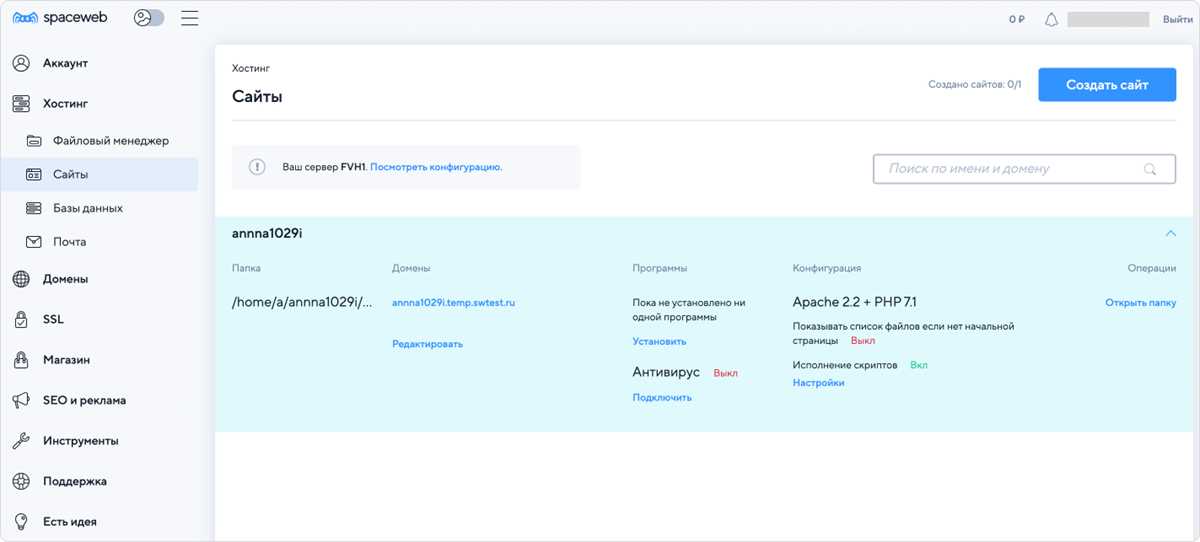
Первый шаг к подключению бесплатного хостинга – это выбор надежного провайдера. Обратите внимание на такие платформы, как InfinityFree, 000webhost или FreeHosting. Эти сервисы предлагают достаточно ресурсов для небольших проектов и имеют положительные отзывы пользователей. Перед регистрацией ознакомьтесь с условиями использования, чтобы избежать неожиданных ограничений.
После выбора провайдера зарегистрируйтесь на его сайте. Обычно процесс занимает всего несколько минут. Вам потребуется указать адрес электронной почты и создать пароль. Некоторые хостинги могут запросить подтверждение аккаунта через электронную почту, так что следите за почтовым ящиком.
Следующий этап – настройка домена. Большинство бесплатных хостингов предлагает субдомен, который можно использовать без дополнительных затрат. Если у вас уже есть собственный домен, следует найти раздел, где можно указать DNS-серверы вашего нового хостинга. Это позволит связать ваш домен с хостингом, и сайт станет доступен по указанному адресу.
После настройки домена переходите к загрузке файлов сайта. Обычно хостинги предоставляют файловый менеджер через панель управления. Вы также можете использовать FTP-клиент, такой как FileZilla, для более удобной работы с файлами. Загружайте файлы вашего сайта в корневую папку, и через несколько минут ваш сайт станет доступен в интернете.
Выбор подходящего бесплатного хостинга
Определите цель вашего сайта. Если вы создаете блог или портфолио, ищите хостинг с поддержкой CMS, такой как WordPress. Для простых статических страниц подойдут более легкие варианты. Понимание ваших потребностей поможет сократить список возможных провайдеров.
Оцените ресурсы, предоставляемые хостингом. Узнайте об ограничениях по дисковому пространству, трафику и количеству доменов. Некоторые бесплатные хостинги могут иметь строгие лимиты, что негативно скажется на работе вашего сайта. Сравните предложения разных провайдеров, чтобы выбрать оптимальный вариант.
Проверьте доступные функции. Обратите внимание на наличие поддержки PHP, баз данных MySQL и SSL-сертификатов. Эти инструменты обеспечат функциональность и безопасность вашего проекта. Если вы планируете расширять сайт в будущем, выбирайте хостинг с возможностью апгрейда.
Изучите отзывы пользователей. Реальные мнения помогут оценить качество обслуживания и стабильность работы хостинга. Обратите внимание на скорость загрузки сайтов и время безотказной работы. Это важные факторы для успешного функционирования вашего проекта.
Убедитесь в наличии поддержки. Наличие службы поддержки на русском языке и различные каналы общения, такие как чат или электронная почта, значительно упростят решение возникающих вопросов. Чем быстрее вы получите помощь, тем легче будет управлять вашим сайтом.
Регистрация аккаунта на хостинг-платформе
Перейдите на сайт выбранной хостинг-платформы и найдите кнопку для регистрации. Обычно она обозначена как «Создать аккаунт» или «Регистрация». Нажмите на нее, чтобы начать процесс.
Введите свои данные в форме регистрации. Обычно требуется указать адрес электронной почты и создать пароль. Убедитесь, что пароль надежный: используйте комбинацию букв, цифр и специальных символов. Некоторые платформы могут предложить дополнительные параметры безопасности, такие как двухфакторная аутентификация. Рекомендуется активировать эту функцию для защиты вашего аккаунта.
Подтверждение аккаунта

После заполнения формы вам может прийти письмо с подтверждением по указанному адресу электронной почты. Откройте его и следуйте инструкциям, чтобы активировать учетную запись. Если письма не оказалось в папке «Входящие», проверьте спам или нежелательную почту.
Как только ваша учетная запись будет подтверждена, войдите на сайт, используя указанные ранее данные. На главной странице вы найдете панель управления, где сможете управлять своим хостингом и загружать файлы.
Дополнительные настройки
После входа в систему, рекомендуется ознакомиться с настройками профиля. Проверьте, нет ли возможности добавить дополнительные данные, такие как телефонный номер и альтернативный адрес электронной почты. Эти данные могут помочь восстановить доступ в случае потери пароля.
При необходимости, ознакомьтесь с условиями использования и политикой конфиденциальности хостинга. Это поможет избежать недоразумений в будущем. Теперь вы готовы к загрузке веб-сайта и его управлению на бесплатном хостинге!
Подтверждение электронной почты
При регистрации на бесплатном хостинге вам потребуется подтвердить свой адрес электронной почты. Это стандартная процедура, которая помогает защитить ваши данные и предотвратить мошенничество.
После заполнения регистрационной формы на сайте хостинга, вы получите письмо на указанный адрес. Обычно оно содержит ссылку для активации аккаунта. Если письмо не пришло, проверьте папку «Спам» или «Нежелательная почта». Иногда фильтры могут блокировать такие сообщения.
Когда вы найдете письмо, просто нажмите на ссылку для подтверждения. Если ссылка не работает, попробуйте скопировать её и вставить в адресную строку браузера. В случае, если письмо не пришло через длительное время, вы можете запросить повторную отправку с помощью специальной кнопки на сайте.
После подтверждения вы получите доступ ко всем функциям хостинга. Убедитесь, что используете действующий адрес электронной почты, так как он может понадобиться для восстановления доступа к аккаунту или получения важных уведомлений.
Помните, что некоторые хостинги могут предлагать возможность привязки нескольких адресов. Это удобно для управления различными проектами. На некоторых платформах вы сможете настроить уведомления по электронной почте, чтобы получать информацию о состоянии вашего сайта или изменениях в тарифах.
Создание нового проекта или сайта
Выберите платформу для создания сайта. Популярные варианты включают WordPress, Joomla и Wix. Эти системы предлагают удобные интерфейсы и множество шаблонов. Определите, какой функционал вам нужен: блоги, интернет-магазин или портфолио. Это поможет выбрать подходящую платформу.
Зарегистрируйтесь на бесплатном хостинге. Многие провайдеры предлагают простую регистрацию и возможность создать сайт без первоначальных затрат. Примеры бесплатных хостингов: InfinityFree, 000webhost и AwardSpace. Убедитесь, что выбранный хостинг поддерживает нужную вам платформу.
После регистрации создайте новый проект. В большинстве случаев вам предложат выбрать шаблон или начать с нуля. Если вы новичок, выберите шаблон, который проще настроить. Задайте название и описание сайта, чтобы сразу задать направление вашего контента.

Настройте доменное имя. На бесплатных хостингах часто предлагаются поддомены. Это может быть что-то вроде yoursite.infinityfree.net. Если хотите использовать собственное доменное имя, узнайте, как его привязать к вашему проекту.
| Шаг | Действие |
|---|---|
| 1 | Выбор платформы |
| 2 | Регистрация на хостинге |
| 3 | Создание проекта |
| 4 | Настройка домена |
Наполните сайт контентом. Создайте разделы и страницы, добавьте текст, изображения и другие элементы, которые отражают вашу идею. Подумайте о структуре меню, чтобы пользователям было удобно ориентироваться.
Не забудьте протестировать сайт. Проверьте, как он отображается на разных устройствах и браузерах. Убедитесь, что все ссылки работают, а контент загружается быстро. Это поможет избежать проблем при запуске.
Настройка доменного имени для сайта
Сначала выберите регистратор доменных имен. Популярные варианты включают GoDaddy, Namecheap и Ru-Center. Убедитесь, что выбранный регистратор предлагает удобный интерфейс и поддержку для вашего хостинга.
Регистрация доменного имени
После выбора регистратора перейдите на сайт и найдите раздел для поиска доменных имен. Введите желаемое имя и проверьте его доступность. Если имя свободно, добавьте его в корзину и следуйте инструкциям для завершения покупки. Обычно потребуется указать контактные данные и выбрать срок регистрации.
Настройка DNS
После регистрации домена необходимо настроить DNS-записи. Зайдите в панель управления вашего регистратора. Вам понадобится добавить записи, указывающие на ваш хостинг. Запишите IP-адрес вашего хостинга, затем создайте следующие записи:
| Тип записи | Имя | Значение |
|---|---|---|
| A | @ | IP-адрес вашего хостинга |
| CNAME | www | ваш_домен |
Сохраните изменения. Обновление DNS-записей может занять от нескольких минут до 48 часов. После этого ваш домен будет направлять на сайт, размещенный на бесплатном хостинге. Проверьте работоспособность, введя доменное имя в адресной строке браузера.
Загрузка файлов на сервер через FTP
Для загрузки файлов на сервер с помощью FTP, воспользуйтесь программой-клиентом, такой как FileZilla или WinSCP. Эти инструменты просты в использовании и поддерживают все необходимые функции для эффективной работы.
Шаги для подключения к серверу
- Скачайте и установите FTP-клиент на ваш компьютер.
- Запустите программу и введите данные для подключения:
- Хост: укажите адрес вашего FTP-сервера.
- Имя пользователя: введите имя пользователя для доступа.
- Пароль: укажите соответствующий пароль.
- Нажмите кнопку «Подключиться».
После успешного подключения, вы увидите два окна: одно отображает файлы на вашем компьютере, другое — файлы на сервере. Теперь вы можете перетаскивать файлы между ними.
Загрузка файлов
Выберите файлы или папки, которые хотите загрузить, и перетащите их в окно сервера. Также можно использовать правую кнопку мыши и выбрать опцию «Загрузить». В процессе загрузки вы увидите статус выполнения, что поможет следить за прогрессом.
После завершения загрузки проверьте, что файлы успешно появились на сервере. Это можно сделать, обновив окно FTP-клиента или зайдя на сайт через браузер.
В случае возникновения ошибок, проверьте настройки подключения и убедитесь, что у вас есть необходимые права доступа на сервере.
Использование веб-интерфейса для управления сайтом
Для управления сайтом на бесплатном хостинге воспользуйтесь веб-интерфейсом, который предоставляется вашим провайдером. Обычно для доступа к интерфейсу достаточно ввести в браузере адрес, указанный в документации хостинга, и войти под своими учетными данными.
После входа вы увидите панель управления, где можно управлять файлами, базами данных и настройками домена. Для загрузки файлов используйте встроенный файловый менеджер. Просто выберите папку, в которую хотите загрузить файлы, и используйте функцию «Загрузить». Это позволяет легко добавлять новые страницы или изображения.
Если необходимо создать базу данных, ищите раздел, связанный с управлением базами данных. В большинстве случаев вам будет предложено создать новую базу данных, указать ее имя и пароль. После создания вы сможете подключать базу данных к вашему сайту, используя настройки в конфигурационных файлах.

Для настройки домена или перенаправлений найдите соответствующий раздел. Вы сможете указать, какой домен будет основным, а также настроить редиректы, если это необходимо. Это упростит управление адресами вашего сайта и улучшит пользовательский опыт.
Регулярно проверяйте статистику посещаемости и производительности вашего сайта, если такая функция доступна. Это поможет вам понять, какие страницы популярны, и где стоит внести изменения для улучшения взаимодействия с пользователями.
Настройка баз данных на бесплатном хостинге
Для начала создайте базу данных через панель управления вашего бесплатного хостинга. Обычно это доступно в разделе «Базы данных» или «MySQL». Введите имя базы данных, имя пользователя и пароль. Некоторые хостинги автоматически генерируют эти данные, поэтому запишите их для дальнейшего использования.
После создания базы данных подключитесь к ней через phpMyAdmin или аналогичный инструмент. Войдите с помощью созданных учетных данных. На этом этапе вы можете создавать таблицы, устанавливать связи между ними и вводить начальные данные. Используйте SQL-запросы для выполнения операций. Например:
- Создание таблицы:
CREATE TABLE users (
id INT AUTO_INCREMENT PRIMARY KEY,
username VARCHAR(50) NOT NULL,
password VARCHAR(255) NOT NULL
);
После создания таблицы переходите к добавлению данных. Используйте команду INSERT для добавления записей:
INSERT INTO users (username, password) VALUES ('user1', 'password123');
Не забывайте о безопасности. Защитите свои данные, используя хеширование паролей. В PHP это можно сделать с помощью функции password_hash:
$hashedPassword = password_hash($password, PASSWORD_DEFAULT);
После завершения настройки базы данных протестируйте соединение с вашим сайтом. Убедитесь, что все функции работают корректно. Настройте конфигурационный файл вашего приложения, добавив данные для подключения к базе.
Если возникнут трудности, обратитесь к документации хостинга. Большинство бесплатных провайдеров имеют подробные гайды, которые помогут разобраться с настройками.
Установка CMS на хостинге
Выберите подходящую CMS, например, WordPress, Joomla или Drupal. После этого скачайте последнюю версию с официального сайта выбранной системы управления контентом.
Создайте базу данных через панель управления хостингом. Запомните имя базы данных, логин и пароль, так как они понадобятся на этапе установки. Обычно это можно сделать в разделе «Базы данных» или «MySQL» в панели управления.
Загрузите файлы CMS на хостинг. Используйте FTP-клиент, такой как FileZilla, для передачи файлов. Подключитесь к серверу, используя данные, предоставленные вашим хостингом. Перенесите файлы в корневую директорию вашего сайта.
Откройте браузер и введите адрес вашего сайта. Запустится мастер установки. Вам будет предложено ввести данные базы данных, которые вы создали ранее. Следуйте инструкциям на экране для завершения установки.
После установки настройте CMS. Перейдите в админ-панель, чтобы выбрать тему, установить плагины и настроить основные параметры вашего сайта. Это позволит сделать сайт более функциональным и привлекательным.
Регулярно обновляйте CMS и плагины для обеспечения безопасности и стабильной работы сайта. Это важный шаг для защиты вашего ресурса от уязвимостей.
Настройка файлов конфигурации для сайта
Проверьте файл config.php, который часто используется для хранения настроек вашего сайта. В нем задаются параметры подключения к базе данных, такие как имя хоста, имя пользователя, пароль и название базы данных. Убедитесь, что вы ввели корректные данные, чтобы избежать ошибок при подключении.
Файл .htaccess
Этот файл управляет настройками сервера и может помочь в оптимизации работы вашего сайта. Добавьте правила для перенаправления трафика, управления кэшированием и настройки чистых URL. Например, используйте следующий код для включения модификации URL:
RewriteEngine On
RewriteRule ^old-page$ new-page [R=301,L]
Такой код перенаправит старую страницу на новую, что улучшит пользовательский опыт и SEO.
Настройка PHP

Обратите внимание на файл php.ini. Здесь можно настроить параметры, такие как размер загрузки файлов и время выполнения скриптов. Измените значения, если ваш сайт требует больших ресурсов. Например:
upload_max_filesize = 10M
max_execution_time = 30
Эти настройки позволяют загружать большие файлы и увеличивают время выполнения скриптов, что особенно важно для сложных приложений.
Управление учетными записями пользователей
Создайте учетные записи пользователей на вашем бесплатном хостинге, используя панель управления. Обычно она предлагает интуитивно понятный интерфейс, через который можно добавлять, редактировать и удалять учетные записи. Найдите раздел, посвященный пользователям или учетным записям.
При создании новой учетной записи укажите имя пользователя, пароль и адрес электронной почты. Убедитесь, что пароль надежный, чтобы защитить аккаунт от несанкционированного доступа. Некоторые хостинги также предлагают возможность настройки прав доступа – это полезно для командной работы.
Регулярно проверяйте активные учетные записи. Удаляйте неактивные или ненужные аккаунты, чтобы минимизировать риски безопасности. Также стоит установить двухфакторную аутентификацию, если такая функция доступна, для повышения уровня защиты.
Следите за изменениями в политике безопасности вашего хостинга. Обновляйте пароли и проводите аудит пользователей, чтобы убедиться, что все учетные записи соответствуют актуальным требованиям безопасности. Эта практика поможет поддержать безопасность вашего сайта на высоком уровне.
Настройка резервного копирования данных
Автоматическое резервное копирование
Чтобы настроить автоматическое резервное копирование, используйте встроенные инструменты вашего хостинга или сторонние сервисы. Обратите внимание на следующие шаги:
- Изучите документацию вашего хостинга на предмет доступных функций резервного копирования.
- Настройте расписание для регулярного создания резервных копий – ежедневно или еженедельно.
- Убедитесь, что резервные копии сохраняются в безопасном месте, например, на облачном хранилище.
Ручное резервное копирование
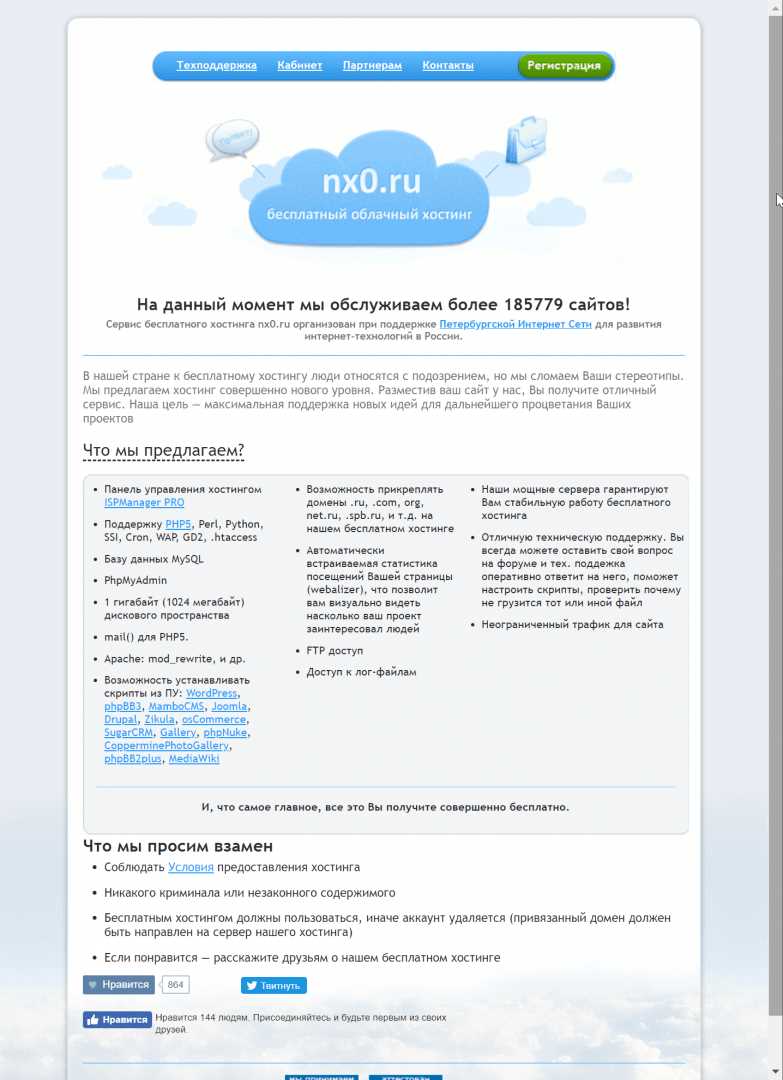
Если автоматизация вам не подходит, организуйте ручное резервное копирование. Для этого следуйте таким рекомендациям:
- Регулярно загружайте важные файлы на свой компьютер или внешние носители.
- Сохраняйте копии баз данных, если используете их на сайте. Используйте phpMyAdmin для экспорта данных.
- Не забывайте проверять целостность резервных копий, чтобы убедиться, что они работают.
Создание резервных копий – это не только защита от потерь, но и уверенность в том, что ваши данные в безопасности. Подходите к этому процессу ответственно и регулярно обновляйте свои резервные копии, чтобы быть готовыми к любым неожиданностям.
Оптимизация производительности сайта на бесплатном хостинге

Сжать изображения перед загрузкой на сайт. Это значительно уменьшит объем данных, которые загружаются при открытии страниц. Используйте форматы JPEG для фотографий и PNG для графики с прозрачным фоном. Инструменты, такие как TinyPNG или ImageOptim, помогут в этом процессе.
Кэширование браузера – еще один способ повысить скорость загрузки. Установите заголовки кэширования, чтобы браузеры пользователей могли хранить статические ресурсы на локальном устройстве. Это уменьшит количество запросов к вашему серверу при повторных посещениях.
Оптимизируйте код HTML, CSS и JavaScript. Удалите лишние пробелы, комментарии и неиспользуемые стили. Используйте инструменты, такие как Minify, для автоматического сжатия файлов. Меньшие размеры файлов обеспечат более быструю загрузку.
Используйте CDN (Content Delivery Network), если это возможно. Он распределяет контент по нескольким серверам, находящимся ближе к пользователям, что значительно ускоряет загрузку страниц. Многие бесплатные хостинги поддерживают интеграцию с такими сервисами, как Cloudflare.
| Метод | Описание |
|---|---|
| Сжатие изображений | Используйте форматы JPEG и PNG. Инструменты для сжатия: TinyPNG, ImageOptim. |
| Кэширование | Настройте заголовки кэширования для статических ресурсов. |
| Оптимизация кода | Удалите пробелы и неиспользуемые стили с помощью Minify. |
| Использование CDN | Интеграция с Cloudflare для ускорения загрузки. |
Следите за производительностью сайта с помощью инструментов, таких как Google PageSpeed Insights. Они помогут выявить узкие места и предложат рекомендации для улучшения. Регулярный мониторинг позволит поддерживать оптимальную скорость загрузки.
Проблемы с доступом и их решение
Если вы столкнулись с проблемами доступа к вашему сайту на бесплатном хостинге, первым делом проверьте правильность вводимых данных для входа. Убедитесь, что вы используете актуальный логин и пароль. Часто проблемы возникают из-за простых опечаток.
Следующий шаг – проверьте статус вашего хостинга. Иногда бесплатные хостинги могут испытывать временные перебои. Зайдите на сайт провайдера и убедитесь, что сервис работает. Если есть информация о технических работах, потерпите некоторое время.
Проверка DNS и администрирование
Если ваш сайт не открывается, возможно, проблема связана с настройками DNS. Убедитесь, что ваши DNS-серверы указаны правильно. Попробуйте очистить кэш DNS на вашем устройстве. Для этого на Windows откройте командную строку и введите команду ipconfig /flushdns. На Mac используйте dscacheutil -flushcache.
| Проблема | Решение |
|---|---|
| Неверный логин или пароль | Проверьте правильность ввода данных, сбросьте пароль. |
| Сайт не доступен | Проверьте статус сервиса, подождите, если проводятся работы. |
| Проблемы с DNS | Проверьте настройки DNS, очистите кэш DNS. |
Дополнительные советы
Если вы продолжаете сталкиваться с проблемами, попробуйте использовать другой браузер или устройство. Иногда проблемы могут быть связаны с кэшированием браузера. Также стоит проверить наличие блокировок, например, файрволами или антивирусами.
Если ничего не помогает, обратитесь в техподдержку вашего хостинга. Они могут предоставить конкретную информацию о вашем аккаунте и возможных причинах недоступности сайта. Не стесняйтесь задавать вопросы – это поможет быстро решить проблему.
Обновление и поддержка сайта на хостинге
Регулярно обновляйте контент сайта. Это не только улучшает SEO, но и поддерживает интерес пользователей. Убедитесь, что у вас есть план для добавления новых статей, блогов или продуктов. Заведите календарь публикаций, чтобы не упустить важные даты и события.
Следите за обновлениями программного обеспечения. Платформы, такие как WordPress, часто выпускают обновления для повышения безопасности и улучшения функциональности. Убедитесь, что вы используете актуальные версии тем и плагинов. Это позволит избежать уязвимостей и проблем в работе сайта.
Создайте резервные копии сайта. Периодическое создание резервных копий данных защитит вас от потери информации. Многие бесплатные хостинги предлагают инструменты для автоматического резервного копирования. Настройте их, чтобы не беспокоиться о возможных сбоях.
Проверяйте работоспособность форм и ссылок. Периодически тестируйте все элементы сайта, чтобы убедиться, что они функционируют корректно. Неисправные ссылки и формы могут отпугнуть пользователей и снизить вашу репутацию.
Следите за аналитикой. Используйте инструменты, такие как Google Analytics, чтобы отслеживать поведение посетителей. Это поможет вам понять, какие разделы сайта требуют улучшения, а какие работают хорошо. Адаптируйте стратегию содержания на основе собранных данных.
Общайтесь с пользователями через обратную связь. Создайте форму для отзывов, чтобы получать мнения посетителей о вашем сайте. Это даст вам представление о том, что можно улучшить, и покажет, что вы цените мнение своей аудитории.
Переход на платный хостинг: когда и зачем
Перейдите на платный хостинг, как только ваш сайт начинает расти и привлекать больше посетителей. Если вы замечаете увеличение трафика, это сигнал о том, что вам необходимо обеспечить стабильность и скорость работы ресурса. Платные тарифы предлагают больше ресурсов, чем бесплатные, что позволяет избежать зависаний и сбоев.
Преимущества платного хостинга
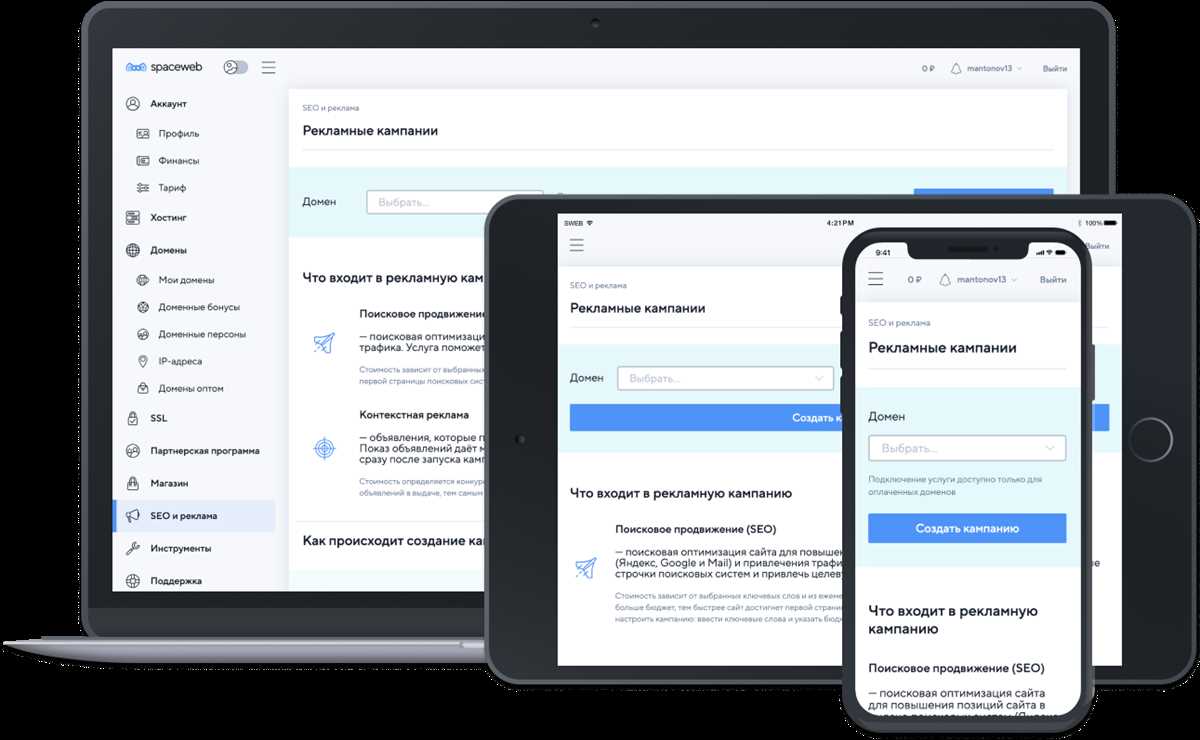
Платный хостинг предоставляет доступ к лучшим технологиям, включая более быстрые серверы и надежные системы защиты. Вы получаете возможность использования собственного домена, что улучшает восприятие вашего сайта пользователями. Кроме того, платные хостинги часто предлагают круглосуточную поддержку, что поможет быстро решать возникающие проблемы.
Когда стоит задуматься о переходе
Если у вас появляются ограничения по объему дискового пространства или трафика на бесплатном хостинге, это повод рассмотреть платный вариант. Также, если ваш сайт начинает генерировать доход, стоит инвестировать в его хостинг для улучшения качества обслуживания клиентов. Наличие резервного копирования и автоматических обновлений на платных тарифах значительно уменьшает риск потери данных.
Таким образом, переход на платный хостинг – это логический шаг для любого проекта, стремящегося к росту и стабильности. Обеспечьте своему сайту надежную основу для дальнейшего развития, выбрав подходящий тариф и провайдера.
Вопрос-ответ:
Как найти подходящий бесплатный хостинг?
Чтобы найти подходящий бесплатный хостинг, стоит обратить внимание на несколько ключевых факторов. Во-первых, определите свои требования к ресурсам: сколько трафика вам нужно, сколько места на диске и поддержка каких технологий вам важна. Во-вторых, изучите отзывы пользователей о различных хостинг-провайдерах, чтобы понять, насколько стабильным и надежным является их сервис. В-третьих, обратите внимание на условия использования: некоторые бесплатные хостинги могут иметь ограничения по времени работы сайта или накладывать другие ограничения. Наконец, проверьте наличие поддержки и документации, чтобы у вас не возникло проблем в процессе работы.
Как зарегистрироваться на бесплатном хостинге?
Регистрация на бесплатном хостинге обычно довольно проста. Сначала выберите провайдера, который вам подходит. Затем, перейдите на его сайт и найдите раздел регистрации. Обычно потребуется заполнить простую форму с вашими данными: адрес электронной почты, имя пользователя и пароль. После этого вам может понадобиться подтвердить свою почту, перейдя по ссылке, которую вам отправят. После подтверждения вы получите доступ к панели управления, где сможете управлять своим сайтом и загружать контент.
Как загрузить сайт на бесплатный хостинг?
Чтобы загрузить сайт на бесплатный хостинг, вам нужно использовать FTP-клиент, такой как FileZilla, или встроенный файловый менеджер в панели управления хостинга. Сначала получите данные для подключения к серверу: адрес FTP, имя пользователя и пароль. После этого откройте FTP-клиент, введите полученные данные и подключитесь к серверу. Затем просто перетащите файлы вашего сайта из локальной папки в папку на сервере. Убедитесь, что все файлы загружены, и проверьте, что сайт работает корректно.
Какие ограничения могут быть у бесплатного хостинга?
Бесплатный хостинг часто имеет определенные ограничения, которые могут варьироваться в зависимости от провайдера. Наиболее распространенные ограничения включают ограниченное количество дискового пространства, низкую пропускную способность, отсутствие поддержки определенных технологий (например, PHP или MySQL), а также возможность размещения рекламы на вашем сайте. Кроме того, бесплатные хостинги могут не обеспечивать надежной защиты данных и менее качественной технической поддержки. Поэтому важно внимательно ознакомиться с условиями, прежде чем принимать решение.
Можно ли перейти на платный хостинг с бесплатного?
Да, большинство бесплатных хостингов позволяют вам перейти на платный тариф. Процесс миграции обычно включает в себя создание резервной копии вашего сайта и его файлов, а затем загрузку этих файлов на новый платный хостинг. Некоторые провайдеры предлагают услуги по переносу сайтов, что может упростить задачу. Важно заранее узнать, какие данные вам понадобятся для переноса, и ознакомиться с условиями нового хостинга, чтобы избежать проблем с совместимостью и работоспособностью сайта после миграции.
Как выбрать подходящий бесплатный хостинг?
При выборе бесплатного хостинга следует обратить внимание на несколько ключевых факторов. Во-первых, важно проверить, какие ресурсы предлагает провайдер, такие как объем дискового пространства, трафик и поддержка баз данных. Во-вторых, ознакомьтесь с условиями использования, чтобы избежать неожиданных ограничений. Также стоит обратить внимание на наличие рекламы на сайте и качество технической поддержки. Наконец, изучите отзывы пользователей, чтобы понять, насколько надежен выбранный вами хостинг.
