


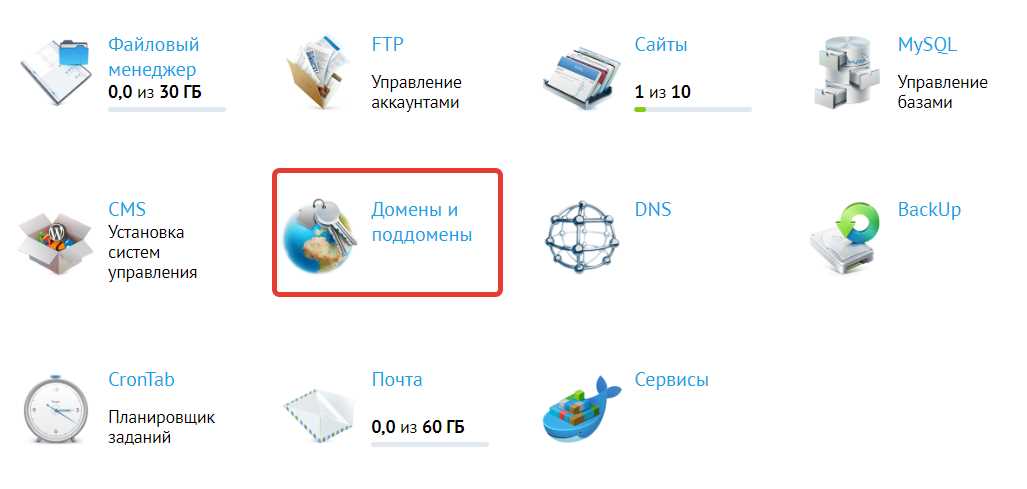
Для подключения к базе данных на хостинге используйте предоставленные хостингом данные: имя хоста, имя пользователя, пароль и имя базы данных. Эти сведения обычно можно найти в панели управления вашим хостингом или в приветственном письме после регистрации.
Выберите подходящий способ подключения. Наиболее распространенные варианты включают использование PHP, Python или других языков программирования. В случае с PHP, вам понадобится использовать функцию mysqli_connect() или класс PDO для установления соединения с базой данных.
После того как вы настроите соединение, убедитесь в его успешности. Проверка подключения поможет избежать ошибок в будущем. Используйте простую проверку, чтобы подтвердить, что все данные введены правильно и доступ к базе данных открыт.
Как подключиться к БД на хостинге
Для подключения к базе данных на хостинге используйте данные, предоставленные вашим провайдером. Обычно вам понадобятся следующие параметры:
- Хост – адрес сервера базы данных.
- Порт – стандартный порт для подключения (обычно 3306 для MySQL).
- Имя пользователя – учетные данные для доступа к базе данных.
- Пароль – секретный код для аутентификации.
- Имя базы данных – конкретная БД, к которой требуется подключение.
Используйте язык программирования, подходящий для вашего проекта. Например, для PHP подключение выглядит так:
<?php
$host = 'ваш_хост';
$port = 'ваш_порт';
$dbname = 'имя_бд';
$user = 'имя_пользователя';
$password = 'пароль';
$dsn = "mysql:host=$host;port=$port;dbname=$dbname;charset=utf8mb4";
try {
$pdo = new PDO($dsn, $user, $password);
$pdo->setAttribute(PDO::ATTR_ERRMODE, PDO::ERRMODE_EXCEPTION);
echo "Подключение успешно!";
} catch (PDOException $e) {
echo "Ошибка подключения: " . $e->getMessage();
}
?>
При использовании других языков программирования, таких как Python, подключение будет выглядеть иначе. Например, для Python с использованием библиотеки mysql-connector:
import mysql.connector
config = {
'user': 'имя_пользователя',
'password': 'пароль',
'host': 'ваш_хост',
'database': 'имя_бд',
}
try:
connection = mysql.connector.connect(**config)
print("Подключение успешно!")
except mysql.connector.Error as err:
print(f"Ошибка подключения: {err}")
Не забывайте о безопасности. Храните свои данные доступа в надежном месте и используйте безопасные соединения (например, SSL), если это поддерживается вашим хостингом.
Для устранения проблем с подключением проверьте настройки брандмауэра и убедитесь, что ваш IP-адрес разрешен для доступа к базе данных. Если возникают сложности, обратитесь в службу поддержки хостинга для получения дополнительной помощи.
Выбор подходящего хостинга для БД
При выборе хостинга для базы данных сосредоточьтесь на производительности и надежности. Обратите внимание на характеристики серверов, такие как процессор, объем оперативной памяти и тип SSD-накопителей. Высокопроизводительные ресурсы обеспечивают быструю обработку запросов и сокращают время ожидания.
Требования к безопасности
Защита данных имеет первостепенное значение. Убедитесь, что хостинг предоставляет современные меры безопасности, такие как шифрование данных, регулярные резервные копии и защита от DDoS-атак. Выбирайте провайдеров, которые соблюдают стандарты безопасности и предлагают возможность настройки прав доступа для пользователей.
Поддержка и документация
Качественная техподдержка и доступная документация значительно упрощают работу с базой данных. Ищите хостинг с круглосуточной поддержкой через различные каналы связи. Наличие обширной базы знаний и подробной документации поможет быстро решить возникающие проблемы и освоить новые функции.
Не забывайте о стоимости. Сравните тарифы разных провайдеров с учетом всех необходимых функций. Некоторые хостинги предлагают пробные периоды, что позволяет протестировать их услуги перед покупкой. Это даст возможность выбрать наиболее подходящий вариант для ваших нужд.
Типы баз данных, поддерживаемые хостингом
При выборе хостинга важно обратить внимание на поддерживаемые типы баз данных. Наиболее распространены реляционные и нереляционные базы данных. Реляционные базы данных, такие как MySQL и PostgreSQL, предлагают структурированный подход к хранению данных с использованием таблиц и связей между ними. Эти системы идеально подходят для веб-приложений, где важна целостность и согласованность данных.
Реляционные базы данных
MySQL – одна из самых популярных реляционных баз данных, распространенная благодаря своей простоте и высокой производительности. Она поддерживает множество функций, таких как транзакции и репликация, что делает ее отличным выбором для крупных проектов. PostgreSQL отличается расширенными возможностями, включая поддержку сложных запросов и работа с JSON. Это делает его идеальным выбором для современных приложений, требующих гибкости в структуре данных.
Нереляционные базы данных
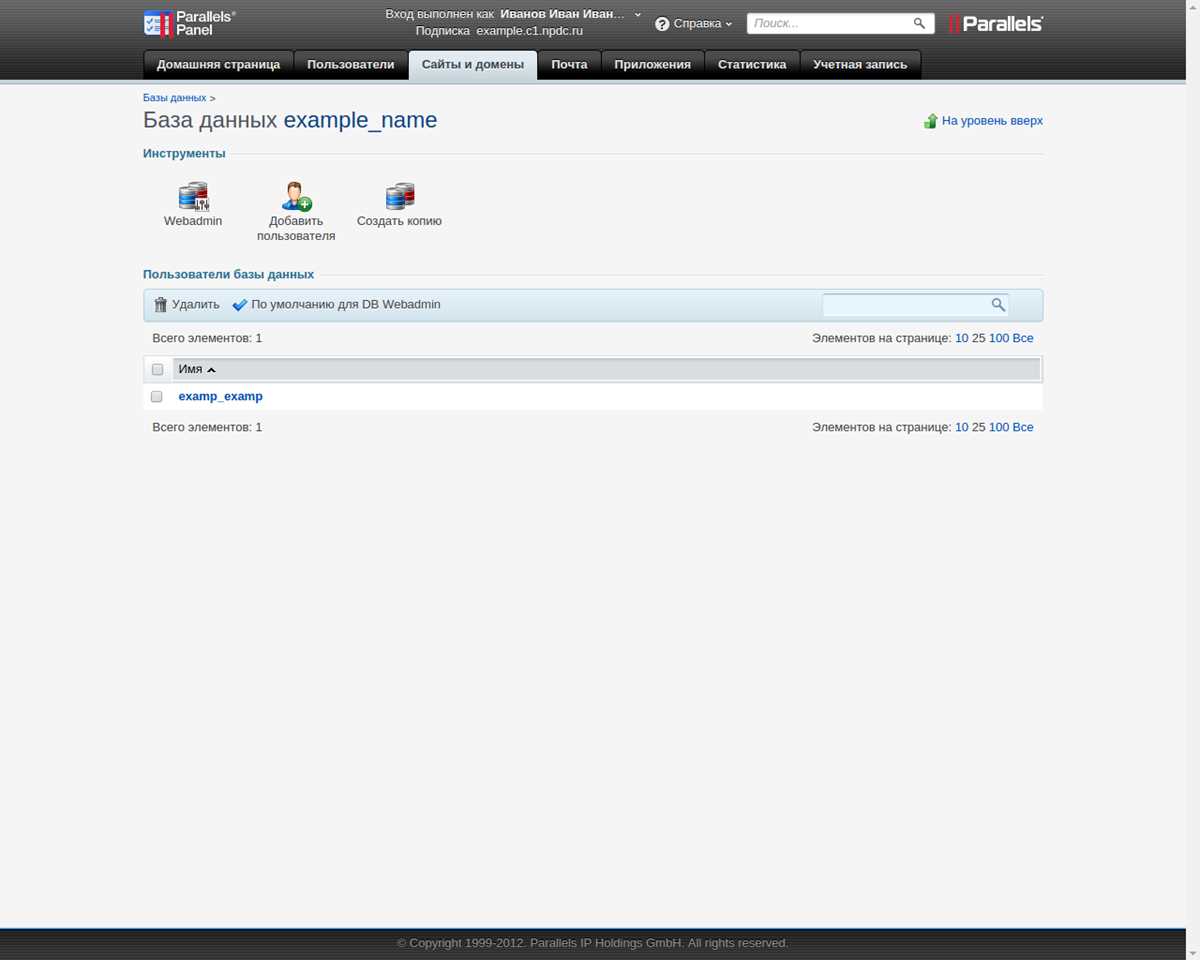
Нереляционные базы данных, такие как MongoDB и Redis, становятся все более популярными. MongoDB хранит данные в формате документов, что позволяет легко масштабировать и изменять структуру данных. Redis, в свою очередь, представляет собой хранилище данных в памяти, идеально подходящее для кэширования и работы с высокими нагрузками. Выбор между реляционными и нереляционными базами данных зависит от специфики вашего проекта и требований к данным.
Регистрация на хостинге и создание аккаунта
Выберите надежный хостинг-провайдер и перейдите на его сайт. На главной странице обычно есть кнопка «Регистрация» или «Создать аккаунт». Нажмите на нее, чтобы начать процесс.
Заполните необходимые поля в регистрационной форме. Укажите действующий адрес электронной почты, так как на него придет подтверждение. Придумайте надежный пароль, который будет защищать ваш аккаунт. Некоторые хостинги требуют указать имя и фамилию, а также телефонный номер для обратной связи.
После заполнения формы проверьте все данные на правильность. Затем нажмите кнопку «Зарегистрироваться» или аналогичную. Вам может прийти письмо с ссылкой для подтверждения почты. Перейдите по этой ссылке, чтобы активировать аккаунт.
После активации аккаунта войдите в систему, используя свой email и пароль. В личном кабинете вам будет доступно множество функций, включая управление доменами и базами данных. Ознакомьтесь с интерфейсом, чтобы быстро находить нужные инструменты.
Завершите настройку, выбрав тарифный план и оплатив услуги. Убедитесь, что вы внимательно прочитали условия использования и политику конфиденциальности. После успешной оплаты начните использовать хостинг для размещения вашего проекта.
Настройка доступа к базе данных через панель управления

Перейдите в панель управления хостингом и найдите раздел, отвечающий за управление базами данных. Обычно это называется «Базы данных» или «MySQL». Выберите нужную базу данных, чтобы открыть ее настройки.
Создайте нового пользователя, если это еще не сделано. Укажите имя пользователя и надежный пароль. Сохраните эти данные, так как они понадобятся для подключения к базе данных.

После создания пользователя установите права доступа. Выберите базу данных и добавьте нового пользователя, указав ему необходимые привилегии. Например, выберите полный доступ, если пользователь будет выполнять все операции, либо ограничьте права, если это необходимо.
Запишите информацию о хосте для подключения. Чаще всего это будет «localhost», но некоторые хостинги могут предоставлять специфичный адрес, поэтому уточните это в документации.
Проверьте настройки подключения на сайте или в приложении. Используйте имя пользователя, пароль и адрес хоста для подключения к базе данных. Если возникают ошибки, пересмотрите права доступа и убедитесь, что все данные введены корректно.
После успешного подключения можно начинать работу с базой данных. Убедитесь, что все операции выполняются без ошибок, и при необходимости корректируйте настройки доступа.
Создание новой базы данных на хостинге
Для создания новой базы данных на хостинге зайдите в панель управления хостингом. Обычно это cPanel, Plesk или аналогичный интерфейс. Найдите раздел «Базы данных» и выберите «MySQL базы данных» или аналогичный пункт.
Введите название вашей базы данных в соответствующее поле. Обычно рекомендуется использовать префикс, связанный с вашим проектом, чтобы легче идентифицировать базы данных в будущем. После этого нажмите кнопку «Создать базу данных». Появится сообщение о успешном создании.
Следующим шагом создайте пользователя для вашей базы данных. Убедитесь, что вы задаете надежный пароль. Введите имя пользователя и пароль, затем нажмите «Создать пользователя». Это позволит вам управлять доступом к базе данных.
Теперь свяжите пользователя с созданной базой данных. Найдите опцию «Добавить пользователя к базе данных». Выберите созданного пользователя и базу данных, затем настройте права доступа. Рекомендуется предоставить все необходимые права, чтобы избежать проблем с доступом в будущем.
После настройки прав доступа можно использовать базу данных для хранения данных вашего приложения. Не забудьте записать данные для подключения: название базы данных, имя пользователя и пароль. Эти данные понадобятся для настройки подключения к базе данных в вашем приложении.
Получение необходимых данных для подключения
Соберите все данные, которые понадобятся для подключения к базе данных. Начните с имени хоста, который указывает на сервер, где размещена база. Обычно это адрес вашего хостинга или IP-адрес. Например, это может быть что-то вроде db.example.com.
Следующий важный элемент – имя базы данных. Это название, под которым ваша база данных зарегистрирована на сервере. Обычно оно указано в панели управления хостинга. Убедитесь, что вы скопировали данное имя без лишних пробелов и ошибок.
Пользователь и пароль

Для доступа к базе данных нужен пользователь и пароль. Эти данные создаются в панели управления хостингом. Убедитесь, что у пользователя есть необходимые права для выполнения операций, которые вы планируете. Сохраните информацию о пароле в надежном месте, чтобы избежать его потери.
Также проверьте порт подключения. Обычно для MySQL используется порт 3306, но некоторые хостинги могут использовать другие значения. Обязательно уточните эту информацию в документации вашего хостинга.
Тестирование подключения
После того как все данные собраны, протестируйте подключение с помощью простого скрипта. Используйте язык программирования, который вы выбрали для работы с базой данных. Убедитесь, что не возникает ошибок, и все данные корректны. Это поможет избежать проблем на более поздних этапах разработки.

Подключение к БД через PHP-скрипт
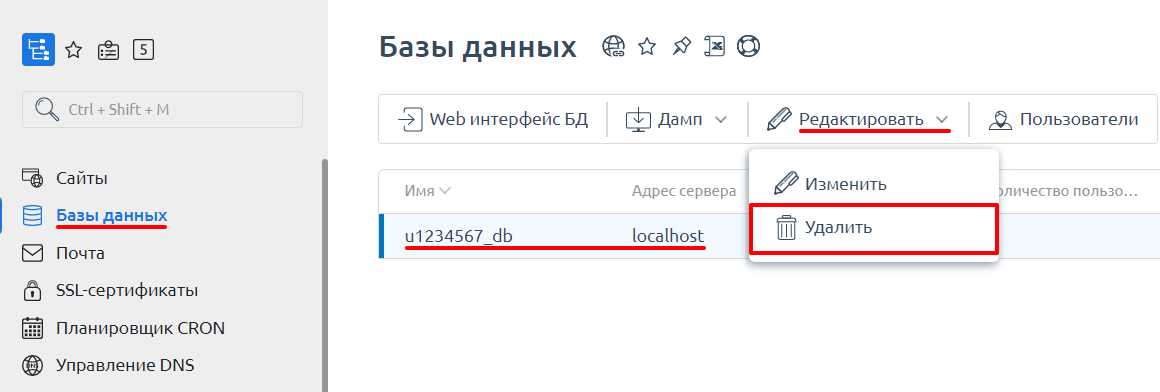
Для подключения к базе данных MySQL через PHP используйте расширение MySQLi или PDO. Обратите внимание на следующие шаги:
- Создайте файл с расширением .php, например, connect.php.
- Используйте следующий код для подключения:
<?php
$servername = "имя_сервера"; // Обычно localhost
$username = "имя_пользователя"; // Ваше имя пользователя
$password = "пароль"; // Ваш пароль
$dbname = "имя_базы_данных"; // Название базы данных
// Создание подключения
$conn = new mysqli($servername, $username, $password, $dbname);
// Проверка подключения
if ($conn->connect_error) {
die("Ошибка подключения: " . $conn->connect_error);
}
echo "Подключение успешно!";
?>
Замените значения переменных на свои данные. Убедитесь, что сервер базы данных доступен и данные правильные.
Если предпочитаете использовать PDO, код будет следующим:
<?php
try {
$conn = new PDO("mysql:host=имя_сервера;dbname=имя_базы_данных", "имя_пользователя", "пароль");
// Установка режима ошибок PDO
$conn->setAttribute(PDO::ATTR_ERRMODE, PDO::ERRMODE_EXCEPTION);
echo "Подключение успешно!";
} catch(PDOException $e) {
echo "Ошибка подключения: " . $e->getMessage();
}
?>
После успешного подключения вы можете выполнять запросы к базе данных. Не забудьте закрыть соединение в конце работы с БД:
$conn->close(); // Для MySQLi
// или
$conn = null; // Для PDO
Эти простые шаги позволят вам установить соединение с базой данных на хостинге. Следуйте им, и ваша работа с данными станет легкой и удобной.
Подключение к БД через MySQL Workbench
Откройте MySQL Workbench и выберите «New Connection» в главном меню. Заполните поля для подключения: укажите имя подключения, выберите тип подключения «Standard (TCP/IP)». Введите IP-адрес вашего хостинга и порт, обычно это 3306. В поле «Username» введите ваше имя пользователя для базы данных.
После заполнения основных параметров, нажмите «Test Connection». Если все данные введены правильно, появится сообщение о успешном соединении. В противном случае проверьте настройки сети и учетные данные.
Настройка дополнительных параметров
Если требуется, настройте дополнительные параметры, такие как SSL-соединение. Для этого в разделе «SSL» выберите «Use SSL» и укажите путь к сертификатам, если они необходимы для соединения с вашей базой данных.
После успешного теста подключения, нажмите «OK» для сохранения настроек. Теперь вы можете использовать созданное соединение для доступа к базе данных. Выберите его в списке подключений и нажмите «Connect».
Работа с базой данных
В MySQL Workbench вы сможете выполнять запросы, просматривать таблицы, создавать новые базы данных и управлять пользователями. Используйте вкладки «SQL Editor» для написания и выполнения SQL-запросов. Убедитесь, что вы сохраняете все изменения и регулярно создаете резервные копии данных.
Использование командной строки для подключения к БД
Для подключения к базе данных через командную строку вы можете использовать различные инструменты в зависимости от типа базы данных. Например, для MySQL и MariaDB вам подойдет команда mysql. Убедитесь, что у вас установлены необходимые клиентские утилиты.
Подключение к MySQL
Введите следующую команду в терминале:
mysql -h хост -u пользователь -pЗамените хост на адрес сервера, пользователь на ваше имя пользователя. После выполнения команды вам будет предложено ввести пароль. Если вы используете локальный сервер, укажите localhost в качестве хоста.
Подключение к PostgreSQL
Для PostgreSQL используйте команду psql:
psql -h хост -U пользователь -d база_данныхЗдесь -d база_данных указывает, к какой базе данных вы хотите подключиться. После ввода команды также потребуется ввести пароль.
| Тип БД | Команда подключения |
|---|---|
| MySQL | mysql -h хост -u пользователь -p |
| PostgreSQL | psql -h хост -U пользователь -d база_данных |
После успешного подключения вы сможете выполнять SQL-запросы непосредственно в командной строке. Это отличный способ быстро взаимодействовать с базой данных и выполнять административные задачи без лишних инструментов.
Настройка параметров подключения к БД
Убедитесь, что у вас есть все необходимые данные для подключения: адрес хостинга базы данных, имя пользователя, пароль и имя базы данных. Эти данные предоставляются хостингом при создании базы данных. Чаще всего адрес принимает вид: `mysql.yourhost.com` или просто `localhost`.
В файле конфигурации вашего приложения (например, `config.php`) создайте параметры подключения. Используйте следующие переменные:
$db_host = 'адрес_сервера';
$db_user = 'имя_пользователя';
$db_pass = 'пароль';
$db_name = 'имя_базы';
Пример подключения через MySQLi:
$connection = new mysqli($db_host, $db_user, $db_pass, $db_name);
После этого проверьте соединение:
if ($connection->connect_error) { die("Ошибка подключения: " . $connection->connect_error); }
Если используете PDO, настройте подключение следующим образом:
$dsn = "mysql:host=$db_host;dbname=$db_name;charset=utf8";
$pdo = new PDO($dsn, $db_user, $db_pass);
Не забудьте обрабатывать исключения для предотвращения утечек данных:
try { /* код подключения */ } catch (PDOException $e) { echo "Ошибка: " . $e->getMessage(); }
Сохраните файл и протестируйте подключение. Если возникли ошибки, проверьте введенные данные и настройки вашего хостинга. Убедитесь, что база данных активна и доступна с вашего сервера.
Проверка соединения с базой данных

Для проверки соединения с базой данных используйте простые запросы, которые позволят убедиться в корректности настроек. Начните с выполнения команды, которая вернет информацию о версии базы данных. Например, в MySQL это может быть команда SELECT VERSION();. Если вы получите ответ, значит соединение установлено успешно.
Отладка ошибок подключения
Если соединение не удалось, проверьте настройки: имя пользователя, пароль, адрес сервера и название базы данных. Ошибки в этих параметрах являются наиболее распространенной причиной проблем. Попробуйте также изменить хост на localhost, если база данных находится на том же сервере.
Использование библиотек для подключения
Используйте специализированные библиотеки для работы с базами данных. Например, в PHP это может быть mysqli или PDO. Эти библиотеки предоставляют удобные методы для обработки ошибок. Обработайте исключения, чтобы получить более информативные сообщения об ошибках и упростить процесс отладки.
Обработка ошибок при подключении к БД
Проверяйте наличие подключения к базе данных сразу после инициализации. Используйте блоки try-catch для перехвата исключений. Это позволит вам обработать ошибки без сбоев в работе приложения.
Рекомендации по обработке ошибок
- Логируйте ошибки подключения. Храните информацию о типе ошибки, времени и контексте.
- Предоставьте пользователю понятное сообщение об ошибке, избегая технических терминов.
- Используйте специальные коды ошибок для упрощения отладки и анализа.
Обратите внимание на настройку параметров подключения. Проверьте правильность имени хоста, логина и пароля. Ошибки в этих данных являются частыми причинами сбоев подключения.
Обработка специфических ошибок
Если база данных недоступна, определите тип ошибки и предложите пользователю повторить попытку позже. Например:
- Ошибка подключения к серверу.
- Неверные учетные данные.
- Сбой соединения из-за таймаута.
После обработки ошибки рассмотрите возможность автоматического повторного подключения. Это может значительно улучшить пользовательский опыт.
Оптимизация подключения к БД
Используйте пул соединений для уменьшения времени, необходимого для создания новых соединений. Пул соединений хранит несколько активных соединений и повторно использует их, тем самым снижая нагрузку на сервер и ускоряя обработку запросов. Настройте параметры пула, такие как максимальное количество соединений и время ожидания, в зависимости от нагрузки на приложение.
Настройки подключения
Настройте параметры подключения для повышения производительности. Убедитесь, что вы используете правильный драйвер для вашей базы данных. Оптимизируйте параметры, такие как тайм-ауты и количество попыток подключения. Это поможет избежать лишних задержек в случае временных сбоев.
| Параметр | Рекомендованное значение | Описание |
|---|---|---|
| Макс. соединений | 10-100 | Количество одновременно открытых соединений в пуле. |
| Тайм-аут подключения | 5-10 сек | Время ожидания при попытке установить соединение. |
| Тайм-аут ожидания | 30 сек | Время ожидания, пока соединение не будет доступно. |
Индексация и запросы
Создайте индексы для часто используемых столбцов в таблицах. Это значительно ускорит выполнение запросов. Изучите план выполнения запросов, чтобы выявить узкие места. Оптимизируйте сложные запросы, разбивая их на более простые, если это возможно. Используйте подготовленные выражения для повышения безопасности и производительности.
Безопасность при подключении к базе данных
Используйте надежные пароли для доступа к базе данных. Сложный пароль, состоящий из букв, цифр и специальных символов, значительно снизит риск несанкционированного доступа.
Шифрование данных
Шифруйте соединения с базой данных с помощью SSL. Это защитит данные, передаваемые между вашим приложением и сервером, от перехвата. Настройте сервер базы данных для использования только защищенных соединений.
Ограничение доступа
- Создайте отдельные учетные записи для пользователей с разными правами доступа.
- Ограничьте доступ к базе данных по IP-адресам, разрешая только определенные адреса.
- Регулярно проверяйте и обновляйте права доступа пользователей.
Мониторинг активности в базе данных поможет выявить подозрительные действия. Используйте логи для отслеживания изменений и доступа к информации.
Регулярное обновление системы управления базами данных и установленных расширений уменьшает вероятность появления уязвимостей. Проверяйте наличие обновлений и применяйте их своевременно.
Используйте защитные механизмы, такие как брандмауэры и системы предотвращения вторжений, для защиты от внешних угроз. Это добавит дополнительный уровень безопасности к вашему приложению.
Решение распространенных проблем с подключением
Проблемы с подключением к базе данных часто связаны с неправильными настройками. Проверьте параметры подключения: убедитесь, что вы используете правильный хост, порт, имя пользователя и пароль. Если не уверены, уточните данные у вашего хостинг-провайдера.
Ошибка доступа
Если появляется ошибка доступа, это может означать, что ваш IP-адрес не добавлен в список разрешенных. Многие хостинги имеют настройку безопасности, которая ограничивает доступ только по определенным IP. Свяжитесь с поддержкой хостинга, чтобы добавить ваш IP-адрес в белый список.
Таймаут подключения
Таймаут может возникать из-за медленного интернет-соединения или перегруженного сервера. Проверьте свою сеть и попробуйте подключиться в другое время. Если проблема сохраняется, обратитесь в техподдержку хостинга для диагностики состояния сервера.
| Проблема | Возможные решения |
|---|---|
| Ошибка доступа | Проверьте IP-адрес, добавьте его в белый список |
| Таймаут подключения | Проверьте интернет-соединение, обратитесь в поддержку |
| Неправильные учетные данные | Проверьте настройки подключения, уточните у хостинга |
| Проблемы с драйверами | Убедитесь, что используете актуальные драйверы для БД |
Регулярно проверяйте настройки и обновляйте драйверы, чтобы минимизировать риски возникновения проблем. Используйте логи для диагностики ошибок и анализа причин сбоев в подключении.
Вопрос-ответ:
Как выбрать подходящий хостинг для подключения к базе данных?
При выборе хостинга для подключения к базе данных стоит обратить внимание на несколько ключевых факторов. Во-первых, проверьте, какие типы баз данных поддерживает хостинг (например, MySQL, PostgreSQL, SQLite). Это важно, так как не все хостинги предлагают одинаковый набор СУБД. Во-вторых, узнайте о доступных тарифах и их условиях: некоторые провайдеры могут предлагать бесплатные тарифы, но с ограничениями по ресурсам. Также не забудьте обратить внимание на скорость работы сервера и уровень технической поддержки, так как это может повлиять на работу вашего приложения.
Как установить соединение с базой данных на хостинге?
Для установки соединения с базой данных на хостинге вам потребуется использовать язык программирования, поддерживающий работу с базами данных, например PHP, Python или Java. Вам нужно будет указать хост (адрес сервера), имя пользователя, пароль и название базы данных. Для PHP это может выглядеть так: `$mysqli = new mysqli(‘host’, ‘user’, ‘password’, ‘database’);`. После этого проверьте соединение с помощью метода `connect_error`. Если соединение установлено успешно, вы можете выполнять запросы к базе данных.
Что делать, если не удается подключиться к базе данных на хостинге?
Если у вас возникли проблемы с подключением к базе данных, первым делом проверьте правильность введенных данных: хост, имя пользователя, пароль и название базы данных. Убедитесь, что база данных действительно существует и что у пользователя есть необходимые права доступа. Также стоит проверить настройки файрвола и разрешения на подключение к базе данных с вашего IP-адреса. Если все данные верны, а подключение все равно не работает, обратитесь в службу поддержки вашего хостинга для получения помощи.
Как защитить базу данных на хостинге от несанкционированного доступа?
Защита базы данных на хостинге — важный аспект безопасности. Во-первых, используйте сложные пароли для всех учетных записей, связанных с базой данных. Во-вторых, ограничьте доступ к базе данных только с доверенных IP-адресов. Также полезно отключить доступ к базе данных с помощью протокола SSH, если это возможно. Регулярные резервные копии базы данных также помогут защитить ваши данные в случае непредвиденных ситуаций. Наконец, следите за обновлениями используемого программного обеспечения и устанавливайте патчи безопасности.
Какой программный софт можно использовать для управления базой данных на хостинге?
Существует множество программных решений для управления базами данных на хостинге. Одним из самых популярных является phpMyAdmin, который предлагает удобный веб-интерфейс для работы с MySQL и MariaDB. Для PostgreSQL можно использовать pgAdmin, который также предоставляет графический интерфейс. Если вы предпочитаете командную строку, то инструменты вроде MySQL Shell или psql для PostgreSQL подойдут для продвинутых пользователей. Выбор программного обеспечения зависит от ваших предпочтений и уровня подготовки.
