


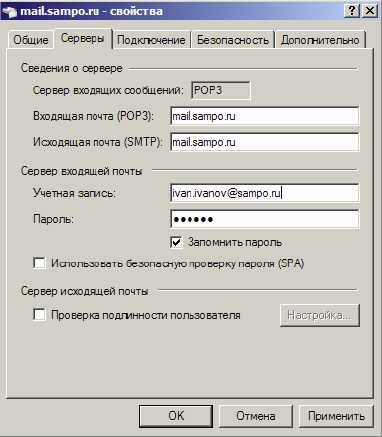
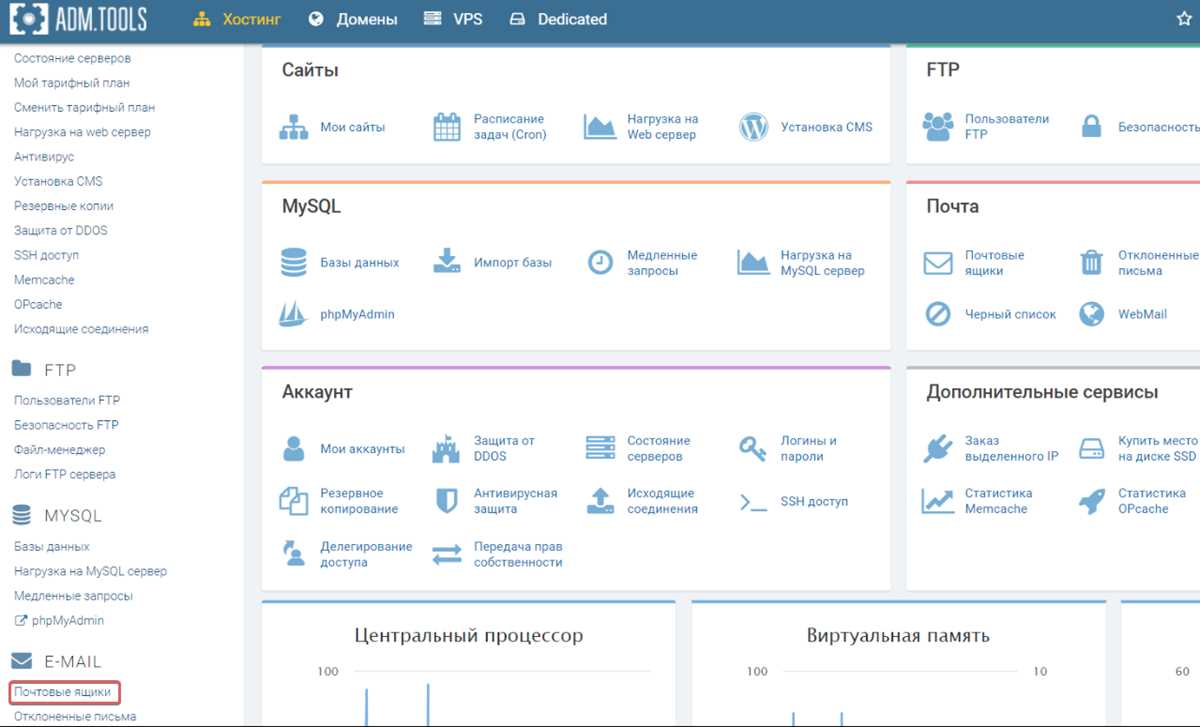
Чтобы настроить почту на хостинге, сначала убедитесь, что ваш тарифный план поддерживает эту функцию. Обычно хостинг-провайдеры предлагают создание почтовых ящиков в рамках своих услуг. Зайдите в панель управления хостингом и найдите раздел, посвященный почтовым аккаунтам.
Создание нового почтового ящика – это следующий шаг. Введите желаемое имя пользователя и выберите домен. Установите пароль, который будет надежным, но легко запоминающимся. Не забывайте сохранять эту информацию в надежном месте. После создания ящика проверьте, доступна ли функция пересылки почты или автоответчика – они могут быть полезны для управления входящими сообщениями.
Теперь перейдите к настройке почтового клиента или веб-интерфейса. Проверьте, какие протоколы поддерживает ваш хостинг, например, IMAP или POP3. Введите необходимые параметры в почтовом клиенте: сервер входящей и исходящей почты, порты и данные для аутентификации. Если используете веб-интерфейс, просто введите адрес почты и пароль для входа.
Регулярно проверяйте настройки безопасности и обновляйте пароли. Это поможет защитить вашу почту от несанкционированного доступа. Используйте двухфакторную аутентификацию, если она доступна. Удобно будет также настроить фильтры и папки для организации почтового ящика, чтобы легче было находить важные сообщения.
Выбор хостинга с поддержкой почты
При выборе хостинга с поддержкой почты обратите внимание на наличие выделенного почтового сервера. Это обеспечит стабильную работу почтовых услуг и минимизирует вероятность сбоев. Многие провайдеры предлагают тарифы, включающие почтовые ящики, но важно уточнить объем дискового пространства и количество аккаунтов, которые вы можете создать.
Функциональность почтовых сервисов
Сравните функции почтовых сервисов, предлагаемых хостингом. Проверьте наличие таких возможностей, как поддержка протоколов IMAP и POP3, интеграция с почтовыми клиентами и возможность настройки автозапросов. Обратите внимание на наличие антиспам-фильтров и защиты от вирусов, что повысит безопасность вашей почты.
Поддержка и обслуживание
Не забывайте о качестве технической поддержки. Убедитесь, что провайдер предлагает круглосуточную помощь по вопросам, связанным с почтовыми сервисами. Быстрая и компетентная поддержка поможет решить возникшие проблемы в кратчайшие сроки, что существенно упростит работу с почтой.
Регистрация домена для почтовых адресов
Выберите надежного регистратора доменных имен. Популярные варианты включают GoDaddy, REG.RU и Ru-center. Сравните цены и условия, чтобы найти оптимальный вариант для своих нужд.
Определите, какой домен вам нужен. Если вы планируете создавать почтовые адреса для бизнеса, выбирайте домен с соответствующим окончанием, например, .com, .ru или .net. Для личных целей подойдет любой доступный вариант.
Проверьте доступность домена. На сайте регистратора воспользуйтесь поиском, чтобы узнать, свободен ли выбранный вами домен. Если он занят, попробуйте изменить его, добавив префиксы или суффиксы.
Зарегистрируйте домен. Заполните необходимые поля, укажите контактную информацию и выберите срок регистрации. Обычно доступно от одного года до десяти. Не забудьте проверить настройки конфиденциальности, чтобы защитить свои данные.
После успешной регистрации настройте DNS-записи. Это позволит связать ваш домен с почтовым сервером. В интерфейсе управления доменом добавьте MX-записи, указав адреса сервера, который будет обрабатывать почту.
Не забывайте продлевать регистрацию домена. Установите напоминания о сроках продления, чтобы избежать потери домена. Регулярная проверка статуса поможет избежать неожиданных ситуаций.
Теперь, когда ваш домен зарегистрирован и настроен, вы можете создавать почтовые адреса, которые будут выглядеть профессионально и надежно. Это повысит доверие к вашему бренду и улучшит коммуникацию с клиентами.
Создание почтового ящика на хостинге
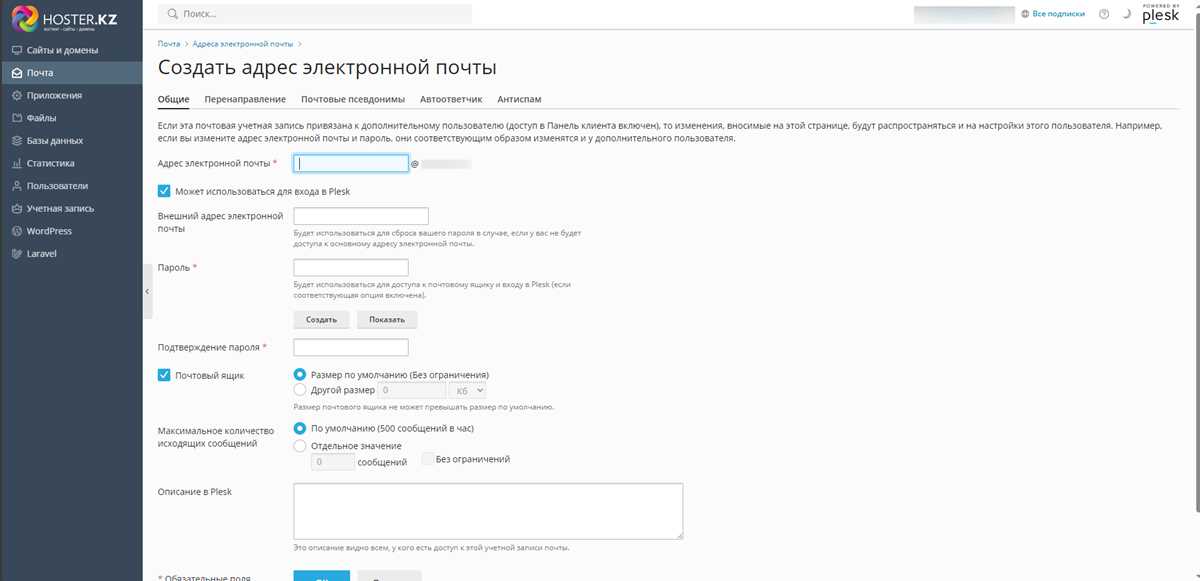
Вы можете создать почтовый ящик на хостинге через панель управления, предоставляемую вашим провайдером. Зайдите в раздел «Почта» или «Email», где обычно находится настройка почтовых ящиков. Выберите опцию «Создать почтовый ящик» или аналогичную. Укажите имя ящика и домен, к которому он будет привязан.
Шаги по созданию почтового ящика
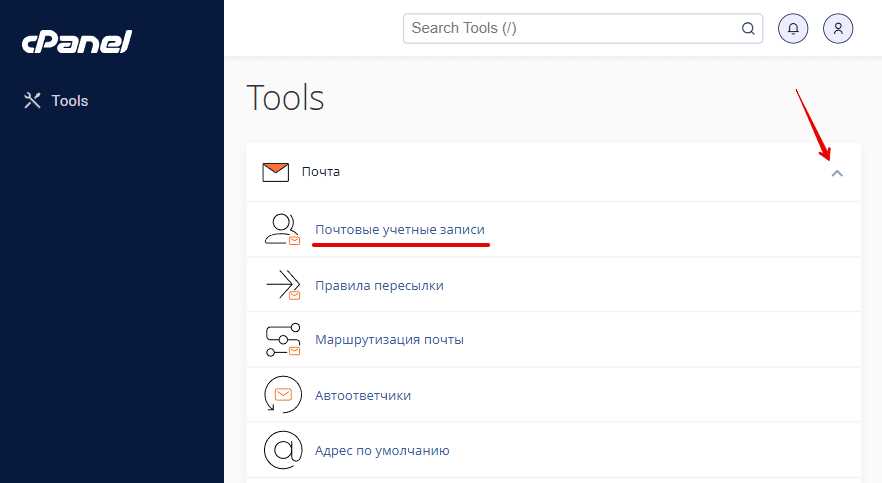
После выбора имени ящика, важно задать надежный пароль. Используйте сочетание букв, цифр и символов для повышения безопасности. Также проверьте настройки квоты, чтобы убедиться, что у вас достаточно места для хранения писем.
Затем сохраните изменения. Обычно система уведомит вас о успешном создании почтового ящика. Вы можете сразу же перейти к настройке дополнительных параметров, таких как переадресация, автоответчик и фильтры для управления входящими сообщениями.
Пример таблицы с настройками почтового ящика
| Параметр | Описание |
|---|---|
| Имя ящика | Уникальное имя, которое будет использоваться для доступа к почте. |
| Пароль | Должен быть сложным для обеспечения безопасности. |
| Квота | Максимальный объем данных, который может храниться в ящике. |
| Переадресация | Настройка автоматического пересылания писем на другой адрес. |
| Автоответчик | Функция, позволяющая отправлять автоматические ответы на входящие письма. |
После завершения настройки почтового ящика, проверьте его работу, отправив тестовое письмо. Убедитесь, что вы можете получать и отправлять сообщения без проблем. Если возникнут трудности, обратитесь к документации вашего хостинга или в службу поддержки.
Настройка MX-записей для почты
Чтобы настроить почту на хостинге, первым делом необходимо правильно установить MX-записи. Эти записи указывают, какой почтовый сервер отвечает за обработку входящих сообщений для вашего домена. Для начала зайдите в панель управления вашего хостинга или в DNS-менеджер.
Добавьте новую MX-запись, указав следующие параметры:
| Параметр | Значение |
|---|---|
| Домен | вашдомен.ру |
| Тип записи | MX |
| Приоритет | 10 |
| Сервер | mail.вашдомен.ру |
Приоритет указывает, какой сервер должен обрабатывать почту в первую очередь. Если у вас есть несколько MX-записей, укажите разные приоритеты: меньшие числа означают более высокий приоритет. После добавления записей сохраните изменения и дождитесь их распространения, что может занять от нескольких минут до 48 часов.
Проверьте правильность настройки с помощью специальных онлайн-сервисов, таких как MXToolbox. Просто введите свой домен, и система покажет текущие MX-записи. Если они указаны верно, ваша почта будет работать без проблем.

Конфигурация почтовых клиентов (Outlook, Thunderbird)
Для настройки почтового клиента Outlook вам понадобятся следующие данные: адрес электронной почты, пароль, сервер входящей и исходящей почты. Зайдите в настройки учетной записи и выберите «Добавить учетную запись». Введите свой адрес и пароль. Outlook автоматически попытается найти параметры сервера. Если не удастся, укажите их вручную:
- Сервер входящей почты (IMAP): imap.вашдомен.com
- Порт: 993 (SSL)
- Сервер исходящей почты (SMTP): smtp.вашдомен.com
- Порт: 587 (STARTTLS)
Обязательно активируйте аутентификацию для SMTP, используя те же учетные данные. После завершения настройки проверьте подключение, отправив тестовое сообщение.
Настройка Thunderbird
Для настройки Thunderbird запустите программу и выберите «Создать новую учетную запись». Введите адрес и пароль. Thunderbird также попытается автоматически определить параметры сервера. Если это не сработает, введите данные вручную:
- Сервер входящей почты (IMAP): imap.вашдомен.com
- Порт: 993 (SSL)
- Сервер исходящей почты (SMTP): smtp.вашдомен.com
- Порт: 587 (STARTTLS)
Убедитесь, что в настройках SMTP выбрана опция «Требуется аутентификация», и используйте те же учетные данные. После завершения настройки отправьте тестовое сообщение, чтобы проверить работоспособность.
Использование веб-интерфейса для доступа к почте
Веб-интерфейс позволяет легко управлять электронной почтой. Чтобы начать, откройте браузер и введите адрес веб-почты вашего хостинга. Введите логин и пароль для доступа к своей учетной записи. После успешной авторизации вы попадете на главную страницу почты, где сможете просматривать входящие сообщения.
Организация почтового ящика
Для удобства работы с письмами воспользуйтесь функцией создания папок. Организуйте свою почту по категориям, например, «Работа», «Личное», «Рассылки». Перетаскивание писем в нужные папки значительно упростит поиск и управление корреспонденцией.
Фильтры и метки также помогут в сортировке сообщений. Установите правила для автоматической сортировки входящих писем. Например, все письма от определенного отправителя могут автоматически перемещаться в заранее созданную папку.
Дополнительные функции веб-интерфейса
Используйте встроенные функции для работы с письмами. Веб-интерфейс часто предоставляет возможности для быстрого ответа, пересылки и удаления сообщений. Обратите внимание на возможность добавления вложений при отправке писем. Чаще всего, максимальный размер вложений указывается в настройках почты.
| Функция | Описание |
|---|---|
| Создание папок | Организация писем по категориям для удобства поиска. |
| Фильтры | Автоматическая сортировка входящей почты по заданным критериям. |
| Ответ/Пересылка | Быстрый ответ или пересылка писем другим пользователям. |
| Вложения | Добавление файлов к отправляемым письмам. |
Регулярно проверяйте настройки безопасности вашей учетной записи. Включите двухфакторную аутентификацию для повышения защиты. Это добавит дополнительный уровень безопасности, делая доступ к почте более безопасным.
Настройка переадресации почтовых сообщений
Выберите почтовый ящик, для которого хотите настроить переадресацию. Найдите опцию «Переадресация» или «Настроить переадресацию». Введите адрес электронной почты, на который будут пересылаться все сообщения. Убедитесь, что вы вводите правильный адрес, чтобы не пропустить важные письма.
При необходимости, установите параметры, такие как возможность сохранения копий писем на исходном ящике. Это полезно, если вам нужно будет обратиться к исходным сообщениям в будущем. После внесения всех изменений, обязательно сохраните настройки.
Проверьте работоспособность переадресации, отправив тестовое сообщение на исходный адрес. Убедитесь, что письмо успешно приходит на указанный адрес. Если возникают проблемы, вернитесь в настройки и проверьте правильность введенных данных.
Регулярно проверяйте настройки переадресации, особенно если меняете почтовый адрес или меняются условия работы. Это поможет избежать отсутствия важных уведомлений и сообщений.
Создание автоответчиков в почте
Чтобы настроить автоответчик, войдите в панель управления вашего почтового хостинга. Найдите раздел, посвященный настройкам почты или управления аккаунтом. Обычно он называется «Настройки почты» или «Почтовые службы».
Шаги по созданию автоответчика
- Выберите нужный почтовый ящик, для которого хотите настроить автоответчик.
- Найдите опцию «Автоответчик» или «Ответчик».
- Включите автоответчик, установив соответствующий переключатель.
- Укажите период действия автоответчика. Можно задать даты начала и окончания.
- Напишите текст ответа. Учтите, что он должен быть кратким и информативным.
- Сохраните изменения.
Некоторые хостинги позволяют настроить автоответчики для разных ситуаций. Например, если вы уезжаете в отпуск, можно указать, что не сможете ответить до определенной даты. Также можно добавить альтернативные контакты, чтобы отправитель знал, к кому обратиться в ваше отсутствие.

Рекомендации по формулировке текста автоответчика
- Укажите, что вы не можете ответить на сообщение в данный момент.
- Укажите даты, когда вы планируете вернуться.
- Добавьте информацию о том, кто может помочь в ваше отсутствие.
Пример текста автоответчика: «Спасибо за ваше сообщение! Я в отпуске до 15 октября и не смогу ответить на ваш запрос. В случае срочных вопросов обращайтесь к [Имя, контактные данные].» Такой подход поможет отправителю быстро понять, как действовать дальше.
Настройка фильтров для организации почты
Создайте фильтры для автоматической сортировки входящих писем. Это упростит управление почтой и поможет избежать перегрузки в почтовом ящике.
Чтобы настроить фильтры, выполните следующие шаги:
- Откройте почтовый клиент или веб-интерфейс вашей почты.
- Перейдите в раздел «Настройки» или «Фильтры».
- Найдите опцию для создания нового фильтра.
Определите условия фильтра:
- Отправитель: укажите адреса или домены, от которых хотите фильтровать письма.
- Тематика: используйте ключевые слова, которые могут встречаться в теме письма.
- Содержимое: задайте фразы, которые должны присутствовать в теле сообщения.
После выбора условий определите действия, которые будут применяться к отфильтрованным письмам:
- Переместить в папку: создайте отдельные папки для разных категорий, например, «Работа», «Личные», «Рассылки».
- Пометить как прочитанное: это поможет избежать ненужных уведомлений.
- Удалить: автоматически убирайте спам или нежелательные письма.
После завершения настройки не забудьте протестировать фильтры. Отправьте тестовое письмо, чтобы убедиться, что оно попадает в нужную папку. В случае необходимости корректируйте условия фильтрации.
Регулярно проверяйте и обновляйте фильтры, чтобы они соответствовали вашим текущим потребностям. Это поможет поддерживать порядок в почтовом ящике и повысит продуктивность.
Безопасность почтового ящика: пароли и шифрование
Создайте сложный пароль для своего почтового ящика. Используйте комбинацию букв, цифр и специальных символов. Чем длиннее и разнообразнее пароль, тем сложнее его подобрать. Рекомендуется использовать не менее 12 символов. Избегайте очевидных слов и дат, связанных с вами.
Регулярно обновляйте пароль. Установите напоминание о смене пароля каждые 3-6 месяцев. Это значительно снизит риск несанкционированного доступа к вашему аккаунту.
Включите двухфакторную аутентификацию (2FA). Это добавляет дополнительный уровень безопасности, требуя подтверждения доступа через SMS или приложение. Даже если кто-то узнает ваш пароль, он не сможет войти без второго фактора.
Шифруйте свои письма. Используйте такие протоколы, как PGP или S/MIME для шифрования сообщений. Это защитит содержание ваших писем от несанкционированного доступа. Получатель должен использовать совместимый метод шифрования для расшифровки.
Изучите настройки безопасности вашего почтового сервиса. Многие провайдеры предлагают дополнительные функции защиты, такие как уведомления о входе с незнакомых устройств и управление сессиями. Пользуйтесь этими возможностями для повышения безопасности.
Не забывайте о безопасности устройства. Установите антивирусное программное обеспечение и регулярно обновляйте его. Это поможет защитить ваше устройство от вредоносных программ, которые могут украсть ваши пароли или данные.
Решение проблем с доставкой писем
Проверьте настройки SPF и DKIM. Эти записи помогают подтвердить, что ваши письма отправляются с доверенного сервера. Настройте их в панели управления хостингом. Это уменьшит вероятность попадания ваших писем в спам.
Проверьте черные списки. Если ваш IP-адрес или домен попали в черный список, письма не будут доставлены. Используйте онлайн-сервисы для проверки и следуйте инструкциям для удаления из списков.
Анализируйте содержание писем
Избегайте использования слишком много ссылок или изображений. Некоторые фильтры могут распознать такие письма как спам. Используйте простой текст и избегайте агрессивных рекламных сообщений.
Проверяйте наличие ошибок. Неправильные адреса или опечатки могут стать причиной недоставки. Перед отправкой убедитесь, что все адреса введены правильно.
Мониторинг и обратная связь
Используйте инструменты аналитики для отслеживания доставки. Это поможет выявить проблемы и улучшить процесс отправки. Обратная связь от получателей также полезна: они могут сообщить, если письма не доходят.
Регулярно обновляйте списки рассылки. Удаляйте неактивные адреса, чтобы поддерживать чистоту базы. Это повысит вашу репутацию отправителя и улучшит доставляемость.
Архивация и резервное копирование почты
Регулярно архивируйте и создавайте резервные копии почтовых данных. Это поможет избежать потери важной информации и упростит восстановление. Используйте встроенные функции вашего почтового сервиса или специальные инструменты для архивации.
Методы архивации
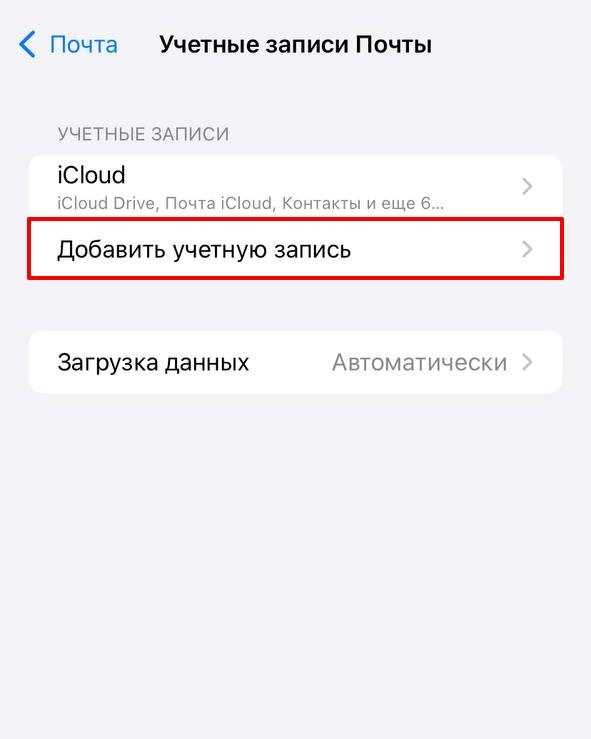
Существует несколько способов архивации почты. Один из самых простых – экспортировать почтовые ящики в формате .pst или .mbox. Этот формат поддерживается большинством почтовых клиентов. Убедитесь, что вы сохраняете архив на надежном носителе или облачном сервисе.
Ещё один вариант – использование IMAP для синхронизации почты с локальным клиентом. Это позволяет сохранять копии всех писем на вашем компьютере. Настройте учетную запись в клиенте, таком как Thunderbird или Outlook, и дайте программе загрузить все сообщения для дальнейшего использования.
Резервное копирование
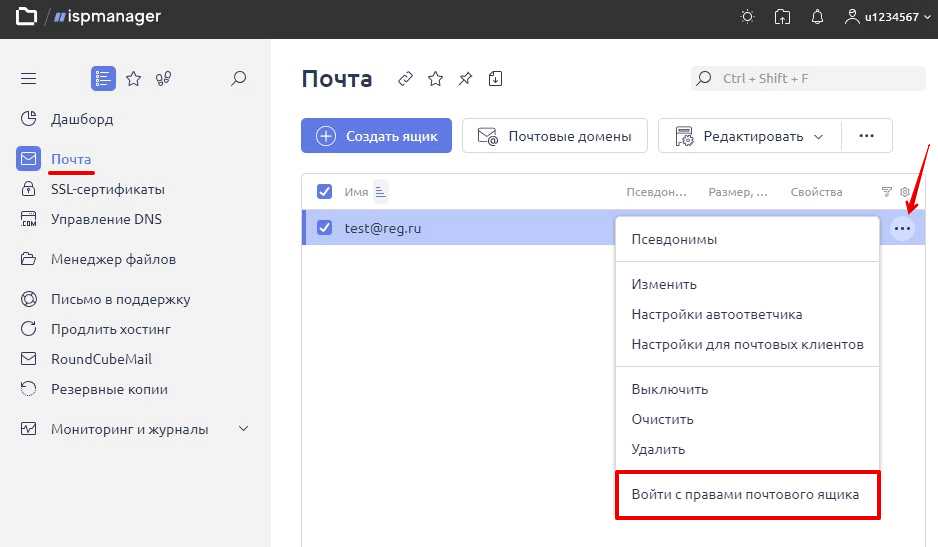
Для резервного копирования воспользуйтесь специальными сервисами, которые автоматизируют процесс. Многие хостинги предлагают встроенные решения для резервного копирования почты. Настройте частоту резервного копирования, чтобы гарантировать защиту данных. Лучше всего делать это ежедневно или еженедельно, в зависимости от объема входящей почты.
Не забывайте проверять целостность резервных копий. Периодически восстанавливайте данные из резервных копий, чтобы быть уверенными в их работоспособности. Это поможет избежать неприятных ситуаций в случае потери информации.
Следуя этим рекомендациям, вы обеспечите надежную защиту вашей почты и минимизируете риски, связанные с потерей данных.
Использование почтовых рассылок для бизнеса
Создание контента
Создайте привлекательные и информативные письма. Используйте яркие заголовки и четкие призывы к действию. Включайте изображения и ссылки на ваш сайт. Эффективные письма имеют максимальную длину 200-300 слов, чтобы удержать внимание читателя.
Регулярные рассылки помогают поддерживать интерес к вашему бизнесу. Установите график отправки писем, например, раз в неделю или месяц. Это создаст у подписчиков ожидание новых предложений и информации.
Анализ результатов
Используйте аналитические инструменты для отслеживания открываемости и кликабельности писем. Это позволит вам понять, какие темы и форматы наиболее привлекательны для вашей аудитории. На основе данных вносите изменения в контент и стратегию рассылок.
Не забывайте о тестировании A/B. Попробуйте разные заголовки, время отправки и оформление писем. Это поможет определить наиболее эффективные подходы для вашей аудитории.
Почтовые рассылки могут стать ключевым элементом вашей маркетинговой стратегии. Поддерживайте связь с клиентами и информируйте их о новых продуктах и акциях через качественный контент и регулярные обновления.
Интеграция почты с другими сервисами
Интеграция почты с CRM-системами значительно упрощает управление клиентскими данными. Настройте автоматическую синхронизацию, чтобы все письма и контакты мгновенно обновлялись в вашей CRM. Например, сервисы как HubSpot и Bitrix24 предлагают простые интеграции, которые не требуют специальных знаний. Просто следуйте инструкциям в разделе интеграций вашего CRM.
Интеграция с онлайн-календарями
Синхронизация почты с Google Календарем или Яндекс.Календарем помогает организовать встречи и напоминания. В большинстве почтовых сервисов есть возможность добавлять события прямо из письма. Настройте уведомления, чтобы не пропустить важные события.
- В Google Календаре создайте новое событие, выбрав «Добавить из почты».
- В Яндекс.Календаре просто перетащите письмо с предложением встречи, чтобы создать событие.
Интеграция с мессенджерами
Подключите почту к мессенджерам, чтобы получать уведомления о новых письмах. Это можно сделать через сервисы, такие как Zapier или IFTTT. Создайте правило, которое отправляет уведомления в Telegram или Slack при получении новых писем.
- Выберите триггер «Новое письмо» в вашем почтовом сервисе.
- Настройте действие «Отправить сообщение» в выбранном мессенджере.
Такой подход позволяет оставаться на связи и оперативно реагировать на важные сообщения. Интеграция почты с другими сервисами делает работу более продуктивной и организованной.
Мониторинг и анализ почтовой активности
Регулярно проверяйте статистику отправленных и полученных писем. Используйте встроенные инструменты вашего хостинга для получения отчетов о почтовой активности. Это позволит выявить, как часто ваши пользователи взаимодействуют с почтой.
Обратите внимание на показатели открытия писем и кликов по ссылкам. Эти данные помогут оценить интерес получателей к вашему контенту. Если уровень открытия низкий, возможно, стоит изменить темы писем или улучшить их содержание.
Следите за количеством отписок. Высокий уровень отписок может сигнализировать о том, что ваши письма не соответствуют ожиданиям подписчиков. Регулярно проводите опросы среди получателей, чтобы понять, какие темы им интересны.
Используйте фильтры и правила для организации почтовых потоков. Это поможет лучше управлять входящими сообщениями и избегать потери важных писем. Настройка автоматических ответов также может освободить время для более значимых задач.
Не забывайте об анализе спама. Если ваше письмо попадает в папку «Спам», это негативно сказывается на репутации домена. Улучшайте контент и следите за тем, чтобы ваши письма соответствовали стандартам качества.
Ведите учет рекламаций и жалоб. Быстрое реагирование на негативные отзывы улучшит вашу репутацию и поможет наладить доверительные отношения с клиентами. Актуальная информация о проблемах позволит внести необходимые изменения в вашу стратегию.
Периодически проводите аудит своей почтовой базы. Удаляйте неактивные адреса, чтобы повысить эффективность рассылок и снизить риск попадания в спам-фильтры. Чистая база данных облегчает анализ и повышает уровень доверия к вашим письмам.
Поддержка и помощь по почтовым вопросам
Если возникли трудности с почтовыми услугами на хостинге, первым шагом стоит обратиться в техническую поддержку вашего провайдера. Обычно они предлагают чат, телефон или электронную почту для оперативной связи. Подготовьте все необходимые данные: адрес электронной почты, описание проблемы и, если возможно, скриншоты. Это ускорит процесс решения вопросов.
Часто задаваемые вопросы
Многие провайдеры имеют раздел «Часто задаваемые вопросы» (FAQ) на своем сайте. Здесь можно найти информацию о настройках, решении распространенных проблем и других аспектах работы с почтой. Ознакомьтесь с этим разделом, прежде чем обращаться за помощью, так как это может сэкономить ваше время.
Дополнительные ресурсы
Посмотрите на форумы пользователей и сообщества, связанные с вашим хостингом. Часто участники делятся своим опытом и решениями, которые могут оказаться полезными. Также многие провайдеры создают видеоуроки по настройке и использованию почтовых сервисов. Эти материалы могут упростить процесс и помочь разобраться с конкретными вопросами.
Обновление и смена почтового хостинга
Если вы решили обновить или сменить почтовый хостинг, начните с выбора нового провайдера. Обратите внимание на функционал, скорость работы и техническую поддержку. Сравните несколько вариантов, учитывая отзывы пользователей. Это поможет избежать проблем в будущем.
Подготовка к переходу

Сделайте резервную копию всех почтовых данных. Экспортируйте письма и контакты, чтобы сохранить важную информацию. Убедитесь, что у вас есть доступ к текущему почтовому хостингу для выполнения этих действий. Используйте стандартные инструменты для экспорта, такие как IMAP или специальные утилиты, предлагаемые вашим провайдером.
Настройка нового хостинга
После выбора нового хостинга настройте учетные записи. Создайте новые адреса электронной почты и проверьте, чтобы они работали корректно. Настройте MX-записи в DNS, чтобы почта могла поступать на новые адреса. Этот процесс может занять от нескольких минут до нескольких часов, в зависимости от вашего провайдера. Не забудьте перенастроить почтовые клиенты для доступа к новым адресам.
Проверьте работоспособность почты, отправив и получив несколько тестовых писем. Убедитесь, что все настройки выполнены правильно. Если возникнут проблемы, обратитесь в службу поддержки нового хостинга. Они помогут решить возникшие вопросы и обеспечат бесперебойную работу вашей почты.
Вопрос-ответ:
Какой хостинг лучше выбрать для почты?
Выбор хостинга для почты зависит от ваших потребностей. Если вам нужна простая и надежная почта, обратите внимание на провайдеров, предлагающих стандартные тарифы с достаточным объемом почтовых ящиков и хорошей защитой от спама. Для бизнеса подойдут хостинги с расширенными функциями, такими как интеграция с другими сервисами, поддержка доменных имен и высокая степень надежности. Чаще всего выбирают такие компании, как Beget, Timeweb или Reg.ru, но важно также учитывать отзывы пользователей и техническую поддержку.
Как настроить почтовый ящик на хостинге?
Настройка почтового ящика на хостинге обычно проходит в несколько этапов. Сначала войдите в панель управления вашего хостинга и найдите раздел «Почта» или «Email». Далее создайте новый почтовый ящик, указав адрес и пароль. После этого можно настроить почтовый клиент (например, Outlook или Thunderbird) для работы с вашим ящиком, указав все необходимые параметры: сервер входящей и исходящей почты, порт и протоколы. Не забудьте сохранить изменения и протестировать подключение, отправив и получив тестовые письма.
Как защитить свою почту от спама?
Защита почты от спама включает несколько шагов. Во-первых, используйте надежный пароль для вашего почтового ящика. Во-вторых, активируйте фильтры спама в настройках почтового клиента или на хостинге, чтобы автоматически отсекать нежелательные письма. Также не раскрывайте свой адрес электронной почты на публичных ресурсах и избегайте подписки на подозрительные рассылки. Если вы получаете много спама, рассмотрите возможность использования отдельного почтового ящика для регистрации на сайтах и получения новостей.
Можно ли использовать свой домен для почты на хостинге?
Да, вы можете использовать свой домен для создания почтовых ящиков на хостинге. Для этого вам нужно будет привязать домен к вашему хостингу и настроить записи MX (Mail Exchange) в DNS. Это позволит получать и отправлять письма с адресов, например, info@вашдомен.ру. Настройка может варьироваться в зависимости от провайдера, поэтому рекомендуется ознакомиться с инструкциями на сайте вашего хостинга.
Что делать, если не могу войти в почтовый ящик?
Если вы не можете войти в почтовый ящик, первым делом проверьте правильность ввода логина и пароля. Если вы забыли пароль, воспользуйтесь функцией восстановления, которая обычно доступна на странице входа. Если проблема не решается, обратитесь в техподдержку вашего хостинга, предоставив им всю необходимую информацию. Также убедитесь, что ваш интернет-соединение работает корректно и что нет проблем с браузером или почтовым клиентом.
Как создать почтовый ящик на хостинге?
Чтобы создать почтовый ящик на хостинге, вам нужно выполнить несколько шагов. Сначала войдите в панель управления вашего хостинга, обычно это cPanel или аналогичный интерфейс. Найдите раздел, связанный с почтой, например, «Email Accounts» или «Почтовые ящики». Затем выберите опцию для создания нового почтового ящика, укажите желаемое имя и пароль, а также выберите домен, если у вас их несколько. После этого нажмите кнопку «Создать» или «Создать почтовый ящик». Теперь вы сможете использовать новый адрес для отправки и получения писем.
Как настроить почтовый клиент для работы с почтой на хостинге?
Настройка почтового клиента для работы с почтой на хостинге включает несколько шагов. Сначала соберите необходимую информацию: адрес электронной почты, пароль к почтовому ящику, а также параметры серверов входящей и исходящей почты (IMAP/POP3 и SMTP). Откройте почтовый клиент (например, Outlook или Thunderbird) и выберите опцию добавления нового аккаунта. Введите ваш адрес электронной почты и пароль, затем укажите параметры серверов, которые можно найти в документации вашего хостинга. Убедитесь, что выбраны правильные порты и протоколы безопасности. После завершения настройки проверьте, работает ли отправка и получение писем. Если возникнут проблемы, проверьте правильность введённых данных и настройки.
