


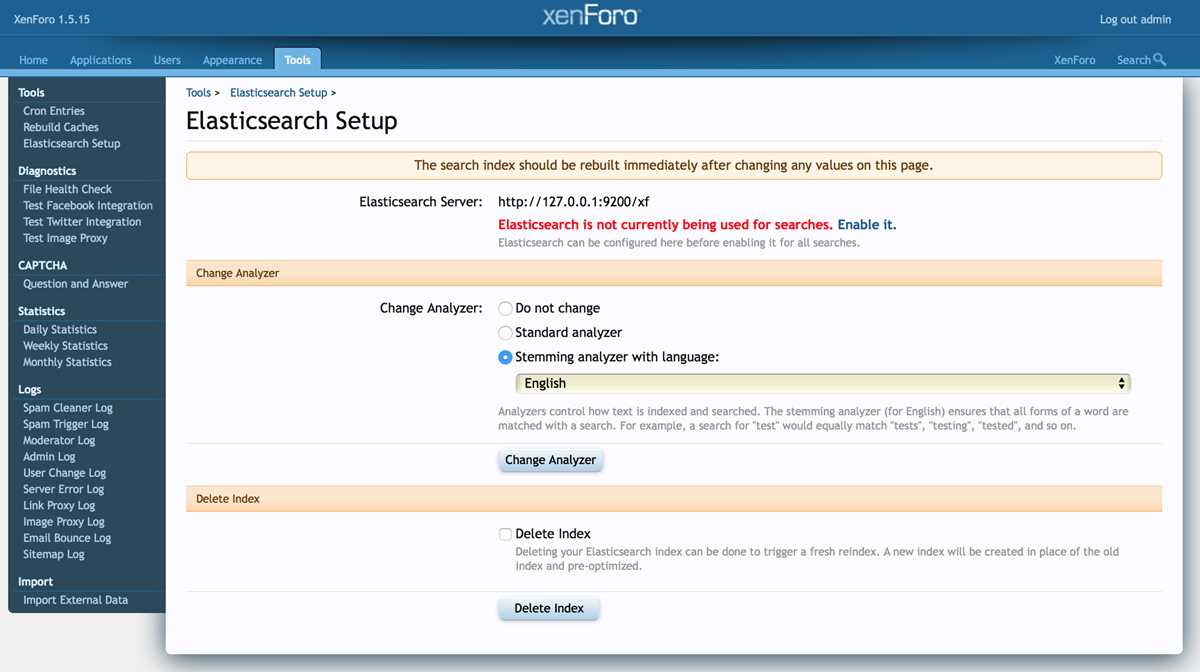
Для начала, выберите надежный хостинг, который поддерживает PHP и MySQL. Обратите внимание на требования XenForo: версия PHP должна быть не ниже 7.2, а MySQL – не менее 5.5. Проверьте, предоставляет ли хостинг возможность управления базами данных через cPanel или аналогичный интерфейс.
После выбора хостинга скачайте последнюю версию XenForo с официального сайта. Распакуйте архив и загрузите файлы на сервер через FTP-клиент. Убедитесь, что файлы находятся в корневом каталоге или в нужной папке, если вы планируете установить форум в подкаталог.
Создайте базу данных через панель управления хостингом. Запишите имя базы данных, имя пользователя и пароль, так как они понадобятся вам на следующем этапе. Затем перейдите в браузере к вашему доменному имени или адресу, где загружены файлы XenForo, и следуйте инструкциям установщика. На этом этапе вы введете данные для подключения к базе данных и создадите административный аккаунт.
После завершения установки проверьте правильность работы форума. Убедитесь, что все страницы загружаются корректно, а функции работают без сбоев. Теперь ваш форум на базе XenForo готов к использованию!
Как установить XenForo на хостинг

Для установки XenForo на хостинг выполните следующие шаги. Во-первых, подготовьте сервер с поддержкой PHP и MySQL. Убедитесь, что у вас есть доступ к FTP и панели управления базами данных.
Шаг 1: Загрузка файлов
Скачайте последнюю версию XenForo с официального сайта. Распакуйте архив на своем компьютере и загрузите все файлы на сервер через FTP. Поместите их в корневую директорию вашего сайта или в подкаталог, если необходимо.
Шаг 2: Настройка базы данных
Создайте новую базу данных через панель управления хостингом. Запишите имя базы данных, имя пользователя и пароль. Эти данные понадобятся в процессе установки.
| Действие | Описание |
|---|---|
| Создание базы данных | Используйте панель управления хостинга для создания новой базы данных. |
| Загрузка файлов XenForo | Загрузите распакованные файлы на сервер через FTP. |
| Настройка конфигурации | Отредактируйте файл config.php с данными вашей базы. |
После загрузки файлов перейдите в браузер и введите URL, где находятся файлы XenForo. Следуйте инструкциям установщика. Введите данные о базе данных, настройте администраторский аккаунт и выберите основные параметры сайта.
После завершения установки удалите папку install для безопасности. Теперь ваш форум на базе XenForo готов к использованию. Не забудьте регулярно обновлять систему для защиты от уязвимостей.
Выбор подходящего хостинга для XenForo
Для успешной установки XenForo важно выбрать хостинг, который соответствует требованиям этой платформы. Рекомендуется выбирать VPS или выделенный сервер, чтобы обеспечить необходимую производительность и стабильность. Обратите внимание на наличие SSD-дисков – они ускоряют загрузку сайта и работу с базой данных.
Технические характеристики
Обязательно уточните, поддерживает ли хостинг PHP версии 7.3 и выше, так как это требование для корректной работы XenForo. Также необходима поддержка MySQL 5.5 или MariaDB, что обеспечивает совместимость с базами данных. Убедитесь, что у провайдера есть возможность настройки PHP-расширений, таких как GD и mbstring.
Надежность и поддержка
При выборе хостинга учитывайте уровень технической поддержки. Ищите провайдеров с круглосуточной поддержкой через чат или телефон. Ознакомьтесь с отзывами пользователей о времени реакции службы поддержки и качестве решения проблем. Надежность хостинга можно оценить по времени безотказной работы – выбирайте провайдеров с показателем выше 99.9%.
Не забывайте о возможности резервного копирования данных. Хостинг-провайдеры, предлагающие автоматическое создание резервных копий, помогут вам избежать потери информации в случае сбоев. Сравните цены и условия различных хостингов, чтобы найти оптимальный вариант для вашего проекта.
Проверка системных требований для установки XenForo
Перед установкой XenForo убедитесь, что ваш хостинг соответствует минимальным системным требованиям. Вам понадобится сервер с поддержкой PHP версии не ниже 7.2. Также рекомендуется использовать последнюю стабильную версию PHP для обеспечения наилучшей производительности и безопасности.
Для работы XenForo требуется поддержка MySQL версии 5.6 или выше. Убедитесь, что база данных настроена и доступна для подключения. Рекомендуется использовать MySQLi или PDO для работы с базой данных.
Дополнительные требования
Не забудьте про настройку прав доступа к директориям. Папка с XenForo и ее подкаталоги должны иметь правильные права доступа, чтобы сервер мог записывать файлы. Обычно рекомендуется установить права на 755 для каталогов и 644 для файлов.
Рекомендации по хостингу
При выборе хостинга обращайте внимание на его производительность, стабильность и уровень поддержки. VPS или выделенный сервер обеспечит лучшие результаты по сравнению сShared Hosting. Убедитесь, что хостинг предоставляет возможность обновления ресурсов в случае роста нагрузки.
Следуя этим рекомендациям, вы сможете успешно установить и запустить XenForo на вашем хостинге. Удачи!
Регистрация доменного имени для форума
Выберите доменное имя, которое легко запоминается и отражает тематику вашего форума. Используйте короткие слова, избегайте сложных комбинаций. Проверьте доступность выбранного имени на популярных сервисах, таких как GoDaddy или Reg.ru. Если оно занято, подумайте о вариантах с различными доменными зонами, например, .ru, .com, .net.
Выбор регистратора
Выберите надежного регистратора доменных имен. Обратите внимание на репутацию компании, условия регистрации и возможность продления домена. Некоторые регистраторы предлагают дополнительные услуги, такие как защита личных данных и услуги хостинга. Сравните разные предложения и выберите оптимальный вариант для вашего форума.
Процесс регистрации
Заполните форму регистрации на сайте выбранного регистратора. Укажите свои контактные данные и выберите нужные параметры. После завершения процесса вам будет отправлено письмо с подтверждением. Перейдите по ссылке в письме, чтобы активировать доменное имя. После активации вы сможете настроить DNS-записи для подключения к хостингу.
Создание базы данных MySQL на хостинге
Зайдите в панель управления вашего хостинга. Обычно это cPanel, Plesk или аналог. Найдите раздел, связанный с базами данных, часто он называется «MySQL Databases».
Создайте новую базу данных. Введите имя базы данных в соответствующее поле и нажмите кнопку «Создать». Запомните или запишите имя, так как оно потребуется при установке XenForo.

Теперь создайте пользователя для этой базы данных. Введите имя пользователя и пароль. Используйте надежный пароль для обеспечения безопасности. После этого добавьте пользователя в только что созданную базу данных, предоставив ему все необходимые привилегии.
Убедитесь, что пользователь имеет доступ к базе данных, и проверьте, что все настройки верны. Это можно сделать в разделе управления пользователями в той же панели.
Запишите данные для подключения к базе данных: имя базы данных, имя пользователя, пароль и хост (обычно это localhost). Эти данные понадобятся на этапе установки XenForo.
После создания базы данных и пользователя вы готовы перейти к установке XenForo. Убедитесь, что все шаги выполнены, и вы имеете доступ к базе данных, чтобы избежать проблем в будущем.
Загрузка файлов XenForo на сервер
Чтобы загрузить файлы XenForo на сервер, воспользуйтесь FTP-клиентом, таким как FileZilla или WinSCP. Подключите его к вашему хостингу, используя данные для доступа: адрес сервера, логин и пароль. Убедитесь, что у вас есть доступ к нужной директории, обычно это корень вашего сайта или папка, назначенная для установки.
Распакуйте архив с XenForo на своем компьютере. Внутри вы найдете несколько папок и файлов, включая library, src и install. Выделите все содержимое архива и перетащите его в нужную директорию на сервере. Это может занять некоторое время в зависимости от скорости вашего интернет-соединения и размера файлов.
Проверка загруженных файлов

После завершения загрузки проверьте, что все файлы были успешно перенесены. Зайдите в файловый менеджер вашего хостинга или используйте FTP-клиент, чтобы убедиться, что в директории находятся все папки и файлы. Обратите внимание на наличие файла index.php и папок install и library.
Настройка прав доступа
Настройте права доступа к папкам, так как некоторые из них требуют специальных настроек. Папки data и internal_data должны иметь права на запись (chmod 0777 или 0755, если сервер позволяет). Это обеспечит корректную работу XenForo после установки.
Настройка прав доступа к файлам и папкам
Убедитесь, что права доступа к файлам и папкам на вашем сервере настроены правильно. Это важно для обеспечения безопасности вашего форума на XenForo.
Рекомендации по правам доступа
- Папка с XenForo: Установите права на 755 для всех папок и 644 для всех файлов. Это предотвратит несанкционированный доступ.
- Папка data: Папка
dataдолжна иметь права 777, чтобы XenForo мог создавать необходимые файлы и каталоги. - Папка internal_data: Также установите права 777 на папку
internal_dataдля корректной работы кэша и загрузок.
Проверка и изменение прав доступа
Используйте FTP-клиент или панель управления хостинга для изменения прав. Выделите нужный файл или папку, кликните правой кнопкой мыши и выберите «Изменить права доступа». Убедитесь, что выставленные значения соответствуют рекомендациям.
Регулярно проверяйте права доступа, особенно после обновлений XenForo. Это поможет поддерживать высокий уровень безопасности вашего проекта.
Запуск установочного скрипта XenForo
Для запуска установочного скрипта XenForo откройте ваш веб-браузер и введите адрес вашего сайта, куда вы загрузили файлы XenForo. Например, если вы загрузили их в корневую директорию, введите просто URL вашего сайта.
После этого вы увидите страницу установки. Убедитесь, что ваш сервер соответствует требованиям XenForo, таким как поддержка PHP и базы данных MySQL. Если все условия выполнены, нажмите кнопку «Начать установку».
Настройка базы данных
На первом этапе установочного скрипта вам потребуется ввести данные для подключения к базе данных. Укажите имя базы данных, имя пользователя, пароль и сервер базы данных. Если вы не уверены в этих данных, проверьте настройки вашего хостинга или создайте новую базу данных через панель управления хостингом.

Завершение установки
После успешного подключения к базе данных, следуйте инструкциям на экране для завершения установки. Вам предложат ввести информацию о вашем администраторе, такую как имя пользователя и адрес электронной почты. После завершения установки удалите папку «install» для безопасности вашего сайта.
Настройка конфигурационного файла XenForo
Откройте файл config.php, который находится в корневом каталоге вашего установленного XenForo. В этом файле содержится важная информация о подключении к базе данных и настройках вашего форума.
Подключение к базе данных
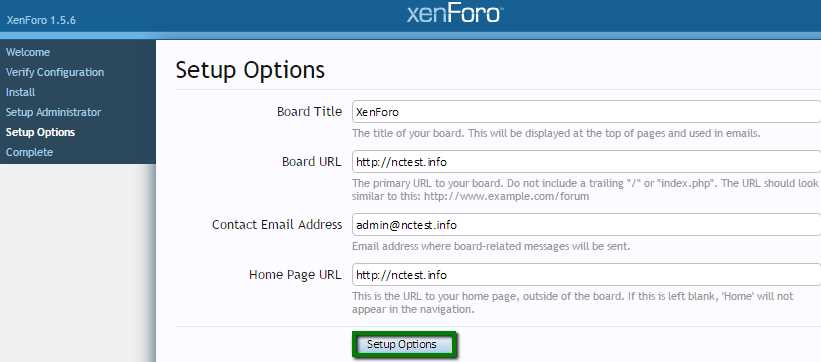
Вам нужно указать параметры подключения к базе данных. Найдите секцию, начинающуюся с 'db'. Проверьте следующие параметры:
| Параметр | Описание |
|---|---|
'host' | Адрес сервера базы данных. Обычно это localhost или IP-адрес. |
'username' | Имя пользователя для подключения к базе данных. |
'password' | Пароль к базе данных. |
'dbname' | Название вашей базы данных. |
Пример настройки:
$config['db'] = [
'host' => 'localhost',
'username' => 'ваш_пользователь',
'password' => 'ваш_пароль',
'dbname' => 'ваша_база_данных',
];
Дополнительные настройки
Вы можете настроить другие параметры, такие как 'debug', чтобы включить режим отладки:
$config['debug'] = false; // Установите true для включения режима отладки
Не забудьте сохранить изменения в файле config.php и загрузить его обратно на сервер, если редактировали его локально. После этого проверьте работоспособность вашего форума, открыв его в браузере.
Настройка параметров базы данных в установщике
В процессе установки XenForo необходимо указать параметры базы данных. В первую очередь, введите имя базы данных. Это название должно соответствовать существующей базе данных на вашем хостинге. Если базы данных еще нет, создайте ее через панель управления хостингом.
Далее, укажите имя пользователя и пароль для доступа к базе данных. Эти данные также можно найти в панели управления. Убедитесь, что у пользователя есть все необходимые права для работы с указанной базой данных.
Хост базы данных
Заполните поле хоста базы данных. Обычно это «localhost», но некоторые хостинги используют свои собственные адреса. Проверьте инструкции вашего хостера, чтобы избежать ошибок.
Проверка подключения

После ввода всех данных установщик предложит проверить подключение к базе данных. Убедитесь, что все поля заполнены корректно, и нажмите кнопку проверки. Если все параметры указаны верно, вы получите сообщение об успешном подключении.
Если возникли ошибки, проверьте введенные данные на наличие опечаток и правильность прав доступа. Поправьте ошибки и повторите попытку подключения. Успешное завершение этого этапа позволит перейти к следующему шагу установки XenForo.
Выбор языка и основных настроек форума
На этапе настройки XenForo важно выбрать язык интерфейса, чтобы пользователи могли комфортно взаимодействовать с форумом. В панели администратора перейдите в раздел «Языки» и добавьте необходимый язык. Поддержка русского языка обеспечит доступность для широкой аудитории, поэтому загрузите соответствующий языковой пакет и активируйте его.
Настройка основных параметров
После выбора языка настройте основные параметры форума. В разделе «Настройки» вы можете задать имя форума, описание и ключевые слова. Эти элементы помогут пользователям понять цель вашего ресурса. Также установите временную зону и формат даты, чтобы информация отображалась корректно. Это создаст удобство для посетителей из разных регионов.
Конфигурация пользовательских прав
Настройте права доступа для различных групп пользователей. Это позволит контролировать, кто может создавать темы, оставлять комментарии или редактировать сообщения. Важно установить баланс между открытостью форума и безопасностью. Проверьте настройки регистрации пользователей, чтобы избежать спама и нежелательного контента.
Завершение установки XenForo
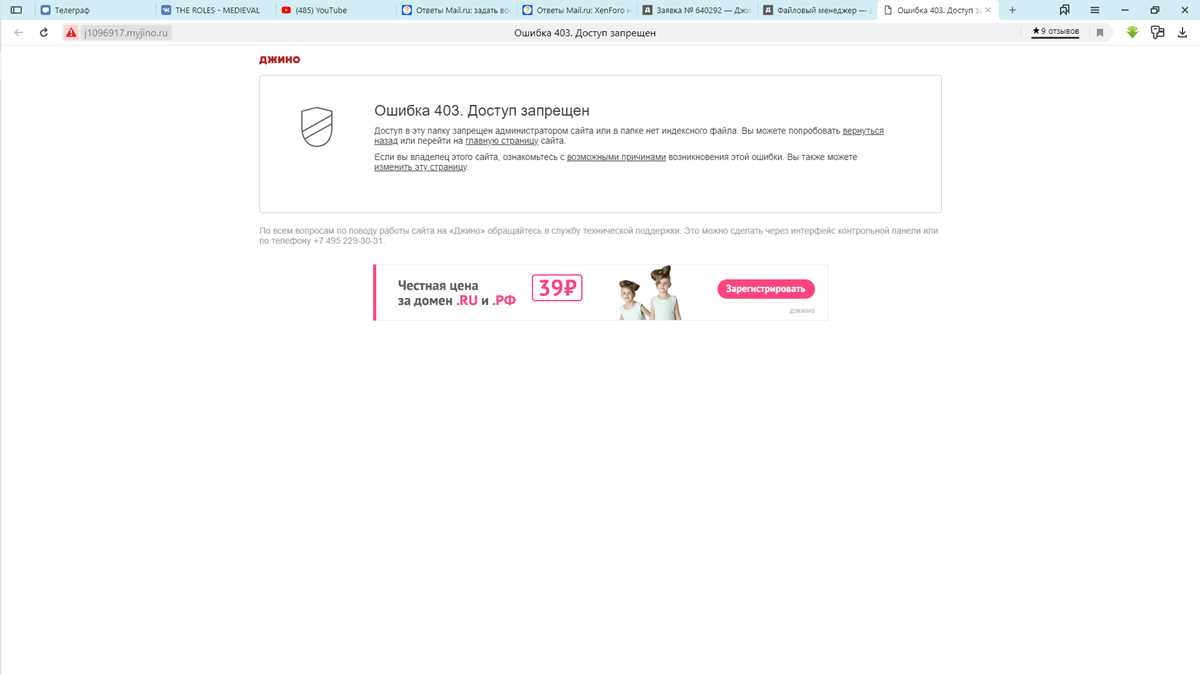
После успешного завершения всех этапов установки XenForo, необходимо выполнить несколько шагов для настройки вашего форума. Первым делом удалите папку «install» с сервера, чтобы избежать повторной установки и обеспечить безопасность вашего сайта.
Следующим шагом войдите в администраторскую панель, используя учетные данные, которые вы указали во время установки. Здесь вам следует настроить основные параметры форума, такие как название, описание и настройки электронной почты. Убедитесь, что все поля заполнены правильно, это поможет избежать проблем с функциональностью сайта.
Настройте структуру категорий и форумов. Создайте основные разделы, которые будут интересны вашим пользователям. Это поможет организовать контент и сделать навигацию по форуму интуитивно понятной для новых участников.
Не забудьте установить необходимые плагины и дополнения, которые расширят функционал вашего форума. Проверьте доступные обновления для XenForo и установите их, чтобы использовать последние функции и исправления. Регулярное обновление программного обеспечения важно для безопасности и производительности вашего форума.
После завершения настройки протестируйте работу всех функций, чтобы убедиться в корректной работе форума. Пригласите несколько пользователей для тестирования, чтобы получить обратную связь и выявить возможные недочеты. Это поможет вам создать комфортную среду для общения и обмена информацией на вашем ресурсе.
Проверка работоспособности форума
Запустите ваш форум и проверьте доступность сайта через браузер. Убедитесь, что страница загружается без ошибок. Если вы видите сообщение об ошибке, проверьте настройки базы данных и конфигурацию хостинга.
Проверьте основные функции форума:
- Регистрация нового пользователя. Попробуйте создать тестовый аккаунт и убедитесь, что процесс регистрации проходит без сбоев.
- Авторизация. Выйдите из тестового аккаунта и выполните вход снова, чтобы удостовериться в корректной работе логина и пароля.
- Создание темы. Опубликуйте новую тему на форуме и проверьте, отображается ли она корректно.
- Ответы на темы. Напишите ответ на созданную тему, убедитесь, что сообщение публикуется и отображается.
Обратите внимание на дополнительные функции:
- Отправка личных сообщений. Проверьте, что пользователи могут обмениваться сообщениями.
- Настройки профиля. Измените данные профиля и убедитесь, что изменения сохраняются.
- Модерация. Если вы назначили модераторов, проверьте их права и возможность управлять темами и сообщениями.
Не забудьте протестировать адаптивность форума на различных устройствах и экранах. Убедитесь, что интерфейс корректно отображается на мобильных телефонах и планшетах.
Завершив тестирование, проверьте логи сервера на наличие ошибок, это поможет выявить возможные проблемы в работе форума. Если все функции работают корректно, ваш форум готов к запуску!
Настройка почтовых параметров для уведомлений
Перейдите в панель управления XenForo и откройте раздел «Настройки». Найдите вкладку «Почта», где вы сможете задать параметры отправки уведомлений. Выберите способ отправки почты: через SMTP или PHP mail. Для более надежной доставки используйте SMTP.
Если выбрали SMTP, заполните поля для сервера, порта, логина и пароля. Используйте стандартные порты: 587 для TLS и 465 для SSL. Убедитесь, что сервер поддерживает выбранный вами метод шифрования.
После заполнения всех необходимых данных, проверьте настройки, отправив тестовое сообщение. Это поможет убедиться, что система работает корректно. Не забывайте проверять папку «Спам», если уведомления не приходят.
Также настройте шаблоны уведомлений в разделе «Шаблоны». Вы можете кастомизировать сообщения, чтобы они соответствовали стилю вашего сообщества. Это добавит индивидуальности и повысит уровень вовлеченности пользователей.
Регулярно проверяйте логи ошибок, чтобы избежать проблем с отправкой почты. Это поможет выявить и устранить потенциальные сбои в работе уведомлений.
Установка и настройка SSL-сертификата
Выберите подходящий тип SSL-сертификата в зависимости от ваших нужд: стандартный, wildcard или многосайтовый. Закажите сертификат у надежного провайдера. После получения сертификата проверьте его формат – он должен быть в формате PEM.
Загрузите сертификат на ваш хостинг через панель управления или FTP. Обычно это делается в разделе, посвященном управлению SSL. Убедитесь, что у вас есть доступ к закрытому ключу, который обычно предоставляется при генерации запроса на сертификат (CSR).
Настройка сертификата
После загрузки сертификата откройте настройки сайта в панели управления хостинга. Найдите раздел SSL и выберите ваш сертификат из списка. Убедитесь, что закрытый ключ также загружен и правильно указан.
После установки сертификата настройте редиректы с HTTP на HTTPS. Это можно сделать с помощью .htaccess, добавив следующие строки:
RewriteEngine On
RewriteCond %{HTTPS} off
RewriteRule ^ https://%{HTTP_HOST}%{REQUEST_URI} [L,R=301]
Проверьте работу сайта, открыв его по новому адресу с HTTPS. Используйте инструменты для проверки SSL, такие как SSL Labs, чтобы убедиться в правильности настройки и отсутствии уязвимостей.
Настройка прав пользователей и групп
Перейдите в админ-панель XenForo и выберите раздел «Пользователи» → «Группы пользователей». Здесь создайте новые группы или редактируйте существующие. Убедитесь, что каждая группа имеет четко определенные права доступа.
Для каждой группы установите необходимые разрешения. Для этого выберите нужную группу и перейдите во вкладку «Права». Установите галочки или снимите их в зависимости от того, какие действия разрешены. Например, вы можете ограничить доступ к определенным разделам форума или разрешить создание тем и сообщений.
Не забудьте про настройки для пользователей с разными уровнями доступа. Например, для модераторов можно предоставить право редактировать или удалять сообщения, а для обычных пользователей – только право на создание контента. Постарайтесь сбалансировать права, чтобы создать комфортную атмосферу на форуме.
После внесения изменений обязательно протестируйте настройки. Создайте тестовых пользователей с различными правами и проверьте, как они взаимодействуют с форумом. Это поможет выявить возможные недочеты и настроить права более точно.
Регулярно пересматривайте настройки прав, особенно при изменении состава пользователей или групп. Это позволит поддерживать порядок и безопасность на вашем форуме.
Установка дополнительных плагинов для XenForo
Для установки дополнительных плагинов в XenForo выполните следующие шаги:
- Перейдите на официальный сайт XenForo или в специализированные ресурсы, где можно найти плагины. Выберите нужный плагин, который соответствует вашим требованиям.
- Скачайте архив с плагином на свой компьютер. Обычно это ZIP-файл.
- Войдите в админ-панель вашего форума XenForo.
- Перейдите в раздел Общие настройки и выберите Управление плагинами.
- Нажмите кнопку Загрузить плагин и выберите скачанный файл с плагином. После загрузки система автоматически установит его.
- После установки активируйте плагин, если это требуется. Это можно сделать в том же разделе управления плагинами.
Настройка плагина
После активации плагина следует настроить его параметры. Для этого:
- Перейдите в раздел настроек плагина в админ-панели.
- Настройте доступные параметры в соответствии с вашими предпочтениями.
- Сохраните изменения и проверьте функциональность плагина на вашем форуме.
Обновление и удаление плагинов
Регулярно проверяйте наличие обновлений для установленных плагинов. Чтобы обновить плагин:
- Скачайте последнюю версию плагина.
- Повторите процесс загрузки, как при первой установке. Система автоматически заменит старую версию новой.
Для удаления плагина:
- Перейдите в раздел управления плагинами.
- Найдите нужный плагин и выберите опцию Удалить.
Следуя этим рекомендациям, вы сможете легко установить, настроить и управлять плагинами на вашем форуме XenForo.
Вопрос-ответ:
Как выбрать подходящий хостинг для установки XenForo?
При выборе хостинга для установки XenForo важно обратить внимание на несколько факторов. Во-первых, убедитесь, что хостинг поддерживает PHP версии 7.2 или выше, так как это требование для работы XenForo. Также проверьте, есть ли поддержка MySQL или PostgreSQL, так как это базы данных, используемые в системе. Рекомендуется выбирать хостинг с хорошей репутацией и отзывами, а также с возможностью установки SSL-сертификата, что обеспечит безопасность вашего форума. Не забудьте уточнить, сколько ресурсов (RAM, CPU) будет выделено на ваш проект, так как это повлияет на производительность сайта.
Какие шаги необходимо предпринять для установки XenForo на хостинг?
Установка XenForo на хостинг включает несколько основных шагов. Сначала необходимо приобрести лицензию на XenForo с официального сайта. Далее скачайте архив с установочными файлами. Затем через FTP-клиент загрузите файлы на сервер в нужную директорию. После этого создайте базу данных и пользователя для нее через панель управления хостингом. Затем перейдите в браузере к адресу вашего сайта, где откроется установка XenForo. Следуйте инструкциям на экране, вводя данные базы данных и настраивая админский аккаунт. После завершения установки не забудьте удалить установочный файл из папки сайта для безопасности.
Нужен ли SSL-сертификат для XenForo и как его установить?
SSL-сертификат не является обязательным для работы XenForo, однако его наличие значительно повышает безопасность вашего сайта. Чтобы установить SSL-сертификат, сначала нужно его приобрести у вашего хостинг-провайдера или использовать бесплатный сертификат Let’s Encrypt. После получения сертификата зайдите в панель управления хостинга и найдите раздел для установки SSL. Следуйте инструкциям, чтобы привязать сертификат к вашему домену. После установки вам необходимо будет обновить настройки XenForo, чтобы использовать HTTPS. Это можно сделать в админ-панели, изменив URL сайта на защищенный.
Что делать, если возникли ошибки при установке XenForo?
Если при установке XenForo возникли ошибки, сначала проверьте, что все системные требования выполнены. Убедитесь, что версия PHP совместима с XenForo и что базы данных настроены правильно. Также проверьте права доступа к папкам и файлам, так как неправильные права могут вызвать ошибки. Если ошибка продолжает появляться, загляните в файлы журнала ошибок на сервере, чтобы получить более детальную информацию. В случае сложных ситуаций можно обратиться за помощью на форумы поддержки XenForo или к вашему хостинг-провайдеру.
Как настроить основные параметры XenForo после установки?
После успешной установки XenForo важно настроить основные параметры, чтобы ваш форум работал корректно. Войдите в админ-панель и начните с настройки основных данных, таких как название форума, описание и логотип. Затем перейдите в раздел «Настройки» и настройте параметры регистрации пользователей, разрешения на публикацию сообщений и другие важные моменты. Также рекомендуется настроить категории и разделы форума, чтобы пользователи могли легко находить интересующие их темы. Не забудьте также проверить настройки безопасности и конфиденциальности для защиты данных пользователей.
