


Выберите надежного провайдера хостинга, чтобы обеспечить стабильную работу вашего сайта. Обратите внимание на репутацию компании, отзывы пользователей и доступные тарифные планы. Надежный хостинг – это залог безотказной работы вашего ресурса.
После выбора провайдера перейдите к регистрации домена и настройке учетной записи. Убедитесь, что вы правильно указали все данные, включая контактную информацию и настройки DNS. Это поможет избежать дальнейших проблем с доступом к сайту и его продвижением.
Настройте параметры сервера в зависимости от ваших потребностей. Выберите нужный тип хостинга: общий, VPS или выделенный сервер. Каждый из них имеет свои особенности и подходит для разных задач. Убедитесь, что выбранный вариант соответствует требованиям вашего проекта.
После этого установите необходимые программные компоненты, такие как CMS, базы данных и другие инструменты. Следите за обновлениями программного обеспечения для обеспечения безопасности и производительности вашего сайта. Правильная конфигурация хостинга позволяет вашему ресурсу работать быстро и эффективно.
Выбор типа хостинга для вашего проекта
Определитесь с типом хостинга в зависимости от потребностей вашего проекта. Если вы запускаете небольшой сайт или блог, подойдёт общий хостинг. Он доступен по цене и позволяет быстро начать работу. Однако, если проект предполагает высокий трафик или требует специфических настроек, рассмотрите VPS или выделенный сервер.
Общий хостинг
Общий хостинг идеально подходит для небольших сайтов. Вы делите серверные ресурсы с другими пользователями, что снижает стоимость. Однако, это может повлиять на скорость и производительность при увеличении трафика. Если ваш сайт не требует много ресурсов, этот вариант будет оптимальным.
VPS и выделенный сервер
VPS (виртуальный частный сервер) предоставляет больше контроля и ресурсов, чем общий хостинг. Вы делите сервер, но имеете свои выделенные ресурсы, что увеличивает скорость и стабильность. Выделенный сервер – это лучший выбор для крупных проектов с высоким трафиком и специфическими требованиями, так как вы получаете полный доступ и контроль над сервером.
| Тип хостинга | Преимущества | Недостатки |
|---|---|---|
| Общий хостинг | Низкая цена, простота настройки | Ограниченные ресурсы, потенциальные проблемы с производительностью |
| VPS | Больше ресурсов, контроль, стабильность | Выше стоимость, требует знаний для управления |
| Выделенный сервер | Полный контроль, высокая производительность | Высокая цена, необходимость технических навыков |
Оцените свои потребности и выберите подходящий тип хостинга, чтобы обеспечить эффективную работу вашего проекта. Правильный выбор поможет избежать лишних затрат и обеспечит стабильную работу сайта.
Проверка надежности хостинг-провайдера
Оцените репутацию хостинг-провайдера через отзывы пользователей. Изучите специализированные форумы и сайты с рейтингами, такие как Trustpilot или HostingAdvice. Сравните мнения, чтобы получить объективное представление о качестве услуг.
Проверьте уровень поддержки. Обратите внимание на доступность службы поддержки: 24/7 или только в рабочие часы. Убедитесь, что поддержка представлена через различные каналы: чат, электронную почту и телефон.
Изучите условия гарантии возврата денег. Надежные провайдеры предлагают период пробного использования, в течение которого вы можете получить свои деньги обратно, если не удовлетворены услугой. Обычно это 30 дней.
Оцените техническую составляющую. Узнайте, какие технологии и ресурсы используются: SSD-диски, количество ядер процессора, объем оперативной памяти. Это влияет на скорость и стабильность работы вашего сайта.
Проверьте наличие резервного копирования. Убедитесь, что провайдер предлагает автоматическое резервное копирование данных. Это поможет избежать потери информации в случае неполадок.
Исследуйте уровень безопасности. Узнайте, какие меры безопасности применяются: защита от DDoS-атак, наличие SSL-сертификатов, регулярные обновления программного обеспечения. Это поможет защитить ваш сайт от угроз.
Обратите внимание на масштабируемость. Убедитесь, что провайдер позволяет легко переключаться между тарифами или добавлять ресурсы по мере роста вашего проекта. Это важно для долгосрочной работы.
Проверьте наличие прозрачной политики. Не стесняйтесь задавать вопросы о скрытых платежах и условиях использования. Надежный провайдер всегда готов предоставить ясную информацию.
Регистрация домена и его связь с хостингом
Выберите доменное имя, которое легко запоминается и отражает суть вашего проекта. Проверьте доступность домена на специализированных сайтах. Если нужное имя занято, подумайте о его вариантах, добавляя префиксы или суффиксы. После выбора имени зарегистрируйте его через регистраторов доменов, таких как Ru-Center или Reg.ru.
Связь домена с хостингом
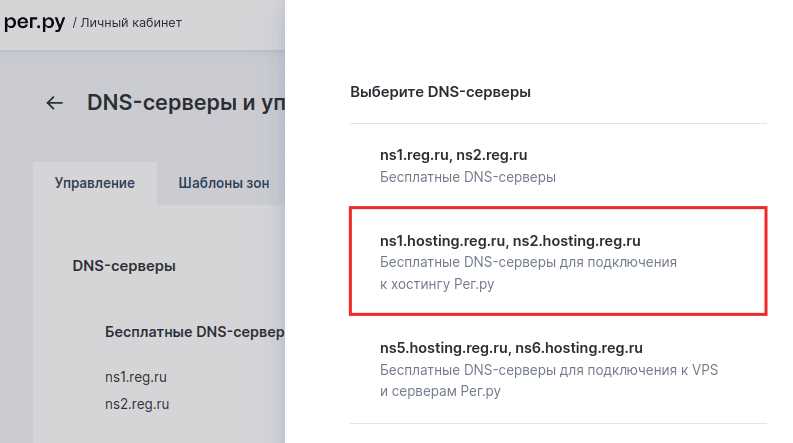
После регистрации домена свяжите его с хостингом. Для этого получите DNS-серверы вашего хостинг-провайдера. В панели управления доменом укажите эти DNS-серверы. Изменения могут занять до 24 часов для их полного распространения. Проверьте, работает ли ваш сайт, введя доменное имя в браузере.
Поддержка и обслуживание
Регулярно обновляйте информацию о домене и следите за сроком его действия. Настройте автоматическое продление, чтобы избежать потери имени. Также рассмотрите возможность использования дополнительных услуг, таких как защита личных данных или SSL-сертификат, чтобы повысить безопасность вашего проекта.
Настройка DNS-записей для вашего домена
Для успешной работы вашего сайта необходимо правильно настроить DNS-записи. Начните с добавления A-записи, указывающей на IP-адрес вашего хостинга. Это позволит вашему домену связываться с сервером, где размещен сайт.
Типы DNS-записей
- A-запись — связывает домен с IP-адресом сервера.
- CNAME-запись — перенаправляет один домен на другой.
- MX-запись — определяет почтовый сервер для обработки электронной почты.
- TXT-запись — используется для добавления текстовой информации, например, для проверки домена.
После добавления A-записи, настройте CNAME для поддоменов, таких как www. Например, если ваш основной домен — example.com, добавьте CNAME-запись для www.example.com, указывающую на example.com.
Настройка почты
Если вы планируете использовать электронную почту на своем домене, добавьте MX-запись. Убедитесь, что приоритеты настроены корректно, чтобы почта поступала на нужный сервер. Обычно, чем ниже число, тем выше приоритет.
Не забывайте проверять настройки через инструменты, такие как dig или nslookup, чтобы убедиться, что изменения вступили в силу. Это поможет выявить возможные ошибки и устранить их до запуска сайта.

Установка операционной системы на сервер
Выберите подходящую операционную систему в зависимости от задач, которые вы планируете выполнять. Популярные варианты включают Ubuntu Server, CentOS и Debian. Если вы новичок, рекомендуем начать с Ubuntu Server, так как у него хорошая документация и большое сообщество поддержки.
Загрузите ISO-образ выбранной операционной системы с официального сайта. Убедитесь, что вы выбираете версию, оптимизированную для серверного использования. После загрузки вам потребуется создать загрузочный носитель. Используйте программы, такие как Rufus или Etcher, для записи ISO на USB-накопитель.
Подключите загрузочный USB к серверу и перезагрузите его. Зайдите в BIOS/UEFI, измените порядок загрузки так, чтобы система загружалась с USB. Сохраните настройки и перезагрузите сервер.
После загрузки с USB начнется установка. Следуйте инструкциям на экране. Выберите язык, часовой пояс и разметку диска. Рекомендуется использовать автоматическую разметку, если нет особых требований к конфигурации.
На этапе настройки сети укажите параметры, если ваш сервер будет в локальной сети. Для статического IP-адреса введите его вручную. Если используется DHCP, выберите соответствующий пункт.
После завершения установки выберите, хотите ли вы установить дополнительные пакеты, такие как OpenSSH для удаленного доступа. Рекомендуем установить его, если планируете управлять сервером удаленно.
Перезагрузите сервер и извлеките USB-накопитель. Войдите в систему, используя заданные на этапе установки учетные данные. Проверьте, что все работает корректно, и обновите пакеты с помощью команды:
sudo apt update && sudo apt upgradeТеперь ваш сервер готов к настройке и развертыванию необходимых приложений. Не забудьте установить и настроить брандмауэр для повышения безопасности.
Конфигурация веб-сервера: Apache или Nginx

Выбор между Apache и Nginx зависит от ваших требований к производительности и функциональности. Apache обеспечивает гибкость и поддержку различных модулей, что делает его подходящим для сложных приложений. Если вам нужна мощная обработка динамического контента, Apache станет хорошим выбором.
Nginx, с другой стороны, предлагает высокую производительность для статического контента и лучше справляется с большим количеством одновременных соединений. Его архитектура основана на асинхронной обработке, что позволяет экономить ресурсы сервера. Если ваш проект предполагает большую нагрузку, рассмотрите Nginx.
Для настройки Apache используйте файл конфигурации httpd.conf. Убедитесь, что модули mod_rewrite и mod_headers активированы для обработки URL и заголовков. Для оптимизации производительности настройте параметры keep-alive и контролируйте количество процессов.
В Nginx настройка происходит через файл nginx.conf. Используйте директивы worker_processes и worker_connections для управления нагрузкой. Подумайте о включении кэширования для улучшения времени отклика. Настройте gzip-сжатие для уменьшения объема передаваемых данных и ускорения загрузки страниц.
Важно также учитывать безопасность. В Apache настройте файлы .htaccess для ограничения доступа к чувствительным директориям. В Nginx используйте директивы allow и deny для контроля доступа к ресурсам. Регулярно обновляйте программное обеспечение и следите за уязвимостями.
В конечном счете, выбор сервера зависит от ваших конкретных нужд. Если требуется высокая производительность для статического контента, выбирайте Nginx. Для сложных приложений с большим количеством модулей подойдет Apache. Оба веб-сервера имеют свои сильные и слабые стороны, поэтому стоит рассмотреть их в контексте вашего проекта.

Настройка базы данных: MySQL или PostgreSQL
Выбор между MySQL и PostgreSQL зависит от ваших задач. MySQL проще в использовании и отлично подходит для веб-приложений с высокой нагрузкой, тогда как PostgreSQL предоставляет больше возможностей для сложных запросов и аналитики.
Преимущества MySQL
MySQL предлагает высокую производительность для чтения данных и хорошо справляется с большими объемами информации. Он поддерживает репликацию, что позволяет масштабировать приложение, добавляя дополнительные серверы. Также наличие большого сообщества и обширной документации упрощает решение возникающих вопросов.
Преимущества PostgreSQL
PostgreSQL выделяется своей поддержкой сложных типов данных и расширенных функций, таких как JSONB и полнотекстовый поиск. Он обеспечивает высокую степень согласованности и надежности, что делает его отличным выбором для критически важных приложений. Кроме того, расширяемость PostgreSQL позволяет добавлять собственные функции и типы данных.
| Параметр | MySQL | PostgreSQL |
|---|---|---|
| Производительность | Высокая для чтения данных | Чуть ниже, но лучше для сложных запросов |
| Типы данных | Стандартные (INT, VARCHAR) | Расширенные (JSONB, ARRAY) |
| Надежность | Хорошая, но может быть проблематичной при больших нагрузках | Высокая, поддержка ACID |
| Репликация | Легкая настройка | Сложнее, но более гибкая |
При настройке базы данных учитывайте специфику вашего проекта. Если вам нужна высокая скорость обработки запросов, выбирайте MySQL. Для сложных аналитических задач лучше подойдет PostgreSQL. Убедитесь, что настройки соответствуют требованиям вашего приложения и обеспечивают необходимую производительность и надежность.
Установка и настройка необходимого ПО
Веб-сервер
Установите веб-сервер, такой как Apache или Nginx. Apache хорошо подходит для небольших проектов, тогда как Nginx может обрабатывать большее количество запросов одновременно. Для установки Apache выполните: sudo apt install apache2. После этого проверьте его статус командой: sudo systemctl status apache2.
База данных и язык программирования

Если ваш проект требует базу данных, установите MySQL или PostgreSQL. Для MySQL используйте: sudo apt install mysql-server. Для PHP выполните: sudo apt install php libapache2-mod-php php-mysql, чтобы интегрировать PHP с Apache. Не забудьте перезапустить сервер после установки командой: sudo systemctl restart apache2.
Настройте конфигурационные файлы для веб-сервера и базы данных в соответствии с требованиями вашего проекта. Это позволит вам оптимизировать производительность и безопасность. Следите за обновлениями ПО, чтобы поддерживать систему в актуальном состоянии.
Обеспечение безопасности вашего хостинга
Регулярно обновляйте программное обеспечение вашего хостинга. Это включает в себя операционную систему, серверные приложения и любые используемые вами плагины. Обновления часто содержат исправления безопасности, которые защищают от известных уязвимостей.
Используйте надежные пароли и меняйте их с определенной периодичностью. Сложные пароли, состоящие из букв, цифр и специальных символов, значительно усложняют задачу злоумышленникам. Рассмотрите возможность использования менеджеров паролей для хранения и генерации уникальных паролей.
Защита данных
Регулярно создавайте резервные копии данных. Это позволит восстановить систему после потенциальных атак или сбоев. Храните резервные копии на удаленных серверах или в облачном хранилище для дополнительной безопасности.
Настройте файрвол, чтобы ограничить доступ к вашим ресурсам. Файрвол помогает блокировать нежелательные соединения и защитить ваши данные от внешних угроз. Проверьте, чтобы настройки файрвола соответствовали вашим требованиям безопасности.
Мониторинг и аудит
Регулярно проводите аудит безопасности вашего хостинга. Это включает в себя анализ логов и мониторинг сетевого трафика на предмет подозрительной активности. Используйте инструменты для сканирования уязвимостей, чтобы выявить и устранить потенциальные угрозы.
Подключите систему уведомлений о попытках несанкционированного доступа. Это позволит вам оперативно реагировать на инциденты безопасности и минимизировать риски. Убедитесь, что у вас есть четкий план действий на случай атаки.
Создание резервных копий данных на сервере
Регулярно выполняйте резервное копирование данных, чтобы избежать их потери. Убедитесь, что у вас есть четкий график создания копий, например, ежедневно или еженедельно в зависимости от объема изменений данных. Используйте автоматизированные инструменты для упрощения этого процесса.
Выберите подходящий метод резервного копирования. Полное резервное копирование сохраняет все данные, но занимает больше времени и места. Инкрементное копирование сохраняет только измененные файлы с момента последнего резервного копирования, что экономит ресурсы. Комбинируйте оба метода для оптимизации процесса.
Храните резервные копии на отдельном носителе или в облаке. Это защитит ваши данные от физических повреждений. Рассмотрите использование нескольких мест для хранения, чтобы обеспечить дополнительную защиту. Например, храните одну копию на локальном сервере, а другую в облачном хранилище.
Проверяйте целостность резервных копий. Регулярно тестируйте восстановление данных, чтобы убедиться, что процесс работает корректно. Это поможет избежать неприятных сюрпризов в случае необходимости восстановления.
Поддерживайте актуальность резервных копий. Удаляйте старые версии и обновляйте их новыми, чтобы не занимать лишнее место и иметь доступ только к необходимым данным. Следите за изменениями в структуре данных и обновляйте график резервного копирования при необходимости.
Оптимизация производительности сайта на хостинге
Выбирайте хостинг с SSD-накопителями. Они обеспечивают значительно более высокую скорость чтения и записи данных по сравнению с традиционными HDD. Это ускоряет загрузку страниц и улучшает взаимодействие с пользователем.
Настройте кэширование. Используйте кэширование на уровне сервера, например, Varnish или Redis, чтобы ускорить доступ к часто запрашиваемым данным. Это снижает нагрузку на сервер и увеличивает скорость отклика сайта.
Минимизируйте количество HTTP-запросов. Объединяйте CSS и JavaScript файлы, используйте спрайты для изображений. Это уменьшает количество запросов к серверу и сокращает время загрузки.
Используйте CDN (Content Delivery Network). Размещая контент на серверах, расположенных ближе к пользователям, вы снижаете время загрузки. CDN эффективно распределяет нагрузку и улучшает доступность вашего сайта.
Оптимизируйте изображения. Сжимайте изображения без потери качества с помощью инструментов, таких как TinyPNG или ImageOptim. Это сократит время загрузки страниц и уменьшит объем передаваемых данных.
Следите за производительностью с помощью инструментов мониторинга. Используйте Google PageSpeed Insights или GTmetrix для выявления узких мест и получения рекомендаций по улучшению скорости загрузки.
Регулярно обновляйте программное обеспечение. Устаревшие версии CMS, плагинов и библиотек могут вызывать замедление работы сайта. Поддерживайте актуальность всех компонентов для повышения безопасности и производительности.
Настройте сжатие. Включите Gzip-сжатие для текстовых файлов, таких как HTML, CSS и JavaScript. Это уменьшает размер передаваемых данных и ускоряет загрузку страниц.
Используйте асинхронную загрузку скриптов. Это позволяет загружать JavaScript-файлы без блокировки рендеринга страницы, что улучшает скорость загрузки и пользовательский опыт.
Настройка почтовых сервисов на хостинге
Создание почтового ящика
Зайдите в панель управления вашего хостинга и найдите раздел, посвященный почте. Создайте новый почтовый ящик, указав имя и пароль. Убедитесь, что выбранный вами пароль надежен, содержащий буквы, цифры и специальные символы. После создания почтового ящика получите параметры сервера, такие как адрес входящей и исходящей почты, а также порты и протоколы.
Настройка DNS-записей
Чтобы ваш почтовый сервис работал корректно, настройте DNS-записи. Добавьте записи MX, указывающие на ваш почтовый сервер. Эта запись отвечает за маршрутизацию входящей почты. Также убедитесь, что у вас есть записи SPF и DKIM для защиты от спама и подтверждения подлинности отправителя. После внесения изменений в DNS может потребоваться время для их распространения.
После выполнения всех шагов протестируйте работу почтового сервиса. Отправьте и получите несколько писем, чтобы убедиться, что все настроено правильно. Если возникнут проблемы, обратитесь в техническую поддержку вашего хостинга для получения помощи.
Мониторинг и анализ работы хостинга
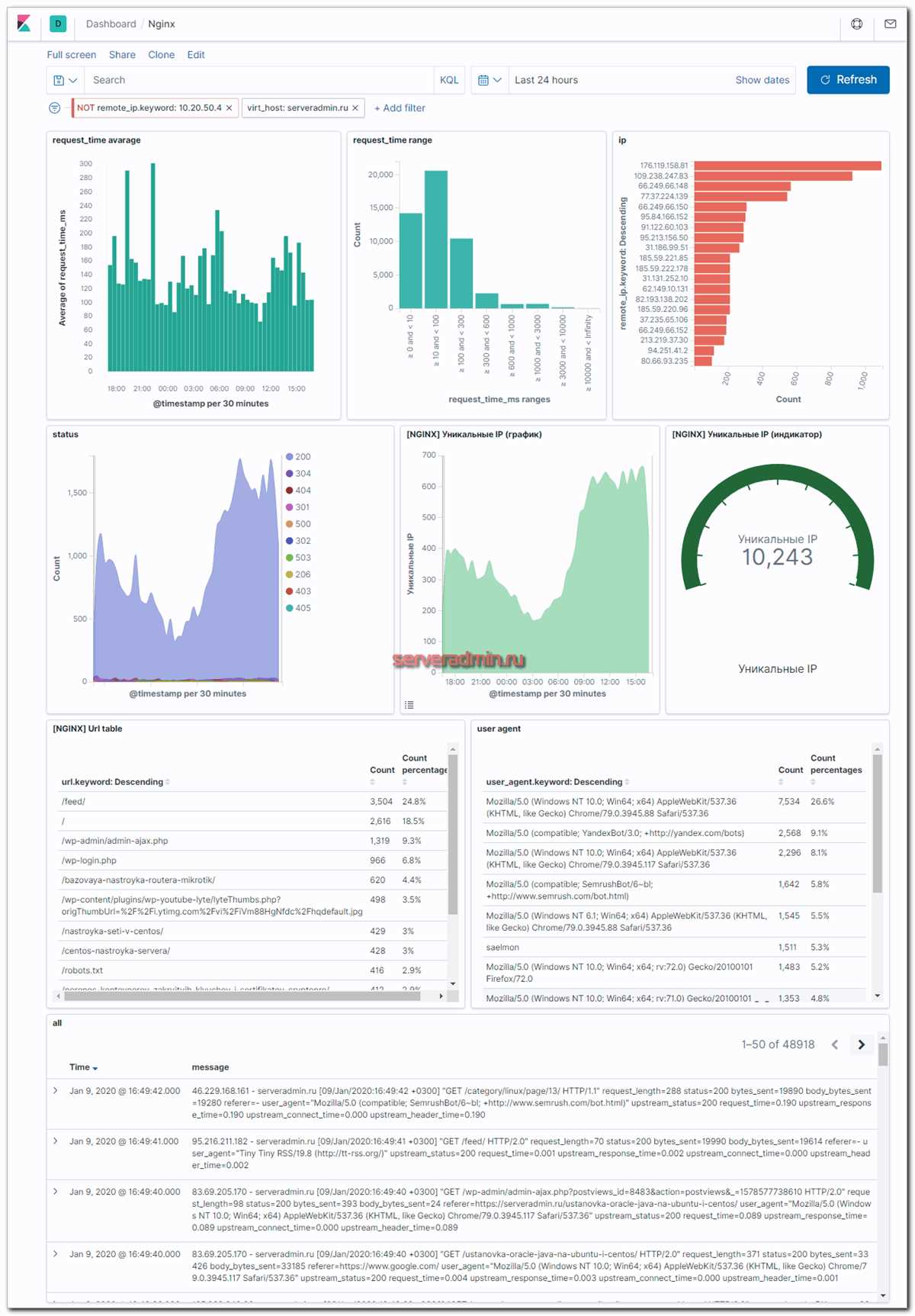
Регулярно проверяйте доступность вашего сайта с помощью инструментов мониторинга, таких как UptimeRobot или Pingdom. Эти сервисы отслеживают время безотказной работы и оповещают вас о сбоях. Выбирайте период проверки, который соответствует вашему трафику. Например, для сайтов с высокой посещаемостью устанавливайте частоту в 1 минуту.
Анализ производительности
Собирайте данные о скорости загрузки страниц с помощью Google PageSpeed Insights или GTmetrix. Эти инструменты предоставляют подробные отчеты и рекомендации по оптимизации, включая минимизацию CSS и JavaScript, сжатие изображений и использование кэширования. Определите, какие элементы замедляют сайт, и работайте над их оптимизацией.
Мониторинг ресурсов сервера
Используйте инструменты для отслеживания загрузки процессора, памяти и дискового пространства, такие как New Relic или Datadog. Эти решения помогают выявить узкие места в работе хостинга. Если вы заметили высокую загрузку, рассмотрите возможность увеличения ресурсов или перехода на более мощный тарифный план.
Управление доступом и правами пользователей на сервере
Создайте отдельные учетные записи для каждого пользователя. Это повысит безопасность и упростит контроль действий на сервере. Используйте уникальные пароли и регулярную смену их для предотвращения несанкционированного доступа.
Группы пользователей
Распределите пользователей по группам в зависимости от их обязанностей. Установите разные уровни доступа: администраторы, редакторы и обычные пользователи. Это позволит вам ограничить доступ к чувствительной информации и критически важным функциям, сохранив при этом рабочий процесс.
Мониторинг и аудит
Регулярно проверяйте логи доступа для выявления подозрительной активности. Настройте уведомления о несанкционированных попытках входа. Это поможет оперативно реагировать на возможные угрозы и поддерживать безопасность сервера на высоком уровне.
Решение распространенных проблем с хостингом
При возникновении проблем с хостингом, первым шагом будет проверка статуса сервера. Используйте онлайн-сервисы для мониторинга доступности. Если сервер не отвечает, возможно, проблема на стороне провайдера. В таких случаях обратитесь в службу поддержки хостинга для получения информации.
Если сайт работает медленно, проверьте, не превышаете ли вы лимит ресурсов. Войдите в панель управления, чтобы оценить использование CPU и памяти. Оптимизируйте изображения, используйте кэширование и минимизируйте скрипты. Эти действия помогут ускорить загрузку страниц.
Если вы сталкиваетесь с ошибками 404 или 500, проверьте настройки .htaccess. Неправильные правила могут блокировать доступ к страницам. Убедитесь, что все необходимые файлы находятся на месте и имеют правильные разрешения.
Для решения проблем с электронной почтой проверьте настройки DNS. Убедитесь, что MX-записи настроены корректно. Если почта не отправляется, проверьте, не попал ли ваш домен в черные списки. Используйте инструменты для проверки репутации IP-адреса.
При возникновении проблем с базой данных проверьте соединение. Убедитесь, что настройки подключения верны и база данных запущена. Если ошибка связана с производительностью, оптимизируйте запросы и индексы.
Не забывайте периодически обновлять программное обеспечение. Устаревшие версии могут содержать уязвимости и вызывать сбои. Регулярное обновление помогает предотвратить многие проблемы.
Вопрос-ответ:
Что такое хостинг и как он влияет на работу моего сайта?
Хостинг – это услуга, которая позволяет размещать ваш сайт на сервере, доступном в интернете. Он влияет на скорость загрузки, стабильность работы и доступность вашего сайта для пользователей. Чем качественнее хостинг, тем быстрее ваш сайт будет загружаться, и тем меньше шансов на его отключение.
Как выбрать подходящий тарифный план хостинга для моего проекта?
При выборе тарифного плана стоит учитывать несколько факторов. Во-первых, определите объем трафика, который вы ожидаете. Для небольших проектов подойдут базовые тарифы, тогда как для крупных сайтов с высоким посещаемостью нужен более мощный план. Также обратите внимание на объем дискового пространства, поддержку базы данных и возможности для масштабирования в будущем.
Нужно ли мне беспокоиться о безопасности хостинга?
Да, безопасность хостинга – это важный аспект. Выбирайте провайдеров, которые предлагают защиту от DDoS-атак, регулярные обновления и резервное копирование данных. Также стоит обратить внимание на наличие SSL-сертификатов, которые обеспечивают шифрование данных на вашем сайте.
Как перенести свой сайт на новый хостинг?
Перенос сайта на новый хостинг включает несколько шагов. Сначала создайте резервную копию всех файлов и баз данных на старом хостинге. Затем загрузите эти файлы на новый сервер и восстановите базу данных. После этого необходимо обновить настройки домена, чтобы он указывал на новый хостинг. Не забудьте протестировать сайт после завершения переноса, чтобы убедиться в его корректной работе.
Какие дополнительные функции могут быть полезны при выборе хостинга?
При выборе хостинга стоит обратить внимание на дополнительные функции, такие как наличие конструктора сайтов, автоматические резервные копии, поддержка различных языков программирования и CMS, а также возможность установки дополнительных модулей и плагинов. Эти функции могут значительно упростить управление сайтом и улучшить его функциональность.
Какие характеристики хостинга следует учитывать при его выборе?
При выборе хостинга важно обратить внимание на несколько ключевых характеристик. Во-первых, это тип хостинга: общий, VPS или выделенный. Общий хостинг подходит для небольших проектов, в то время как VPS и выделенный хостинг обеспечивают больше ресурсов и контроля. Во-вторых, стоит рассмотреть объем дискового пространства и трафика, особенно если планируется размещение медиа-контента. Также важно проверить скорость работы серверов и их расположение, так как это влияет на время загрузки сайта. Наконец, обратите внимание на уровень технической поддержки и наличие резервного копирования данных.
Как правильно настроить доменное имя для хостинга?
Настройка доменного имени для хостинга включает несколько шагов. Сначала необходимо зарегистрировать доменное имя у регистратора. После этого нужно настроить DNS-записи, указав адреса серверов хостинга. Обычно для этого требуется создать записи A и CNAME. Запись A указывает на IP-адрес сервера, а CNAME — на поддомены. Также важно убедиться, что доменное имя привязано к вашему хостингу в панели управления. После внесения всех изменений может пройти некоторое время, прежде чем они вступят в силу. Рекомендуется проверять настройки через специальные сервисы, чтобы убедиться, что всё работает корректно.
