


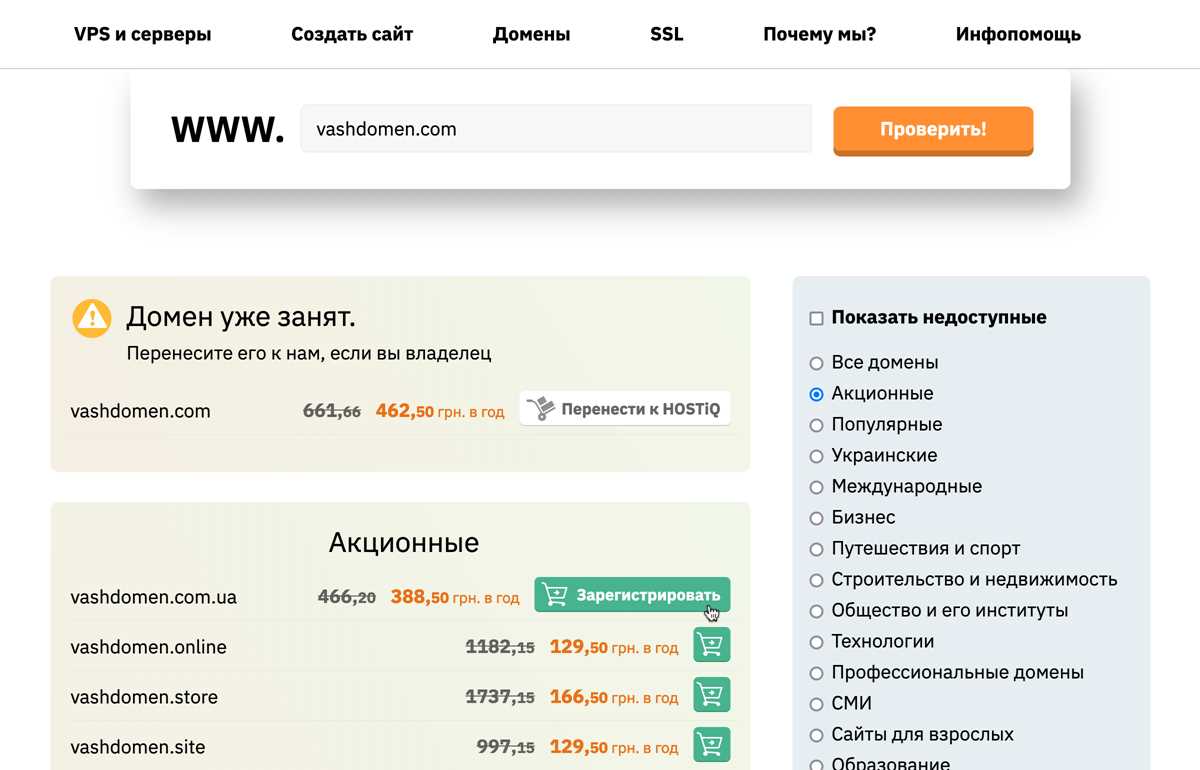
Выберите надежного хостинг-провайдера, который соответствует требованиям вашего проекта. Обратите внимание на такие факторы, как скорость загрузки, доступность технической поддержки и стоимость. Многие компании предлагают разные тарифные планы, так что важно выбрать именно тот, который подходит вашему сайту по объему трафика и необходимым ресурсам.
После выбора провайдера зарегистрируйте доменное имя, если вы этого еще не сделали. Доменное имя – это адрес вашего сайта в интернете, и его наличие обязательно для полноценной работы. Некоторые хостинг-провайдеры предлагают регистрацию домена в рамках своих услуг, что может упростить процесс.
Теперь пришло время загрузить файлы вашего сайта на сервер. Используйте FTP-клиент, например, FileZilla, чтобы подключиться к вашему хостингу. Убедитесь, что у вас есть все необходимые данные для подключения: хост, логин и пароль. Перенесите файлы в соответствующую папку на сервере, обычно это папка public_html.
Не забудьте настроить базу данных, если ваш сайт ее требует. Создайте новую базу данных через панель управления хостинга и запишите все данные для подключения. Убедитесь, что ваш сайт корректно обращается к базе данных, внесите необходимые изменения в конфигурационные файлы.
После загрузки файлов и настройки базы данных проверьте работу сайта. Откройте его в браузере, чтобы убедиться, что все элементы отображаются корректно. Если возникнут проблемы, обратитесь в техподдержку вашего хостинг-провайдера за помощью.
Выбор подходящего хостинга для вашего сайта
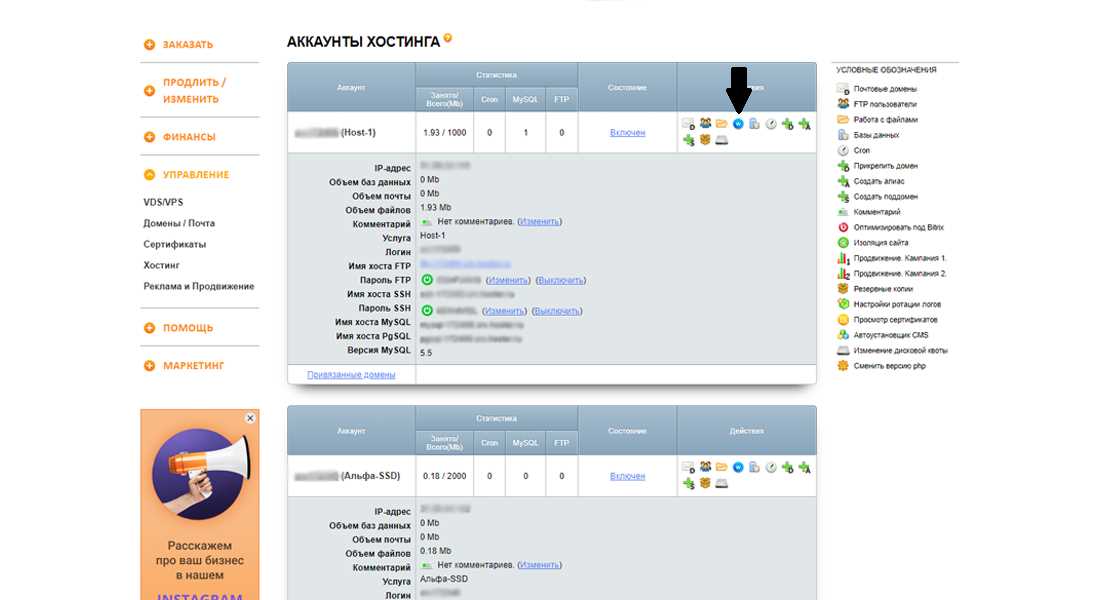
Определите тип вашего сайта. Если вы запускаете блог или небольшой бизнес, достаточно будет общего хостинга. Для крупных проектов, таких как интернет-магазины, выбирайте VPS или выделенный сервер. Это обеспечит необходимую производительность и безопасность.
Обратите внимание на репутацию хостинг-провайдера. Читайте отзывы пользователей, изучайте рейтинги и форумы. Надежный хостинг гарантирует стабильную работу вашего сайта и поддержку в случае проблем.
Параметры хостинга
Сравните тарифы и условия. Убедитесь, что в выбранном пакете достаточно ресурсов: места на диске, трафика и количества баз данных. Проверьте наличие бесплатного SSL-сертификата для защиты данных пользователей.
Узнайте о технической поддержке. Выбирайте хостинг с круглосуточной службой поддержки, чтобы в любое время получить помощь. Телефон, чат и электронная почта – важные каналы для быстрого решения вопросов.
Дополнительные возможности
Ищите хостинг с простыми инструментами для управления. Панель управления должна быть интуитивно понятной. Это упростит установку CMS и управление сайтом. Рассмотрите возможность автоматического резервного копирования и защиты от DDoS-атак.
Не забывайте о возможности масштабирования. Хостинг должен позволять легко переходить на более мощные тарифы. Это важно для роста вашего проекта и увеличения нагрузки на сервер.
Регистрация доменного имени для сайта

Выберите уникальное и запоминающееся доменное имя, которое будет отражать суть вашего сайта или бизнеса. Убедитесь, что оно легко произносится и пишется. Проверьте, чтобы имя не содержало сложных символов или цифр, так как это может сбивать с толку пользователей.
После выбора имени используйте онлайн-сервисы для проверки его доступности. Популярные регистраторы доменов, такие как GoDaddy, Reg.ru или TimeWeb, позволяют легко выполнить эту задачу. Если выбранное имя занято, попробуйте различные комбинации, добавляя слова или используя другие доменные зоны, например .net или .info.
Когда вы нашли доступное доменное имя, зарегистрируйте его через выбранного регистратора. Обычно процесс включает несколько шагов: создание аккаунта, ввод контактной информации и выбор срока регистрации. На этом этапе также стоит рассмотреть возможность подключения услуг защиты конфиденциальности, чтобы скрыть ваши данные от публичного доступа.
После регистрации домена подтвердите свою электронную почту, чтобы активировать его. Не забывайте следить за сроком действия домена и обновлять его вовремя, чтобы избежать его потери. Регулярные напоминания о продлении помогут вам сохранить доменное имя на долгий срок.
Создание резервной копии файлов сайта
Регулярно создавайте резервные копии файлов сайта. Используйте FTP-клиент, например, FileZilla, для загрузки всех файлов сайта на локальный компьютер. Подключитесь к серверу, выберите папку с сайтом и скачайте её содержимое. Это позволит сохранить актуальную версию всех файлов.
Используйте автоматизированные решения
Рассмотрите возможность использования автоматизированных инструментов для создания резервных копий. Многие хостинг-провайдеры предлагают встроенные решения. Проверьте панель управления вашего хостинга на наличие опции автоматического резервирования. Это упростит процесс и гарантирует регулярность сохранений.
Не забывайте о базе данных
Если ваш сайт использует базу данных, создайте её резервную копию отдельно. Используйте phpMyAdmin для экспорта базы данных в файл .sql. Это обеспечит сохранность всей информации, включая настройки и контент. Регулярно обновляйте резервные копии, чтобы избежать потери данных.
Подготовка файлов для загрузки на хостинг
Соберите все файлы вашего сайта в одной папке. Это упрощает процесс загрузки и позволяет избежать путаницы. Обычно структура включает HTML-документы, CSS-стили, JavaScript-файлы, изображения и шрифты. Проверьте, чтобы все ссылки и пути к файлам были корректными, так как они могут отличаться на локальном компьютере и на сервере.
Создайте архив с файлами. Используйте формат ZIP, так как он поддерживается большинством хостингов и упрощает загрузку множества файлов за один раз. При этом убедитесь, что вы не забыли добавить файл .htaccess, если он необходим для настройки вашего сайта.
Перед загрузкой выполните тестирование сайта на локальном сервере. Убедитесь, что все функции работают корректно, включая формы и динамические элементы. Это избавит вас от проблем, которые могут возникнуть после размещения на хостинге.
Изучите требования вашего хостинга к версиям PHP и MySQL, если ваш сайт использует базы данных. Убедитесь, что все необходимые настройки и зависимости установлены. Это особенно важно для сайтов на CMS. Если у вас есть специфические настройки, сохраните их в отдельном файле для дальнейшего использования.

После успешной загрузки файлов на хостинг проверьте работоспособность сайта. Убедитесь, что все страницы открываются, а элементы отображаются корректно. Это последний шаг перед тем, как сделать сайт доступным для посетителей.
Установка FTP-клиента для переноса файлов
Выберите подходящий FTP-клиент. Популярные варианты: FileZilla, WinSCP и Cyberduck. Эти программы бесплатны и имеют интуитивно понятный интерфейс.
Скачайте и установите выбранный клиент. Перейдите на официальный сайт программы и загрузите последнюю версию. Следуйте инструкциям установщика для завершения установки.
Настройте соединение с хостингом. Для этого вам понадобятся следующие данные:
- Адрес FTP-сервера (обычно выглядит как ftp.yourdomain.com)
- Имя пользователя
- Пароль
Откройте FTP-клиент и найдите раздел для создания нового соединения. Заполните поля с адресом сервера, именем пользователя и паролем. Для FileZilla это делается в меню «Файл» > «Менеджер сайтов».
После настройки соединения нажмите кнопку «Подключиться». Если все данные введены правильно, клиент установит соединение с сервером. В окне программы вы увидите локальные файлы на одном экране и файлы на сервере – на другом.
Теперь вы можете переносить файлы. Просто перетащите нужные файлы из локальной папки в папку на сервере. Также можно использовать функции «Загрузить» и «Скачать» для управления файлами.
Не забывайте проверять статус загрузки файлов. FTP-клиент покажет, завершена ли передача успешно или возникли ошибки. Если есть проблемы, проверьте настройки соединения и данные для входа.
Настройка подключения к хостингу через FTP
Для подключения к хостингу через FTP воспользуйтесь специальным программным обеспечением, например, FileZilla. Скачайте и установите клиент на свой компьютер.
Запустите FileZilla и введите следующие данные в соответствующие поля:
- Хост: укажите адрес вашего FTP-сервера, который предоставляет хостинг-провайдер.
- Имя пользователя: введите имя пользователя, полученное от хостинга.
- Пароль: укажите пароль к вашему FTP-аккаунту.
- Порт: используйте стандартный порт 21 для FTP или 22 для SFTP, если это требуется.
После ввода данных нажмите кнопку «Быстрое соединение». Если все настройки правильные, вы увидите структуру папок вашего сервера в правой части окна.
Для передачи файлов просто перетащите нужные файлы или папки из левой части окна (локального компьютера) в правую часть (сервер). Следите за статусом передачи в нижней части окна, чтобы убедиться, что файлы успешно загружены.
После завершения работы не забудьте отключиться от сервера, выбрав «Сервер» в верхнем меню и нажав «Отключиться». Это обеспечит безопасность вашего FTP-аккаунта.
Загрузка файлов сайта на сервер

Для загрузки файлов сайта на сервер используйте FTP-клиент, например, FileZilla. Сначала установите и запустите программу. Затем введите данные для подключения: хост (адрес сервера), логин и пароль, предоставленные вашим хостинг-провайдером. После успешного подключения откроется два окна: локальные файлы на вашем компьютере и файлы на сервере.

Перейдите в папку на сервере, куда хотите загрузить файлы. Обычно это директория public_html или www. Выделите нужные файлы на локальном компьютере и перетащите их в окно сервера. В процессе загрузки вы увидите статус выполнения, что позволит отслеживать прогресс.
Если вы работаете с CMS, такой как WordPress, убедитесь, что загружаете все необходимые файлы, включая папки wp-content и wp-admin. После завершения загрузки проверьте, что все файлы корректно перенесены, и выполните тестирование, открыв сайт в браузере.
Для удобства можете воспользоваться функцией синхронизации в FTP-клиенте. Это поможет избежать загрузки одинаковых файлов и сэкономит время. Если возникают ошибки, проверьте настройки подключения и права доступа на сервере.
Помните о регулярных бэкапах. Создавайте резервные копии вашего сайта перед загрузкой новых файлов, чтобы избежать потери данных.
Настройка базы данных для динамических сайтов
Для начала создайте базу данных на вашем хостинге. Обычно это можно сделать через панель управления, такую как cPanel или Plesk. Найдите раздел «Базы данных» и выберите «Создать базу данных». Укажите имя базы данных и сохраните изменения.
Затем создайте пользователя для этой базы данных. Укажите имя пользователя и надежный пароль. Назначьте этому пользователю права доступа к вашей базе данных, чтобы он мог выполнять все необходимые операции.
После этого настройте файл конфигурации вашего сайта для подключения к базе данных. Обычно это файл config.php или .env. Введите следующие данные: имя базы данных, имя пользователя, пароль и хост (часто это localhost). Пример конфигурации:
| Параметр | Значение |
|---|---|
| Имя базы данных | ваша_база |
| Имя пользователя | ваш_пользователь |
| Пароль | ваш_пароль |
| Хост | localhost |
После настройки конфигурации проверьте соединение с базой данных. Для этого создайте простой скрипт, который попытается подключиться к базе данных и выведет сообщение об успехе или ошибке. Это поможет убедиться, что все параметры указаны верно и ваше приложение может взаимодействовать с базой данных.
Не забудьте про безопасность. Убедитесь, что ваш пароль надежен, а доступ к базе данных ограничен только необходимыми пользователями. Используйте параметры, которые обеспечивают безопасность данных и защищают от SQL-инъекций.
Импорт данных в базу через phpMyAdmin
Чтобы импортировать данные в базу данных через phpMyAdmin, выполните следующие шаги:
- Откройте phpMyAdmin и выберите нужную базу данных из списка слева.
- Перейдите на вкладку Импорт.
- Нажмите кнопку Выберите файл и выберите файл, который хотите импортировать. Поддерживаются форматы .sql, .csv и другие.
- Настройте параметры импорта. Если это .csv файл, укажите разделитель (например, запятая или табуляция).
- Нажмите кнопку Вперед для начала импорта.
После завершения вы увидите сообщение об успешном импорте или ошибках, если они возникли. Если данные импортировались успешно, проверьте таблицы, чтобы убедиться в корректности информации.
Если импортируете большие объемы данных, стоит учитывать лимиты на размер файла, установленные в php.ini. В случае необходимости, измените параметры upload_max_filesize и post_max_size в конфигурации сервера.
Также полезно заранее создать резервную копию базы данных перед импортом, чтобы избежать потери данных в случае ошибки.
Настройка конфигурационных файлов сайта
Настрой конфигурационные файлы вашего сайта, чтобы обеспечить его корректную работу на хостинге. Начните с файла .htaccess, если используете Apache. В этом файле можно задать правила перенаправления, настроить кэширование и управление доступом. Например, добавьте строки для перенаправления с www на non-www или наоборот.
Если ваш сайт написан на PHP, настройте файл php.ini. Убедитесь, что параметры, такие как memory_limit и upload_max_filesize, соответствуют требованиям вашего проекта. Это поможет избежать ошибок, связанных с нехваткой ресурсов.
Для сайтов на WordPress проверьте файл wp-config.php. Обратите внимание на настройки базы данных, а также на параметры безопасности, такие как уникальные ключи и соли для шифрования куки. Это повысит уровень защиты вашего сайта.
Не забудьте про конфигурацию серверного программного обеспечения. Например, для Nginx убедитесь, что файл конфигурации nginx.conf настроен на правильные пути к вашим директориям и файлам. Важно также установить корректные заголовки для кэширования и сжатия контента.
Регулярно проверяйте и обновляйте конфигурационные файлы. Это поможет избежать потенциальных проблем и обеспечит стабильную работу вашего сайта на хостинге.
Проверка работоспособности сайта после загрузки
После загрузки сайта на хостинг первым делом проверьте доступность главной страницы. Введите адрес сайта в браузере и посмотрите, загружается ли он корректно. Убедитесь, что все элементы отображаются, а ссылки работают. Если что-то не так, возможно, потребуется проверить настройки базы данных или конфигурационные файлы.
Тестирование функциональности
Проверьте функциональность всех форм на сайте. Заполните поля и отправьте данные, чтобы убедиться, что информация обрабатывается правильно. Если используете CMS, убедитесь, что плагины и модули активированы и работают без ошибок. Не забудьте протестировать функцию поиска, если она предусмотрена.
Анализ производительности
Используйте инструменты для тестирования скорости загрузки страниц. Низкое время отклика может свидетельствовать о проблемах с хостингом или избыточными ресурсами. Обратите внимание на адаптивность вашего сайта на мобильных устройствах. Проверьте, как он отображается на разных экранах, и убедитесь, что все элементы остаются доступными и удобными для использования.
Также просмотрите консоль разработчика в браузере на наличие ошибок JavaScript или проблем с загрузкой стилей. Эти ошибки могут повлиять на пользовательский опыт. Не забывайте периодически проверять работоспособность сайта, особенно после внесения изменений или обновлений.
Настройка SSL-сертификата для безопасности
Выберите подходящий тип SSL-сертификата в зависимости от вашего сайта. Если у вас простой блог или личный сайт, подойдет Domain Validation (DV). Для интернет-магазинов лучше выбрать Organization Validation (OV), а для крупных компаний – Extended Validation (EV). Проверьте, поддерживает ли ваш хостинг поставку сертификатов.
Процесс установки SSL-сертификата
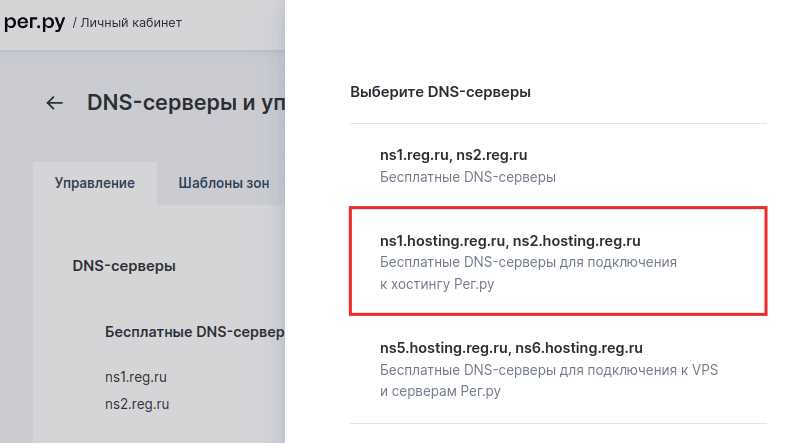
Получите сертификат от аккредитованного центра сертификации (CA). После получения сертификата выполните следующие шаги:
- Загрузите сертификат на сервер через панель управления хостингом.
- Настройте веб-сервер. Для Apache добавьте следующие строки в файл конфигурации:
SSLEngine on
SSLCertificateFile /путь/к/вашему/сертификату.crt
SSLCertificateKeyFile /путь/к/вашему/ключу.key
SSLCertificateChainFile /путь/к/цепочке/сертификатов.pem
Для Nginx используйте:
server {
listen 443 ssl;
ssl_certificate /путь/к/вашему/сертификату.crt;
ssl_certificate_key /путь/к/вашему/ключу.key;
}
Проверка установки и настройки
После установки проверьте корректность работы сертификата с помощью онлайн-сервисов, таких как SSL Labs. Обратите внимание на следующие аспекты:
| Параметр | Описание |
|---|---|
| Срок действия | Убедитесь, что сертификат действителен и не истек. |
| Шифрование | Проверьте уровень шифрования и используемые протоколы. |
| Совместимость | Убедитесь, что сертификат поддерживается всеми основными браузерами. |
После успешной установки и проверки настройте перенаправление с HTTP на HTTPS для защиты всех страниц вашего сайта. Это можно сделать с помощью .htaccess:
RewriteEngine On
RewriteCond %{HTTPS} off
RewriteRule ^ https://%{HTTP_HOST}%{REQUEST_URI} [L,R=301]
Эти шаги обеспечат безопасность вашего сайта и защитят данные пользователей.
Мониторинг производительности сайта на хостинге
Регулярно проверяйте скорость загрузки вашего сайта с помощью инструментов, таких как Google PageSpeed Insights или GTmetrix. Эти сервисы предоставляют детальную информацию о времени загрузки, а также рекомендации по оптимизации. Обратите внимание на время ответа сервера – он должен быть минимальным для улучшения пользовательского опыта.
Использование аналитических инструментов
Интегрируйте Google Analytics и Яндекс.Метрику для отслеживания поведения пользователей. Эти инструменты помогут вам анализировать трафик, выявлять страницы с высокой нагрузкой и определять время, проведенное на сайте. На основе собранных данных можно оптимизировать контент и улучшить структуру навигации.
Настройка уведомлений
Настройте систему оповещений о сбоях или падении производительности. Используйте такие сервисы, как UptimeRobot или Pingdom, чтобы получать уведомления, когда сайт недоступен. Это позволит вам оперативно реагировать на проблемы и минимизировать время простоя.
Настройка почтовых ящиков на хостинге
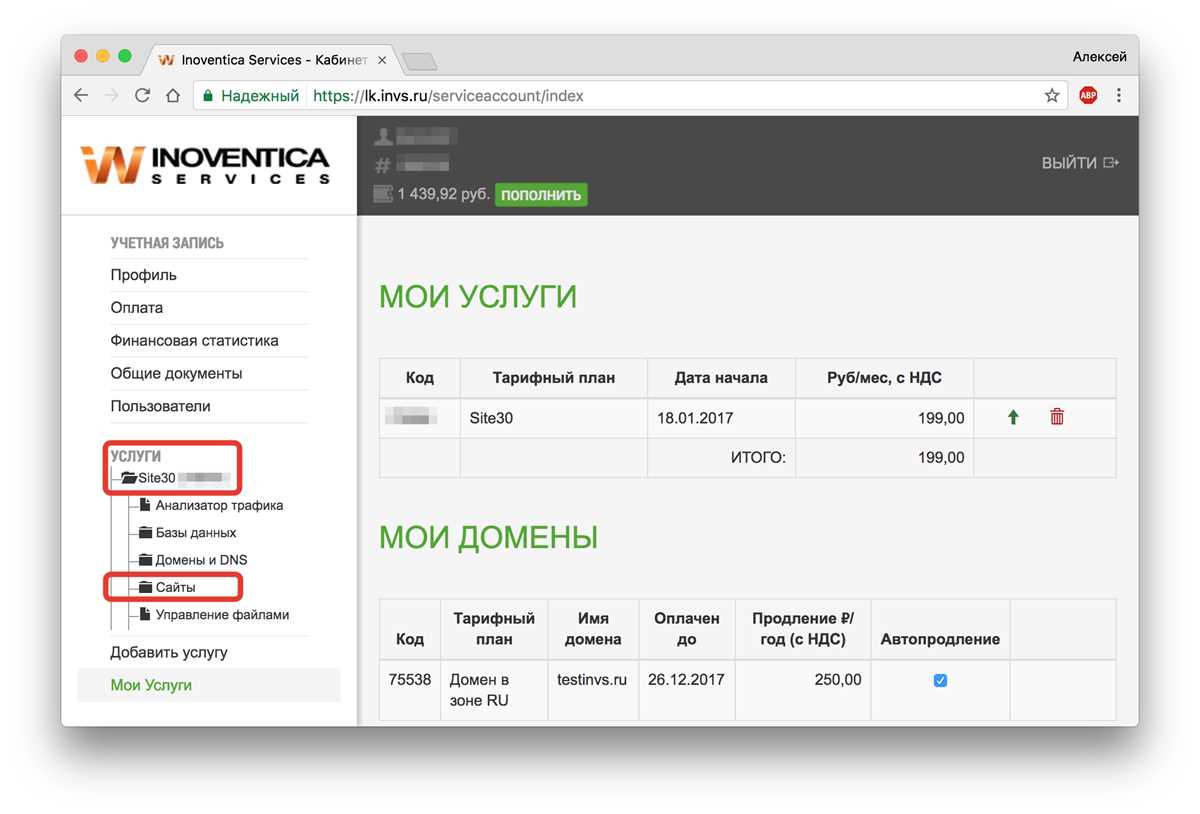
Для начала, зайдите в панель управления вашего хостинга. Обычно это cPanel, Plesk или аналог. Найдите раздел, связанный с почтовыми услугами, чаще всего он называется «Email Accounts» или «Почтовые ящики».
Создайте новый почтовый ящик, указав желаемое имя и домен. Например, вы можете создать ящик info@вашдомен.ру. Установите надежный пароль и сохраните его в безопасном месте.
После создания ящика, получите настройки для подключения. В большинстве случаев вам понадобятся параметры IMAP или POP3 для получения почты и SMTP для отправки. Эти данные обычно доступны в том же разделе, где вы создавали почтовый ящик.
Настройте почтовый клиент. Введите указанные параметры в настройки вашего почтового приложения, будь то Outlook, Thunderbird или мобильный клиент. Проверьте правильность ввода, чтобы избежать ошибок при подключении.
Не забудьте настроить SPF и DKIM записи в DNS, чтобы повысить безопасность и уменьшить вероятность попадания писем в спам. Эти записи помогут убедиться, что ваша почта отправляется с авторизованных серверов.
Регулярно проверяйте почтовый ящик на наличие новых сообщений и следите за объемом используемого пространства. Если вы заметите, что место заканчивается, удалите ненужные письма или увеличьте квоту на хостинге.
Оптимизация настроек хостинга для сайта
Настройте уровень PHP, соответствующий требованиям вашего сайта. Обычно рекомендуется использовать последнюю стабильную версию PHP, так как она предлагает улучшенную производительность и безопасность. Проверьте настройки памяти и максимального времени выполнения скриптов, чтобы избежать ошибок при загрузке страниц.
Настройки базы данных
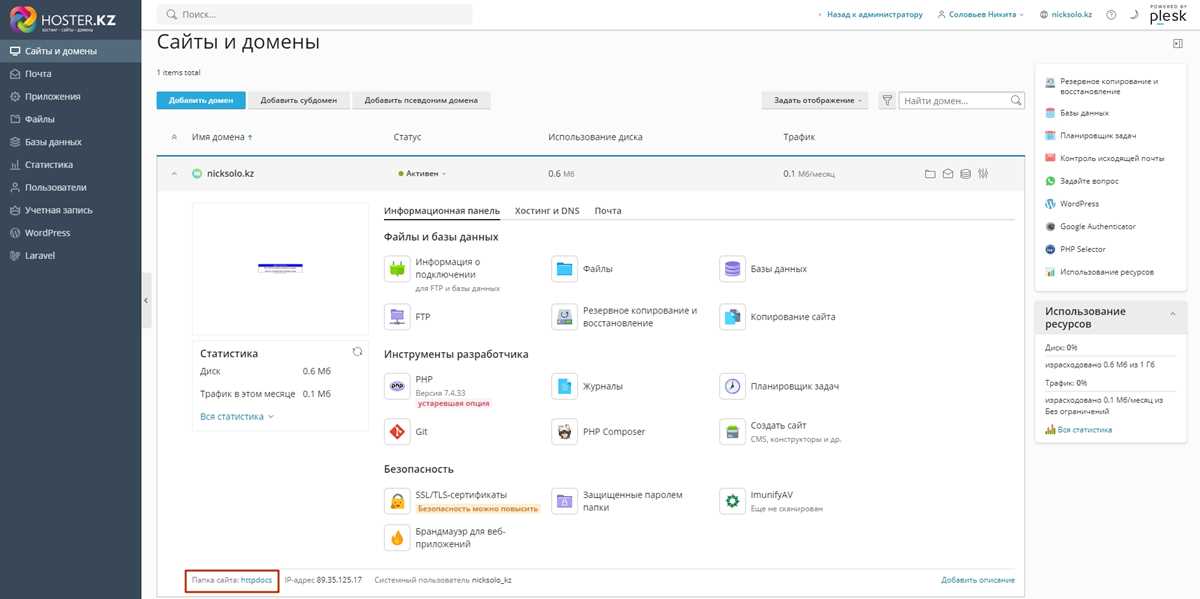
Оптимизируйте параметры базы данных. Убедитесь, что сервер базы данных использует соответствующий режим работы, например, InnoDB для MySQL, что обеспечивает лучшую производительность и поддержку транзакций. Регулярно выполняйте задачи по оптимизации таблиц и индексов, чтобы ускорить запросы.
Производительность и безопасность
Настройте кэширование для ускорения загрузки страниц. Используйте кэширование на уровне сервера и кэширование браузера. Рассмотрите возможность установки системы управления кэшированием, такой как Redis или Memcached. Не забывайте о безопасности: настройте SSL-сертификат и ограничьте доступ к административным панелям, чтобы защитить сайт от несанкционированного доступа.
Решение распространенных проблем с хостингом
Проблемы с хостингом могут возникать неожиданно. Если ваш сайт не загружается, проверьте статус сервера у вашего хостинг-провайдера. Часто информация о технических работах доступна на сайте или в панели управления. Если сервер работает, переходите к следующему шагу.
Проблемы с доступом к сайту
- Проверьте правильность введенного URL. Малейшая ошибка в адресе приводит к ошибке 404.
- Очистите кэш браузера. Иногда старые данные мешают корректной загрузке сайта.
- Используйте другой браузер или устройство, чтобы исключить возможность проблемы с конкретным браузером.
Если сайт по-прежнему недоступен, свяжитесь с технической поддержкой. Опишите проблему, чтобы они могли помочь быстрее.
Проблемы с производительностью
- Проверьте скорость загрузки сайта с помощью онлайн-сервисов. Если время загрузки превышает 3 секунды, рассмотрите возможность оптимизации изображений и кода.
- Используйте кэширование. Это значительно ускорит работу сайта, особенно при высокой посещаемости.
- Обратите внимание на плагины и модули. Удалите неиспользуемые и обновите оставшиеся до последних версий.
Регулярно анализируйте производительность и вносите изменения. Это поможет избежать проблем в будущем и обеспечит стабильную работу сайта.
Вопрос-ответ:
Как выбрать подходящий хостинг для своего сайта?
При выборе хостинга важно учитывать несколько факторов. Во-первых, определите потребности вашего сайта: сколько трафика вы ожидаете, какие технологии вам нужны (например, поддержка PHP или базы данных MySQL). Во-вторых, изучите типы хостинга: общий, VPS, выделенный и облачный. Также обратите внимание на репутацию провайдера, скорость работы серверов и уровень технической поддержки. Не забывайте о цене – она должна соответствовать вашим бюджетным возможностям. Наконец, проверьте условия соглашения, чтобы избежать неприятных сюрпризов.
Что такое FTP и как им пользоваться?
FTP (File Transfer Protocol) – это протокол, который позволяет передавать файлы между вашим компьютером и сервером хостинга. Для работы с FTP вам понадобятся FTP-клиент и данные для подключения (адрес сервера, логин и пароль). После установки FTP-клиента (например, FileZilla) введите эти данные в соответствующие поля и подключитесь к серверу. В интерфейсе программы вы сможете перетаскивать файлы между локальным компьютером и сервером, что упрощает процесс загрузки или скачивания файлов.
Что делать, если сайт не открывается после загрузки на хостинг?
Если ваш сайт не открывается после загрузки, проверьте несколько моментов. Во-первых, убедитесь, что файлы загружены в правильную директорию (обычно это папка public_html). Во-вторых, проверьте настройки домена: он должен быть правильно привязан к вашему хостингу. Третьим шагом будет проверка конфигурации базы данных, если сайт её использует. Убедитесь, что данные для подключения к базе (имя пользователя, пароль, имя базы) указаны верно. Если проблема сохраняется, обратитесь в службу поддержки вашего хостинг-провайдера для получения помощи.
Нужен ли SSL-сертификат для сайта на хостинге?
SSL-сертификат необходим для обеспечения безопасного соединения между пользователями и вашим сайтом. Он шифрует данные, что защищает информацию, передаваемую через сайт, от посторонних глаз. Если у вас сайт с формами для ввода данных (например, интернет-магазин или блог с комментариями), наличие SSL-сертификата обязательно. Многие хостинг-провайдеры предлагают бесплатные сертификаты Let’s Encrypt, которые легко установить через панель управления. Наличие SSL также положительно влияет на SEO, так как поисковые системы отдают предпочтение защищённым сайтам.
Как выбрать подходящий хостинг для моего сайта?
При выборе хостинга для сайта стоит обратить внимание на несколько ключевых факторов. Во-первых, определите тип вашего сайта: простой блог, интернет-магазин или корпоративный ресурс. Это поможет понять, какой объем ресурсов вам нужен. Затем обратите внимание на скорость загрузки и надежность хостинга, так как это может повлиять на пользовательский опыт. Также стоит изучить условия технической поддержки и наличие дополнительных услуг, таких как резервное копирование и безопасность. Наконец, сравните цены и тарифы разных провайдеров, чтобы выбрать наиболее подходящий вариант для вашего бюджета.
