



Выберите надежного провайдера хостинга, который соответствует вашим требованиям. Обратите внимание на такие характеристики, как скорость, стабильность и поддержка различных технологий. Заранее определите тип хостинга: общий, VPS или выделенный сервер. Это поможет вам понять, какие ресурсы вам понадобятся.
После выбора провайдера зарегистрируйте доменное имя. Оно должно быть простым и запоминающимся, чтобы пользователи могли легко находить ваш сайт. Проверьте доступные варианты и выберите тот, который отражает суть вашего проекта.
Следующий шаг – настройка вашего хостинга. Воспользуйтесь панелью управления, предлагающей инструменты для установки CMS, настройки баз данных и управления файлами. Выполните необходимые настройки, чтобы ваш сайт был доступен в интернете.
Не забывайте о безопасности. Установите SSL-сертификат для защиты данных и используйте регулярные резервные копии, чтобы избежать потери информации. Это обеспечит стабильность и защитит ваш сайт от угроз.
Выбор типа хостинга для вашего сайта
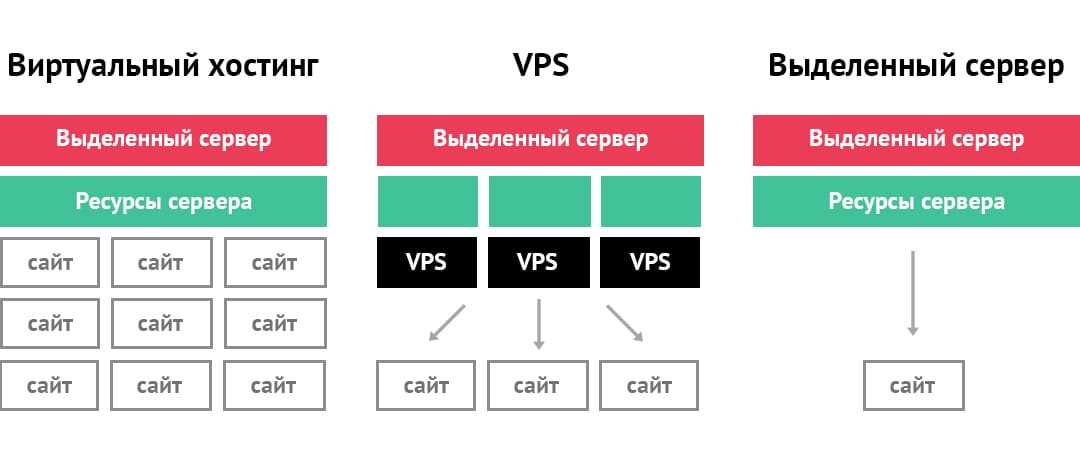
Определите, какой тип хостинга лучше всего соответствует требованиям вашего проекта. Если вы создаете небольшой личный блог или сайт-визитку, достаточно будет общего хостинга. Он предлагает экономичный вариант с ограниченными ресурсами, что подходит для сайтов с невысокой посещаемостью.
Виртуальный выделенный сервер (VPS)
Для более серьезных проектов, таких как интернет-магазины или порталы с высоким трафиком, рассмотрите виртуальный выделенный сервер. VPS предоставляет больше ресурсов и возможности для настройки. Вы получаете доступ к выделенным ресурсам, что позволяет обеспечить стабильную работу сайта даже при увеличении нагрузки.
Выделенный сервер
Если ваш проект требует максимальной производительности и безопасности, выделенный сервер станет отличным выбором. Он предлагает полный контроль над сервером, позволяя устанавливать любые программы и настраивать систему под себя. Это идеальный вариант для крупных компаний или приложений с высоким уровнем безопасности.
Не забывайте о облачном хостинге. Он позволяет масштабировать ресурсы в зависимости от потребностей, что удобно для сайтов с переменным трафиком. Вы платите только за фактически использованные ресурсы, что делает облако экономичным вариантом для динамичных проектов.
Каждый тип хостинга имеет свои преимущества. Оцените свои потребности и выберите наиболее подходящий вариант, основываясь на предполагаемой посещаемости, типе контента и уровне контроля, который вам необходим.
Сравнение платных и бесплатных хостингов
Бесплатные хостинги привлекают простотой и отсутствием финансовых затрат. Они идеально подходят для временных проектов, тестирования или небольших личных сайтов. Однако стоит помнить о некоторых ограничениях, таких как низкая производительность, отсутствие поддержки, реклама на сайте и отсутствие возможности подключения собственного домена. Например, многие бесплатные платформы предлагают лишь поддомены, что может негативно сказаться на восприятии вашего сайта.
Платные хостинги обеспечивают значительное преимущество в надежности и производительности. Вы получаете доступ к выделенным ресурсам, более высокому уровню поддержки и возможности масштабирования. Например, платные услуги часто предлагают автоматические резервные копии, защиту от DDoS-атак и SSL-сертификаты. Это особенно важно для бизнеса, где безопасность и доступность данных играют решающую роль.
Сравнивая стоимость, бесплатные хостинги не требуют затрат, но могут обойтись дорого в долгосрочной перспективе из-за потери пользователей и проблем с SEO. Платные варианты могут варьироваться от нескольких долларов в месяц до более высоких тарифов в зависимости от функционала. Выбор зависит от ваших потребностей и целей.
Если вы планируете развивать сайт, платный хостинг станет более разумным вложением. Он обеспечит стабильность и поддержку, что критично для успешного функционирования вашего ресурса. В то время как бесплатные варианты подойдут для старта или экспериментов. Выбор всегда за вами, но важно взвесить все плюсы и минусы.
Как зарегистрировать доменное имя
Выберите регистратора доменных имен. Это компания, которая предоставляет услуги по регистрации и управлению доменами. Популярные варианты включают GoDaddy, Reg.ru и Ru-Center. Убедитесь, что у выбранного регистратора есть хорошая репутация и поддержка.
Определите имя вашего домена. Оно должно быть простым, запоминающимся и отражать тематику вашего сайта. Избегайте сложных слов и длинных фраз. Проверьте доступность домена на сайте регистратора. Если ваше имя занято, подумайте о вариациях или других расширениях, таких как .net, .org или локальные домены.
Выбор доменной зоны
Выберите доменную зону. Например, .ru, .com, .info или .biz. Доменная зона может повлиять на восприятие вашего сайта. Для бизнеса лучше использовать .com или .ru, а для некоммерческих проектов подойдут .org или .info.
Завершение регистрации
Заполните форму регистрации. Укажите свои контактные данные, включая адрес электронной почты. Убедитесь, что они актуальны, так как вы получите подтверждение регистрации на указанный email. После внесения платежа, доменное имя будет зарегистрировано за вами на определенный срок, обычно от одного года и более.
Не забудьте настроить автоматическое продление, чтобы не потерять домен. Также рассмотрите возможность защиты личных данных, чтобы ваша информация не была доступна в публичном реестре.
Настройка DNS для вашего домена
Настройте DNS-записи вашего домена через панель управления вашего регистратора. Войдите в учетную запись и найдите раздел управления DNS.
Сначала добавьте запись типа A, которая указывает на IP-адрес вашего хостинга. В поле «Имя» укажите ‘@’ для корневого домена или ‘www’ для поддомена. В поле «Значение» введите IP-адрес, предоставленный вашим хостинг-провайдером.
Если вы используете почтовые сервисы, добавьте MX-записи. Укажите приоритет и адрес почтового сервера. Обычно, для Google Workspace, приоритет равен 1, а адрес – ‘aspmx.l.google.com’. Для других провайдеров проверьте их документацию.
Для обеспечения безопасности добавьте SPF-запись. Это TXT-запись, которая помогает предотвратить фальсификацию писем. Она обычно выглядит так: «v=spf1 include:_spf.google.com ~all».
Обновление DNS может занять от нескольких минут до 48 часов. Проверьте статус ваших записей с помощью онлайн-сервисов, таких как WhatsMyDNS. Это позволит убедиться, что все настройки применены корректно.
Постоянно следите за работой вашего сайта и почты. Если возникают проблемы, проверьте настройки DNS и убедитесь, что все записи правильно указаны.

Выбор провайдера хостинга: на что обратить внимание
Оцените репутацию провайдера. Ищите отзывы пользователей и изучайте рейтинги. Обратите внимание на стабильность работы и качество поддержки. Надежные компании часто имеют положительные отзывы и высокие оценки на независимых платформах.
Изучите доступные тарифы. Сравните предложения разных провайдеров, учитывая объем дискового пространства, трафик и дополнительные услуги. Убедитесь, что вы получаете достаточные ресурсы для ваших нужд. Выбирайте тариф, который можно будет легко обновить, если ваш проект вырастет.
Технические характеристики
Проверьте, какие технологии использует хостинг. Убедитесь, что поддерживаются нужные вам языки программирования и базы данных. Обратите внимание на наличие SSL-сертификатов и возможности резервного копирования. Это гарантирует безопасность вашего сайта и защиту данных пользователей.
Качество поддержки
Узнайте, как работает служба поддержки. Ищите провайдеров с круглосуточной поддержкой через разные каналы: чат, телефон и электронную почту. Быстрая и качественная помощь может сэкономить время и нервы в случае возникновения проблем.
Установка и настройка веб-сервера
Выберите веб-сервер, подходящий для вашего проекта. Apache и Nginx — популярные варианты. Установите его с помощью пакетного менеджера. Для Ubuntu используйте команды:
Для Apache:
sudo apt update
sudo apt install apache2
Для Nginx:
sudo apt update
sudo apt install nginx
После установки запустите сервер. Для Apache выполните:
sudo systemctl start apache2
sudo systemctl enable apache2
Для Nginx:
sudo systemctl start nginx
sudo systemctl enable nginx
Проверьте статус сервера, используя команду:
sudo systemctl status apache2  # для Apache
sudo systemctl status nginx     # для Nginx
Настройте конфигурационные файлы. Для Apache файл конфигурации обычно находится по пути /etc/apache2/sites-available/000-default.conf. Для Nginx используйте /etc/nginx/sites-available/default. Убедитесь, что DocumentRoot указывает на папку, где разместите свои файлы сайта.
После изменения конфигурации перезагрузите сервер:
sudo systemctl restart apache2  # для Apache
sudo systemctl restart nginx     # для Nginx
Проверьте доступность веб-сервера, введя в браузере адрес вашего сервера. Если все настроено правильно, вы увидите страницу приветствия сервера. Настройте файлы и директории, установите права доступа для корректной работы сайта. Используйте команды:
sudo chown -R www-data:www-data /var/www/html
sudo chmod -R 755 /var/www/html
Не забудьте настроить брандмауэр. Для Ubuntu используйте UFW. Разрешите HTTP и HTTPS трафик:
sudo ufw allow 'Nginx Full'  # для Nginx
sudo ufw allow 'Apache Full'  # для Apache
Эти шаги помогут вам успешно установить и настроить веб-сервер для вашего сайта. Убедитесь, что все компоненты работают согласованно, и ваш сайт доступен пользователям.

Как загрузить файлы на хостинг
Настройки подключения
- Введите адрес FTP-сервера в поле «Хост».
- Укажите имя пользователя и пароль.
- Нажмите «Быстрое соединение».
После успешного подключения вы увидите локальные файлы на одной стороне и файлы на сервере – на другой. Перетащите нужные файлы из локального окна в окно сервера, чтобы начать загрузку.
Использование панели управления хостингом
Если вы предпочитаете графический интерфейс, воспользуйтесь панелью управления хостингом, такой как cPanel. Перейдите в раздел «Файловый менеджер». Выберите директорию, куда хотите загрузить файлы, и используйте кнопку «Загрузить». Выберите файлы с вашего компьютера и подтвердите загрузку. Этот метод удобен для небольших файлов и прост в освоении.
После завершения загрузки проверьте, что файлы находятся на сервере, и убедитесь, что структура папок соответствует вашим ожиданиям. Если все в порядке, ваш сайт готов к работе!
Настройка баз данных для вашего сайта
Выберите систему управления базами данных (СУБД) в зависимости от потребностей вашего проекта. Популярные варианты включают MySQL, PostgreSQL и SQLite. MySQL подходит для большинства веб-приложений, PostgreSQL предлагает расширенные функции, а SQLite идеален для небольших проектов с минимальными требованиями.
Установка СУБД
Установите выбранную СУБД на сервер. Для MySQL выполните следующую команду:
sudo apt-get install mysql-serverПосле установки настройте пользователя и базу данных. Создайте нового пользователя с определёнными правами для вашего сайта:
CREATE USER 'username'@'localhost' IDENTIFIED BY 'password';Создайте базу данных:
CREATE DATABASE dbname;Предоставьте новому пользователю доступ к базе данных:
GRANT ALL PRIVILEGES ON dbname.* TO 'username'@'localhost';Настройка подключения к базе данных
Используйте настройки подключения в коде вашего сайта. Например, для PHP это может выглядеть так:
$servername = "localhost";
$username = "username";
$password = "password";
$dbname = "dbname";
$conn = new mysqli($servername, $username, $password, $dbname);
Проверьте соединение с базой данных. Если возникли проблемы, убедитесь, что все данные введены правильно и что сервер базы данных запущен.
- Регулярно создавайте резервные копии базы данных.
- Используйте индексы для ускорения поиска.
- Следите за безопасностью: обновляйте СУБД и используйте безопасные пароли.
Следуя этим шагам, вы настроите базу данных, которая будет надежно поддерживать ваш сайт. Не забывайте оптимизировать запросы и следить за производительностью.
Установка и настройка системы управления контентом (CMS)
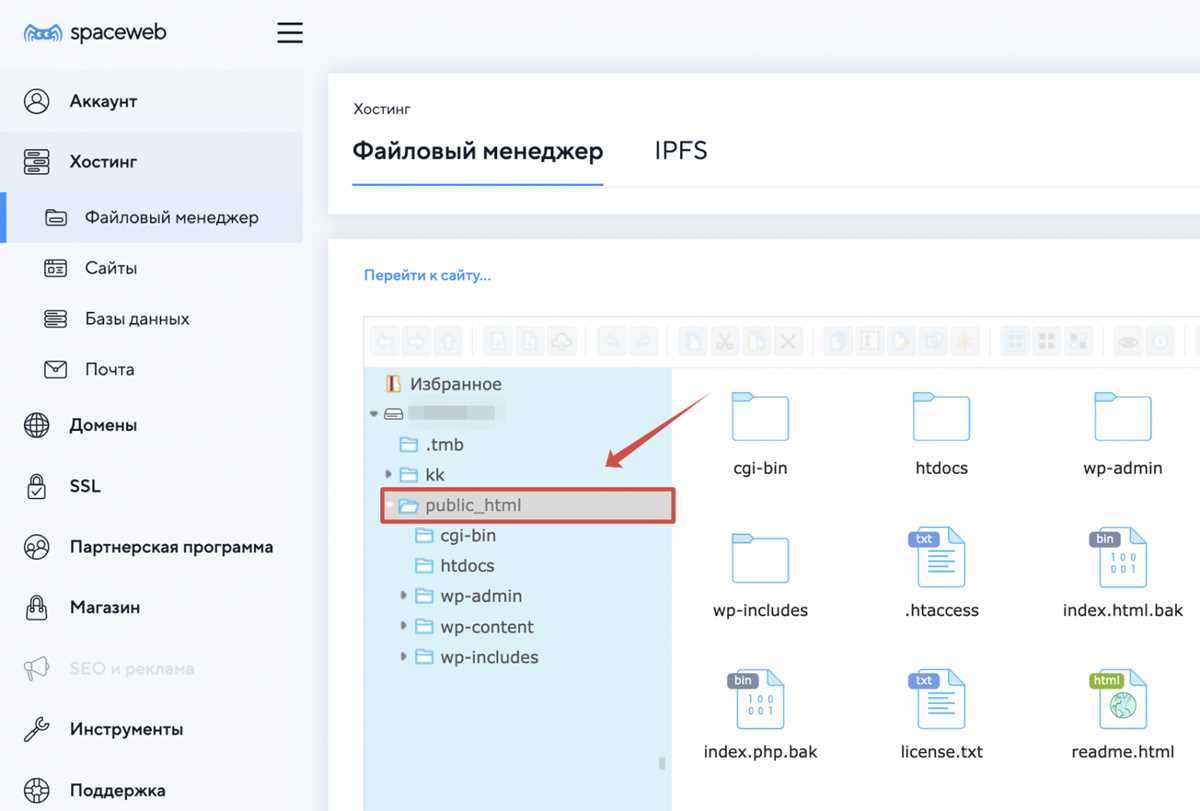
Выберите подходящую CMS для вашего проекта, например, WordPress, Joomla или Drupal. Каждая из них имеет свои особенности, поэтому изучите их функционал и решите, что именно вам нужно. WordPress идеально подходит для блогов и небольших сайтов, Joomla хорошо справляется с более сложными структурами, а Drupal подходит для крупных и сложных проектов.
После выбора CMS загрузите дистрибутив с официального сайта. Распакуйте архив и загрузите файлы на сервер через FTP-клиент, такой как FileZilla. Убедитесь, что вы разместили файлы в правильной директории, например, в папке public_html.
Создайте базу данных для вашей CMS через панель управления хостингом. Запишите имя базы данных, имя пользователя и пароль – они понадобятся вам при установке. Откройте ваш сайт в браузере, и система автоматически предложит вам начать установку. Заполните необходимые поля, используя данные базы данных.
После завершения установки вы получите доступ к административной панели. Настройте основные параметры: название сайта, язык, настройки чтения и комментариев. Установите необходимые плагины, чтобы расширить функционал. Например, для SEO используйте Yoast SEO, а для защиты – Wordfence. Не забывайте регулярно обновлять CMS и плагины для безопасности вашего сайта.
| CMS | Подходит для | Плюсы |
|---|---|---|
| WordPress | Блоги, портфолио | Простота использования, большое количество плагинов |
| Joomla | Корпоративные сайты | Гибкость и многофункциональность |
| Drupal | Сложные проекты | Высокая безопасность и масштабируемость |
Настройте внешний вид сайта, выбрав подходящую тему. Обратите внимание на адаптивность и совместимость с мобильными устройствами. После завершения всех настроек ваш сайт будет готов к публикации. Не забывайте о регулярном резервном копировании данных и мониторинге производительности.
Обеспечение безопасности вашего хостинга
Регулярно обновляйте программное обеспечение сервера. Это включает в себя операционную систему, веб-сервер, а также любые используемые приложения и плагины. Обновления часто содержат патчи для уязвимостей, которые могут быть использованы злоумышленниками.
Настройте брандмауэр для защиты вашего сервера от нежелательного трафика. Используйте правила, чтобы ограничить доступ к критически важным портам и службам. Это создаст дополнительный уровень защиты и затруднит атаки.
Используйте сложные пароли и меняйте их регулярно. Пароли должны содержать комбинацию букв, цифр и символов. Также рассмотрите возможность использования двухфакторной аутентификации для дополнительной безопасности входа на сервер.
Создайте резервные копии данных. Регулярно сохраняйте копии важных файлов и баз данных на внешние носители или в облачное хранилище. Это поможет восстановить сайт в случае потери данных из-за атак или сбоев.
Мониторьте активность на сервере. Установите инструменты для отслеживания подозрительной активности и настроьте оповещения. Это позволит быстро реагировать на угрозы и принимать меры для их устранения.
Шифруйте данные, передаваемые между вашим сервером и пользователями. Используйте протокол HTTPS, чтобы защитить информацию от перехвата. Это особенно важно для сайтов, обрабатывающих личные данные клиентов.
Регулярно проводите аудит безопасности. Проверяйте уязвимости вашего хостинга и устраняйте их. Используйте специализированные инструменты и услуги для оценки уровня безопасности вашего сервера.
Как настроить резервное копирование сайта
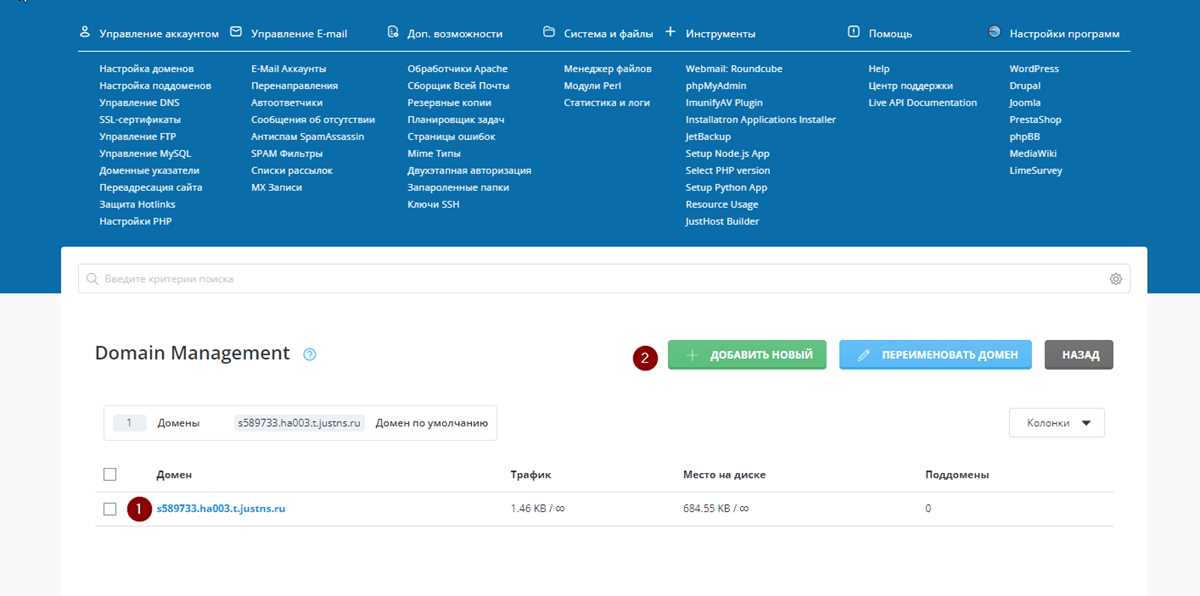
Выберите подходящий метод резервного копирования, основываясь на типе вашего сайта. Если вы используете CMS, такие как WordPress, рассмотрите плагины для автоматического создания резервных копий, например, UpdraftPlus или BackWPup. Эти инструменты позволяют легко настроить регулярное резервное копирование, включая базы данных и файлы.
Настройка резервного копирования вручную
При отсутствии плагинов выполните резервное копирование вручную. Сначала подключитесь к вашему хостингу через FTP-клиент, например, FileZilla. Скачайте все файлы сайта в локальную папку на вашем компьютере. Не забудьте сохранить файлы конфигурации и медиа-контент.
Затем создайте резервную копию базы данных. Если у вас MySQL, используйте phpMyAdmin. Выберите вашу базу данных, перейдите в раздел «Экспорт» и сохраните файл .sql на компьютер. Это обеспечит сохранность всех данных вашего сайта.
Автоматизация процесса резервного копирования
Для автоматизации процессов используйте cron-задачи, если ваш хостинг позволяет это. Создайте скрипт, который будет запускать команды для резервного копирования файлов и базы данных по расписанию. Например, настройте резервное копирование раз в день в удобное время, чтобы минимизировать нагрузку на сервер.
Регулярно проверяйте работоспособность резервных копий. Периодически восстанавливайте данные на тестовом сервере, чтобы убедиться, что резервные копии сохраняются корректно и могут быть использованы в случае необходимости.
Не забывайте хранить резервные копии в нескольких местах. Используйте облачные хранилища, такие как Google Drive или Dropbox, для дополнительной защиты. Это снизит риск потери данных в случае сбоя оборудования или других непредвиденных ситуаций.
Мониторинг производительности вашего хостинга
Регулярно проверяйте время отклика вашего сайта. Используйте инструменты, такие как Pingdom или GTmetrix, для мониторинга скорости загрузки страниц. Эти сервисы предоставляют детальную информацию о том, сколько времени требуется для загрузки, а также выявляют узкие места.
Следите за доступностью вашего сайта. Установите автоматические уведомления, чтобы получать сообщения о простоях. Это поможет оперативно реагировать на проблемы и минимизировать влияние на пользователей.
Анализ нагрузки на сервер
Используйте инструменты, такие как New Relic или Google Cloud Operations, для анализа нагрузки на сервер. Эти приложения предоставляют данные о том, как используется процессор, память и другие ресурсы. Рассматривайте результаты, чтобы оптимизировать настройки хостинга.
- Сравните показатели нагрузки в пиковые часы и в часы низкой активности.
- Настройте автоматическое масштабирование ресурсов, если ваш проект растет.
Оптимизация баз данных
Проверяйте производительность баз данных. Применяйте индексацию для ускорения запросов. Используйте SQL-запросы для анализа медленных операций и оптимизации их выполнения.
- Регулярно проводите аудит структуры таблиц.
- Удаляйте устаревшие данные, чтобы уменьшить объем базы.
Инвестируйте в инструменты для мониторинга производительности. Чем больше данных вы соберете, тем проще будет управлять хостингом и обеспечивать качественный сервис вашим пользователям.
Оптимизация работы сайта на хостинге
Используйте CDN (Content Delivery Network) для ускорения загрузки контента. Это позволит размещать статические файлы на серверах, расположенных ближе к пользователям, что значительно снизит время загрузки страниц.
Настройте кеширование на уровне сервера. Включите серверное кеширование (например, Varnish или Redis) и используйте кеширование браузера. Это снизит нагрузку на сервер и ускорит доступ пользователей к вашему сайту.
Сжимаем ресурсы
Сжимайте файлы CSS и JavaScript с помощью инструментов, таких как UglifyJS или CSSNano. Уменьшение объема файлов уменьшит время их загрузки и повысит производительность.
- Используйте GZIP-сжатие на сервере.
- Оптимизируйте изображения с помощью инструментов типа TinyPNG.
Мониторинг и анализ
Регулярно проверяйте производительность сайта с помощью инструментов, таких как Google PageSpeed Insights или GTmetrix. Это поможет выявить узкие места и оптимизировать загрузку страниц.
Обратите внимание на время отклика сервера. Если оно превышает 200 мс, рассмотрите возможность перехода на более мощный тарифный план или смены хостинг-провайдера.
Следуя этим рекомендациям, вы значительно улучшите скорость и стабильность работы вашего сайта на хостинге, что положительно скажется на пользовательском опыте и SEO.
Как решить проблемы с доступом к сайту
Проверьте статус сервера. Используйте онлайн-сервисы, такие как Down For Everyone Or Just Me, чтобы узнать, доступен ли ваш сайт другим пользователям. Если он недоступен, свяжитесь с вашим хостинг-провайдером для выяснения причины.
Проблемы с DNS
Убедитесь, что DNS-записи настроены правильно. Проверьте, что ваш домен указывает на правильный IP-адрес. Для этого используйте команды ping и nslookup в командной строке. Если записи отсутствуют или неверны, обновите их в панели управления доменом.
Кэширование и браузер
Очистите кэш браузера и попробуйте открыть сайт в режиме инкогнито. Иногда проблемы с доступом могут быть связаны с устаревшими данными в кэше. Если сайт открывается, обновите кэш и проверьте настройки браузера.
Если проблема сохраняется, проверьте настройки файрвола и антивируса. Иногда они блокируют доступ к определённым сайтам. Отключите их временно и посмотрите, изменится ли ситуация. Если доступ восстановился, добавьте ваш сайт в список разрешённых.
В случае, если ничего не помогает, попробуйте обратиться в службу поддержки хостинга. Они могут предоставить более детальную информацию о возможных неполадках и помочь в их устранении.
Обновление программного обеспечения на хостинге
Регулярно обновляйте программное обеспечение вашего хостинга, включая операционную систему, веб-сервер и базы данных. Это не только повышает безопасность, но и улучшает производительность. Убедитесь, что у вас всегда установлены последние версии программ, так как многие из них содержат исправления ошибок и уязвимостей.
Настройте автоматические обновления, если это возможно. Это избавит вас от необходимости вручную проверять наличие новых версий. Однако, перед автоматическим обновлением важно протестировать изменения на тестовом сервере, чтобы избежать возможных конфликтов с существующими приложениями.
Создайте резервные копии перед каждым обновлением. Это позволит восстановить систему в случае возникновения проблем. Используйте инструменты резервного копирования, которые предлагают ваши хостинг-провайдеры, или настройте свои собственные решения для регулярного сохранения данных.
Следите за изменениями в документации к программному обеспечению. Это поможет вам быть в курсе новых возможностей и изменений, которые могут повлиять на работу вашего сайта. Если возникают сложности с обновлениями, не стесняйтесь обращаться в техническую поддержку вашего хостинг-провайдера.
Как выбрать тарифный план хостинга для роста сайта
Определитесь с типом вашего сайта и его требованиями. Если вы создаете блог или небольшой сайт-визитку, подойдет базовый тариф. Для интернет-магазина или ресурса с высокой посещаемостью выбирайте более мощные планы с увеличенным объемом ресурсов.
Анализируйте ресурсы
Обратите внимание на объем дискового пространства и трафика. Для старта достаточно 5-10 ГБ и 100-200 ГБ трафика. При росте сайта эти параметры могут потребовать увеличения. Планируйте с запасом, учитывая, что вам могут понадобиться дополнительные ресурсы.
Сравните дополнительные функции
Проверьте наличие таких функций, как SSL-сертификаты, автоматическое резервное копирование и поддержка баз данных. Эти элементы могут значительно упростить управление сайтом. Также учитывайте возможность установки необходимых приложений и систем управления контентом.
| Тариф | Дисковое пространство | Трафик | SSL | Резервное копирование |
|---|---|---|---|---|
| Базовый | 10 ГБ | 100 ГБ | Есть | Нет |
| Стандартный | 50 ГБ | 500 ГБ | Есть | Еженедельно |
| Премиум | Неограниченно | Неограниченно | Есть | Ежедневно |
Сравните цены и условия различных провайдеров. Часто тарифы с сопоставимыми ресурсами могут значительно отличаться по стоимости. Изучите отзывы пользователей и оцените качество технической поддержки.
Подберите тариф с возможностью масштабирования. Если ваш сайт начнет расти, вам не захочется менять хостинг. Выбирайте провайдеров, которые предлагают простое обновление тарифного плана.
Поддержка и обслуживание хостинга: что учесть
Мониторинг производительности серверов должен стать частью вашего ежедневного расписания. Используйте инструменты, которые отслеживают загрузку процессора, память и использование дискового пространства. Это позволит вам своевременно реагировать на возможные проблемы и оптимизировать ресурсы.
Резервное копирование данных – еще один важный аспект обслуживания. Настройте автоматическое резервное копирование сайта и баз данных. Храните резервные копии на удаленных серверах или в облачных хранилищах для повышения надежности.
| Задача | Частота выполнения | Инструменты |
|---|---|---|
| Обновление программного обеспечения | Еженедельно | Автоматические обновления, скрипты |
| Мониторинг производительности | Ежедневно | Системы мониторинга, графики |
| Резервное копирование данных | Ежедневно | Скрипты резервного копирования, облачные сервисы |
Не забывайте про безопасность. Настройте файрволы и системы защиты от DDoS-атак, чтобы минимизировать риски. Регулярно проверяйте логи доступа для выявления подозрительной активности.
Общение с клиентами также играет важную роль. Убедитесь, что служба поддержки доступна, а ответы на запросы предоставляются быстро и квалифицированно. Это создаст доверие и повысит удовлетворенность пользователей.
Вопрос-ответ:
Как выбрать подходящий тариф для хостинга сайта?
При выборе тарифа для хостинга сайта стоит учитывать несколько факторов. Во-первых, определите, сколько ресурсов вам нужно: место на диске, трафик, количество баз данных и почтовых ящиков. Если вы начинаете с небольшого сайта, достаточно будет базового тарифа. Во-вторых, оцените, какие технологии вам нужны: поддержка PHP, MySQL или других языков программирования. Также важно обратить внимание на уровень технической поддержки, наличие резервного копирования и возможность масштабирования тарифного плана в будущем.
Что такое виртуальный хостинг и как он работает?
Виртуальный хостинг — это метод размещения нескольких сайтов на одном физическом сервере. Каждый сайт получает свою часть ресурсов сервера, что позволяет снизить затраты на хостинг для владельцев сайтов. При этом все сайты изолированы друг от друга, и пользователь получает доступ к своему сайту через доменное имя. Такой подход подходит для небольших и средних проектов, где нет необходимости в выделенных ресурсах сервера.
Нужен ли мне SSL-сертификат для моего сайта и как его получить?
SSL-сертификат обеспечивает шифрование данных, передаваемых между вашим сайтом и пользователями. Это особенно важно, если ваш сайт обрабатывает конфиденциальную информацию, такую как адреса электронной почты или платежные данные. Чтобы получить SSL-сертификат, вы можете обратиться к своему хостинг-провайдеру, который часто предлагает услуги по его установке. Также существуют бесплатные варианты, например, Let’s Encrypt, которые могут быть установлены через панель управления хостингом.
Как перенести свой сайт на новый хостинг?
Перенос сайта на новый хостинг требует нескольких шагов. Сначала сделайте резервную копию всех файлов и базы данных вашего сайта. Затем зарегистрируйте новый хостинг и загрузите резервные копии на новый сервер. После этого измените настройки DNS вашего домена, чтобы он указывал на новый хостинг. Учтите, что может потребоваться некоторое время, чтобы изменения DNS вступили в силу. Также проверьте работоспособность сайта на новом хостинге, прежде чем окончательно отключать старый.
Что такое панель управления хостингом и как ею пользоваться?
Панель управления хостингом — это интерфейс, который позволяет управлять вашим хостинг-аккаунтом. В большинстве случаев это включает в себя возможность загружать файлы, управлять базами данных, настраивать почтовые ящики и устанавливать системы управления контентом, такие как WordPress. Чтобы начать, обычно нужно войти в панель с использованием предоставленных логина и пароля. Внутри вы найдете меню с различными функциями, а также документацию или справку по каждому разделу, что упрощает процесс работы.
Какие основные шаги нужно пройти, чтобы создать хостинг для сайта?
Для создания хостинга сайта необходимо выполнить несколько ключевых шагов. Во-первых, следует выбрать подходящий тип хостинга, например, общий, VPS или выделенный сервер, в зависимости от потребностей вашего проекта. Далее, необходимо зарегистрировать доменное имя, которое станет адресом вашего сайта. После этого нужно выбрать и приобрести хостинг-план у провайдера, который предлагает необходимые ресурсы, такие как место на диске и трафик. Затем следует настроить сервер, установить необходимое программное обеспечение (например, веб-сервер, базу данных и языки программирования) и загрузить файлы сайта на сервер. Наконец, необходимо протестировать работоспособность сайта и убедиться, что все работает корректно.
Как выбрать правильного провайдера хостинга для своего сайта?
Выбор провайдера хостинга требует внимательного подхода. Прежде всего, стоит учитывать репутацию компании. Ознакомьтесь с отзывами пользователей и рейтингами различных провайдеров. Важно также оценить предлагаемые тарифы и услуги — некоторые провайдеры могут предлагать более выгодные условия для стартапов или небольших проектов. Обратите внимание на техническую поддержку: наличие русскоязычной службы поддержки и возможность получения консультаций в любое время может быть большим плюсом. Не забудьте проверить доступные функции безопасности и резервного копирования, чтобы защитить свой сайт от потери данных. Наконец, уточните условия возврата и возможность расширения ресурсов, если ваш проект начнет расти.
