


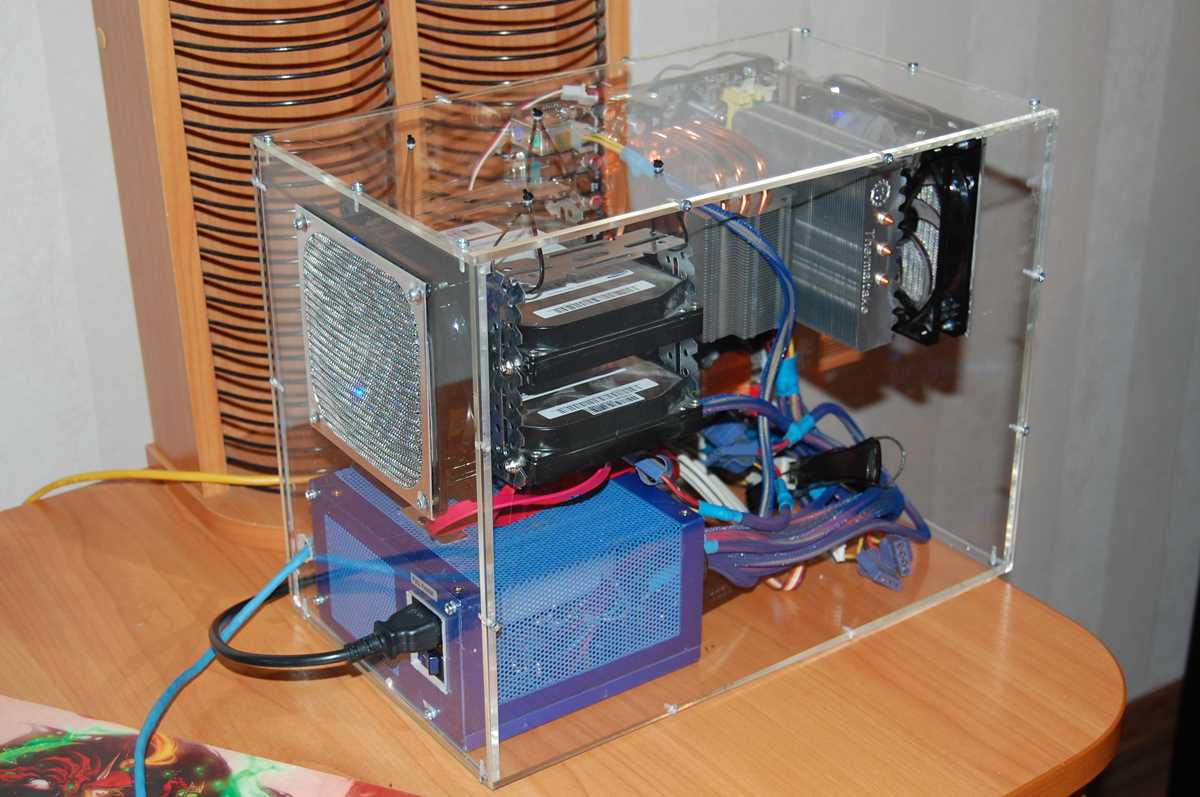
Выбор подходящего хостинга начинается с понимания ваших потребностей. Определите, какой тип сайта вы хотите создать: блог, интернет-магазин или корпоративный портал. На основе этого выберите хостинг-провайдера, предлагающего нужные услуги и функционал. Рассмотрите такие параметры, как объем дискового пространства, скорость загрузки и поддержка различных языков программирования.
Следующий шаг – регистрация доменного имени. Оно должно быть простым и легко запоминающимся. Проверьте доступность желаемого домена через специализированные сервисы. После этого, купите домен и выберите тарифный план хостинга, который соответствует вашим требованиям, учитывая объем трафика и количество необходимых ресурсов.
После выбора провайдера и регистрации домена, настройте сервер. Установите необходимое программное обеспечение и создайте базу данных, если это требуется для вашего сайта. Убедитесь, что все компоненты совместимы друг с другом. Это обеспечит стабильную работу вашего хостинга и минимизирует вероятность ошибок.
Выбор типа хостинга: общие, VPS или выделенные серверы
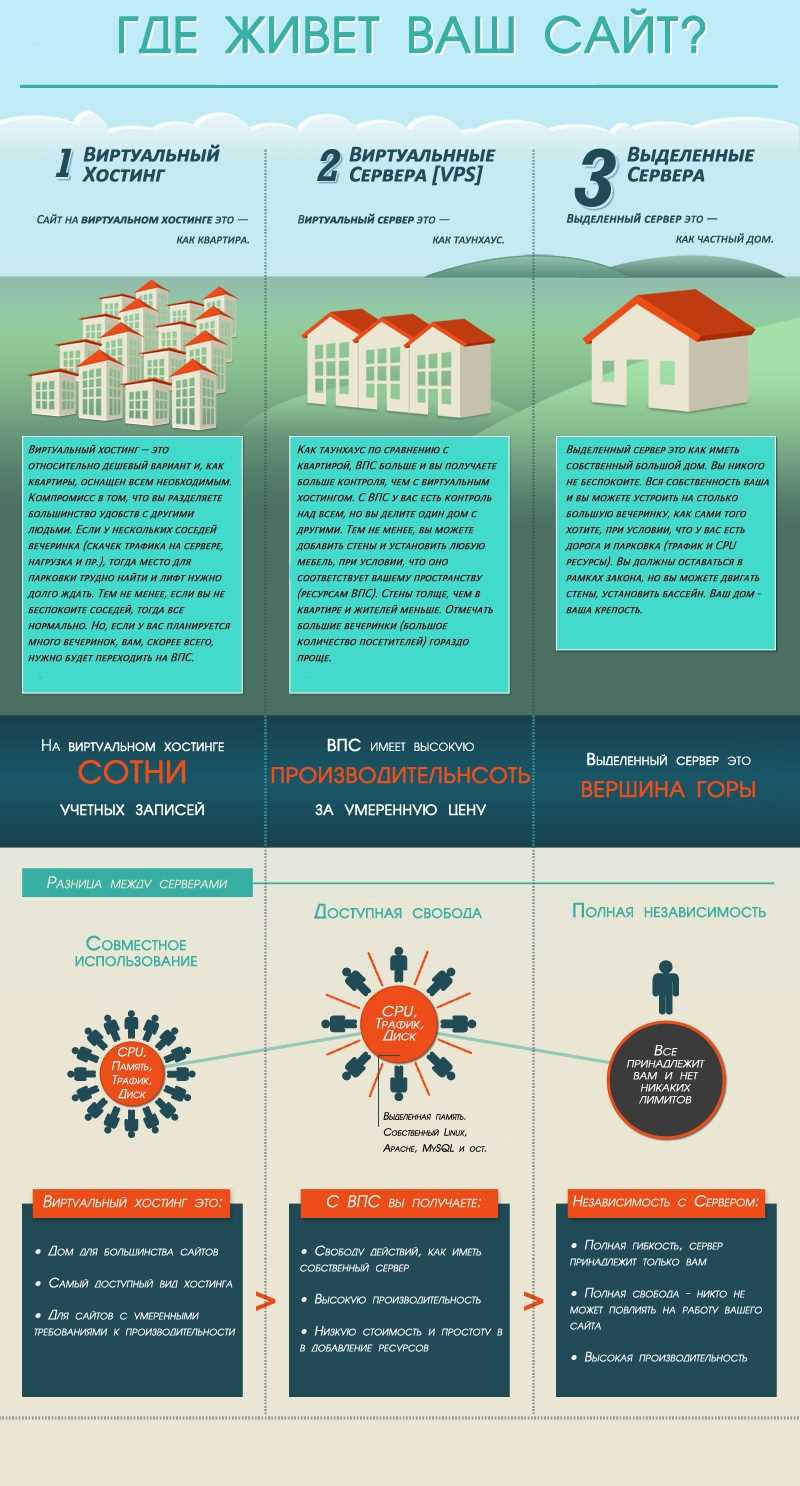
Выбирайте хостинг в зависимости от потребностей вашего проекта. Общий хостинг подойдёт для небольших сайтов и блогов с низким трафиком. Он доступен по цене и прост в использовании, но вы делите ресурсы с другими пользователями. Это может сказаться на производительности при высоких нагрузках.
VPS-хостинг
VPS (виртуальный частный сервер) предоставляет больше контроля и ресурсов. Здесь вы получаете выделенную часть серверных мощностей, что обеспечивает лучшую производительность и стабильность. Это оптимальный выбор для средних проектов и интернет-магазинов, где важна скорость и доступность.
Выделенные серверы
Выделенные серверы подходят для крупных проектов и организаций с высокой посещаемостью. Они обеспечивают максимальную производительность и безопасность, так как все ресурсы сервера доступны только вам. Этот вариант требует технических знаний для настройки и управления, но оправдывает себя при больших объемах трафика.
| Тип хостинга | Преимущества | Недостатки |
|---|---|---|
| Общий хостинг | Низкая стоимость, простота использования | Ограниченные ресурсы, возможные проблемы с производительностью |
| VPS | Больше контроля, стабильность, выделенные ресурсы | Выше цена, требуется технический опыт |
| Выделенные серверы | Максимальная производительность, безопасность | Высокая стоимость, необходимость управления сервером |
Определите, какие требования у вашего проекта, и выбирайте хостинг, соответствующий вашим целям и бюджету. Правильный выбор обеспечит успешное развитие вашего сайта.
Определение необходимых ресурсов для вашего проекта
Начните с оценки трафика. Определите, сколько пользователей вы ожидаете на своем сайте. Это поможет выбрать правильный план хостинга. Если вы нацелены на небольшую аудиторию, подойдут более доступные варианты. При росте трафика понадобится мощный сервер для обработки запросов.
Выбор типа хостинга
Решите, какой тип хостинга вам нужен. Общий хостинг подойдет для небольших проектов с ограниченными ресурсами. Виртуальные частные серверы (VPS) обеспечивают больше контроля и ресурсов. Если ваш проект требует высокой производительности, рассмотрите выделенный сервер или облачные решения, которые масштабируются по мере роста нагрузки.
Определение технических требований
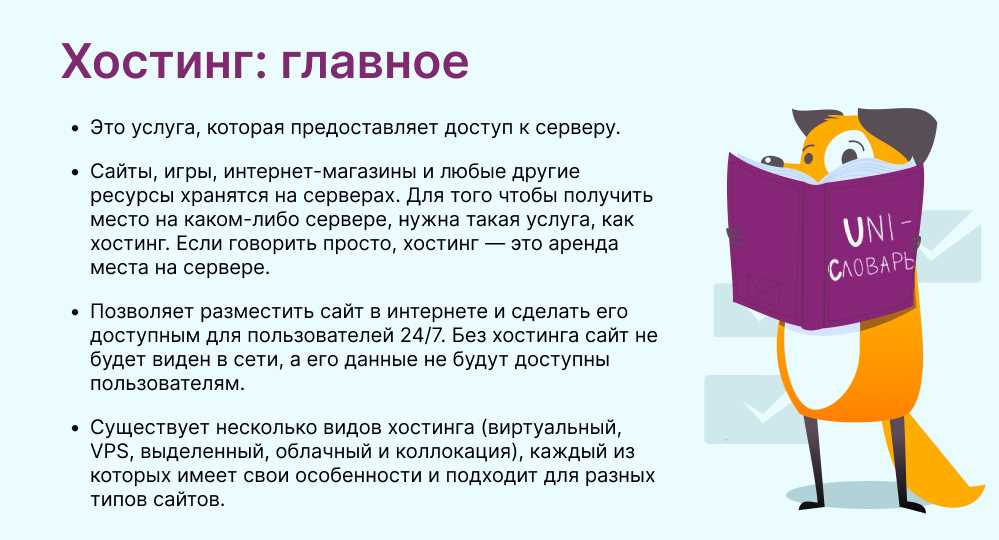
Обратите внимание на технологии, которые вы собираетесь использовать. Убедитесь, что хостинг поддерживает необходимые языки программирования, базы данных и фреймворки. Например, если ваш проект построен на PHP и MySQL, выберите платформу, оптимизированную для этих технологий.
Не забывайте о безопасности. Проверьте, предлагает ли хостинг провайдер средства защиты, такие как SSL-сертификаты, firewall и регулярные резервные копии. Это обеспечит надежность и защиту данных ваших пользователей.
Регистрация доменного имени для хостинга
Выберите уникальное и запоминающееся доменное имя. Оно должно отражать суть вашего проекта и быть легким для восприятия. Используйте ключевые слова, которые связаны с вашим бизнесом, чтобы улучшить поиск. Например, если вы создаете сайт для кафе, можно включить слово «кафе» в название.
Проверьте доступность доменного имени с помощью специальных сервисов. На большинстве сайтов регистраторов вы сможете мгновенно узнать, свободно ли ваше имя. Если оно занято, рассмотрите варианты с другим доменным расширением – .net, .org или местные домены, такие как .ru или .рф.
После выбора имени зарегистрируйте его через аккредитованного регистратора. Обратите внимание на репутацию компании и условия регистрации. Убедитесь, что регистратор предлагает удобный интерфейс для управления доменом и техническую поддержку.
При регистрации укажите свои контактные данные. Это обеспечит возможность восстановления доступа к домену в случае необходимости. Некоторые регистраторы предлагают услугу приватности данных, которая скрывает ваши персональные сведения от публичного доступа.
Не забудьте продлить регистрацию домена перед истечением срока. Установите напоминания, чтобы избежать неожиданной потери доменного имени. Регистрация на несколько лет сразу может сэкономить время и деньги.
Выбор операционной системы для сервера
Для хостинга рекомендуется рассмотреть Linux или Windows в зависимости от ваших нужд. Linux, как правило, более универсален и предлагает обширные возможности для настройки. Если вы планируете использовать веб-серверы, такие как Apache или Nginx, Linux будет отличным выбором благодаря своей стабильности и безопасности.
Сравните основные дистрибутивы Linux, такие как Ubuntu, CentOS и Debian. Ubuntu выделяется простотой установки и настройками, что делает его подходящим для начинающих. CentOS, с другой стороны, предлагает более стабильную среду для серверов и часто используется в корпоративных решениях. Debian известен своей надежностью и большими репозиториями пакетов, что может быть полезно для специфических приложений.
Если ваш проект требует использования программного обеспечения, совместимого только с Windows, то выбор в пользу Windows Server оправдан. Эта система хорошо подходит для приложений Microsoft, таких как ASP.NET. Windows Server также обеспечивает простоту управления через графический интерфейс.
| Операционная система | Преимущества | Недостатки |
|---|---|---|
| Linux | Стабильность, безопасность, бесплатные дистрибутивы | Может потребовать знаний командной строки |
| Windows Server | Совместимость с приложениями Microsoft, удобный интерфейс | Лицензионные расходы, меньшее количество открытого ПО |
Выбор операционной системы также зависит от вашего опыта и требований проекта. Если вы хотите максимально использовать ресурсы сервера и избежать дополнительных затрат, Linux станет отличным выбором. Для специфичных приложений, требующих Windows, стоит инвестировать в Windows Server.
Настройка веб-сервера: Apache или Nginx
Выбор между Apache и Nginx зависит от ваших потребностей. Apache обеспечивает гибкость и широкий набор модулей, что делает его отличным выбором для сложных приложений. Nginx, в свою очередь, славится высокой производительностью и низким потреблением ресурсов, что подходит для высоконагруженных сайтов.
Для установки Apache используйте команду:
sudo apt-get install apache2
После установки проверьте статус сервера:

sudo systemctl status apache2
Если он не запущен, активируйте его:
sudo systemctl start apache2
Для настройки виртуальных хостов в Apache создайте конфигурационный файл:
sudo nano /etc/apache2/sites-available/example.com.conf
Добавьте следующее:
ServerName example.com
DocumentRoot /var/www/example.com
Затем активируйте виртуальный хост и перезапустите сервер:
sudo a2ensite example.com.conf
sudo systemctl restart apache2
Для установки Nginx выполните:
sudo apt-get install nginx
Проверьте его статус с помощью:
sudo systemctl status nginx
Для настройки виртуального хоста создайте файл конфигурации:
sudo nano /etc/nginx/sites-available/example.com
Добавьте следующее:
server {
listen 80;
server_name example.com;
root /var/www/example.com;
}
Активируйте конфигурацию и проверьте синтаксис:
sudo ln -s /etc/nginx/sites-available/example.com /etc/nginx/sites-enabled/
sudo nginx -t
sudo systemctl restart nginx
Выбор зависит от ваших целей. Apache лучше подходит для сложных приложений с множеством модулей, в то время как Nginx отлично справляется с большим количеством одновременных соединений. Оба веб-сервера предоставляют мощные инструменты для настройки и оптимизации. Выберите тот, который лучше соответствует вашим требованиям.
Установка и настройка базы данных
Для начала выберите систему управления базами данных (СУБД). Наиболее популярные варианты: MySQL, PostgreSQL и SQLite. Для веб-хостинга чаще всего подходит MySQL из-за своей простоты и широкого распространения.
Установите выбранную СУБД. Если вы используете Linux, выполните команду установки через пакетный менеджер. Например, для MySQL введите: sudo apt-get install mysql-server. Следуйте инструкциям, чтобы завершить установку.

После установки запустите сервер базы данных. Для MySQL выполните команду sudo systemctl start mysql. Убедитесь, что служба работает, с помощью sudo systemctl status mysql.
Теперь настройте базу данных. Подключитесь к MySQL, используя mysql -u root -p. Создайте новую базу данных командой: CREATE DATABASE имя_базы;. Затем создайте пользователя и предоставьте ему права на эту базу данных. Используйте следующие команды:
CREATE USER 'имя_пользователя'@'localhost' IDENTIFIED BY 'пароль';
GRANT ALL PRIVILEGES ON имя_базы.* TO 'имя_пользователя'@'localhost';
FLUSH PRIVILEGES;
После настройки базы данных проверьте соединение с ней из вашего приложения. Настройте параметры подключения, указав имя хоста, пользователя, пароль и название базы данных. Убедитесь, что ваше приложение успешно подключается и выполняет запросы без ошибок.
Не забудьте регулярно создавать резервные копии базы данных. Используйте команды mysqldump для создания бэкапов и mysql для восстановления данных в случае необходимости.
Безопасность хостинга: ключевые меры защиты
Регулярно обновляйте программное обеспечение сервера. Патчи и обновления устраняют уязвимости, которые могут быть использованы злоумышленниками. Настройте автоматическое обновление для операционной системы и используемых приложений, чтобы не пропустить важные исправления.
Используйте надежные пароли
Создавайте сложные пароли для всех учетных записей. Пароли должны содержать буквы, цифры и специальные символы. Минимальная длина пароля – 12 символов. Регулярно меняйте пароли и используйте разные пароли для разных учетных записей.
Настройте брандмауэр
Разработайте правила брандмауэра, чтобы ограничить доступ к серверу. Это предотвратит несанкционированные подключения. Используйте средства мониторинга для анализа трафика и выявления подозрительной активности.
- Ограничьте доступ к административным панелям.
- Закройте порты, которые не используете.
- Настройте VPN для удаленного доступа.
Регулярно выполняйте резервное копирование данных. Создавайте резервные копии на внешние носители или в облачное хранилище. Это позволит восстановить информацию в случае атаки или сбоя системы.
Защитите сервер с помощью SSL-сертификатов. Это обеспечит шифрование данных между пользователем и вашим сайтом, что повышает безопасность передачи информации.
Следите за логами сервера. Анализируйте логи на предмет необычных действий или попыток взлома. Установите автоматические уведомления о подозрительных событиях.
Настройка резервного копирования данных
Настрой резервное копирование данных с помощью автоматических скриптов. Используй cron для планирования регулярных задач. Например, добавь в crontab запись, которая будет выполнять резервное копирование раз в день:
0 2 * * * /usr/bin/rsync -av /путь/к/вашим/данным /путь/к/резервной/копии
Таким образом, данные будут скопированы в указанное время, минимизируя риск их потери. Убедись, что у тебя есть доступ к нужным директориям и правам на выполнение команды.
Для повышения надежности используй облачные решения для хранения резервных копий. Сервисы вроде Google Drive или AWS S3 позволяют хранить данные в безопасном месте. Настрой интеграцию с помощью API для автоматического резервирования.
Не забывай проверять работоспособность резервных копий. Регулярно восстанавливай данные из резервной копии на тестовом сервере. Это поможет убедиться, что процесс работает корректно, и данные доступны в случае необходимости.
Также рассмотрим использование дедупликации данных. Это позволит экономить место на диске, сохраняя только уникальные фрагменты данных. Программное обеспечение, такое как BorgBackup или Duplicity, предоставляет такие функции.
Следи за состоянием резервных копий. Настрой уведомления о завершении процесса резервирования, чтобы оперативно реагировать на возможные ошибки. Это поможет избежать неприятных ситуаций с потерей данных в будущем.
Оптимизация производительности сервера
Настройте сервер для работы с кэшированием. Используйте инструменты, такие как Redis или Memcached, чтобы сохранить часто запрашиваемые данные в памяти. Это значительно снизит нагрузку на базу данных, ускоряя обработку запросов.
Регулярно обновляйте программное обеспечение. Убедитесь, что операционная система и все установленные приложения находятся на последних версиях. Это не только повысит безопасность, но и улучшит производительность благодаря оптимизациям и исправлениям ошибок.
Настройте балансировку нагрузки. Если у вас много пользователей, распределите входящий трафик между несколькими серверами. Это предотвратит перегрузку одного сервера и обеспечит плавный доступ к вашему сайту.
Используйте оптимизированные базы данных. Проверьте структуру таблиц, индексы и запросы. Удалите ненужные данные и оптимизируйте запросы для снижения времени их выполнения.
Минимизируйте объем передаваемых данных. Сжимайте файлы с помощью Gzip или Brotli. Это уменьшит время загрузки страниц и снизит нагрузку на канал.
Мониторьте производительность сервера. Используйте инструменты, такие как New Relic или Grafana, для отслеживания загруженности CPU, памяти и дискового пространства. Это поможет быстро выявлять узкие места и принимать меры.
Рассмотрите возможность использования CDN. Контентные сети доставки ускоряют загрузку статических файлов, таких как изображения и стили, размещая их на серверах, ближе к вашим пользователям.
Оптимизируйте коды и скрипты. Удалите неиспользуемый код, сократите количество внешних запросов и используйте асинхронную загрузку для скриптов. Это улучшит время отклика вашего сайта.
Установка необходимых программных компонентов

Установка веб-сервера
Выберите веб-сервер, например, Apache или Nginx. Для установки Apache выполните следующие команды:
- Обновите списки пакетов:
sudo apt update - Установите Apache:
sudo apt install apache2 - Запустите сервер:
sudo systemctl start apache2 - Добавьте сервер в автозагрузку:
sudo systemctl enable apache2
Для установки Nginx используйте аналогичные команды:
- Обновите списки пакетов:
sudo apt update - Установите Nginx:
sudo apt install nginx - Запустите сервер:
sudo systemctl start nginx - Добавьте сервер в автозагрузку:
sudo systemctl enable nginx
Установка баз данных

Следующий шаг – установка базы данных. MySQL и MariaDB являются популярными выбором. Для установки MySQL выполните:
- Установите MySQL:
sudo apt install mysql-server - Запустите команду настройки:
sudo mysql_secure_installation
Если выбрали MariaDB, используйте:
- Установите MariaDB:
sudo apt install mariadb-server - Запустите команду настройки:
sudo mysql_secure_installation
После установки базы данных создайте пользователей и базы данных для вашего проекта. Это можно сделать через командную строку MySQL или MariaDB.
Не забудьте также установить PHP, если хотите использовать динамические сайты. Для установки PHP выполните:
- Установите PHP и необходимые модули:
sudo apt install php libapache2-mod-php php-mysql - Перезагрузите веб-сервер:
sudo systemctl restart apache2
(для Apache) или sudo systemctl restart nginx (для Nginx).
Эти шаги помогут вам установить необходимые компоненты для работы вашего хостинга. Проверяйте документацию каждого программного обеспечения для получения дополнительных опций и настроек.
Мониторинг и управление сервером
Регулярно проверяйте состояние вашего сервера с помощью инструментов мониторинга, таких как Nagios или Zabbix. Эти решения позволяют отслеживать доступность серверов, использование ресурсов и производительность приложений в реальном времени. Установите оповещения для критических показателей, таких как высокая загрузка процессора или недостаток памяти, чтобы вовремя реагировать на проблемы.
Автоматизация задач
Автоматизируйте рутинные задачи с помощью скриптов и инструментов, таких как Ansible или Puppet. Это поможет сократить время на управление сервером и снизить риск ошибок. Настройте автоматическое резервное копирование данных и регулярные обновления системы, чтобы минимизировать возможные риски.
Анализ логов
Используйте инструменты для анализа логов, например, ELK Stack (Elasticsearch, Logstash, Kibana). Это позволит вам эффективно отслеживать события и выявлять аномалии. Настройте фильтры и дашборды для удобства работы с данными. Регулярно анализируйте логи для выявления повторяющихся проблем и улучшения производительности.
Интеграция SSL-сертификата для безопасности
Установите SSL-сертификат на ваш сервер, чтобы защитить данные пользователей. Выберите подходящий тип сертификата, например, стандартный, расширенной проверки или бесплатный от Let’s Encrypt. После выбора сертификата получите его через панель управления хостингом или на сайте поставщика.
Процесс установки
После получения сертификата следуйте этим шагам. Загрузите сертификат на сервер через FTP или панель управления. Затем настройте веб-сервер: для Apache отредактируйте файл конфигурации, добавив пути к сертификату и закрытому ключу. Для Nginx используйте аналогичные команды в конфигурации. Не забудьте перезапустить сервер, чтобы изменения вступили в силу.
Проверка корректности установки
После настройки проверьте установку с помощью онлайн-сервисов, таких как SSL Labs. Они покажут уровень безопасности вашего сертификата и возможные ошибки. Обратите внимание на срок действия сертификата и обновляйте его вовремя, чтобы избежать проблем с безопасностью.
Настройка почтовых сервисов на хостинге
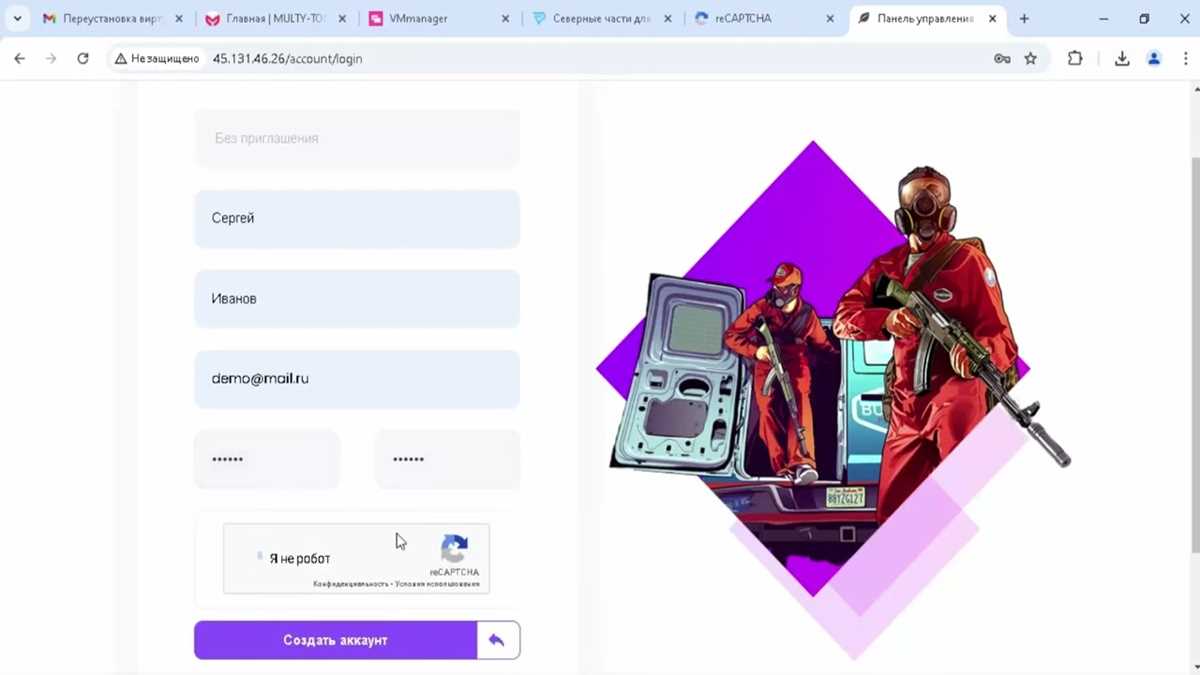
Выберите почтовый сервис, который подходит для вашей деятельности. Популярные варианты включают Google Workspace, Microsoft 365 и Zoho Mail. Убедитесь, что выбранный сервис поддерживает ваш домен и предлагает необходимые функции, такие как интеграция с календарем и доступ к облачному хранилищу.
После выбора почтового сервиса выполните следующие шаги:
- Создайте учетную запись на выбранном сервисе. Заполните все требуемые поля, укажите домен и настройте параметры безопасности.
- Настройте DNS-записи. Перейдите в панель управления вашим хостингом. Добавьте необходимые записи:
- MX-записи: указывают, куда отправлять почту. Введите значения, предоставленные почтовым сервисом.
- TXT-записи: для подтверждения домена и настройки SPF, что помогает предотвратить спам.
- CNAME-записи: могут понадобиться для настройки дополнительных функций, таких как проверка поддомена.
- Проверьте правильность настроек. Используйте специальные инструменты, чтобы убедиться, что DNS-записи обновлены и почта будет доставляться корректно.
- Создайте почтовые ящики. В панели управления почтового сервиса создайте необходимые учетные записи для сотрудников или отделов.
- Настройте почтовые клиенты. Укажите параметры сервера для IMAP или POP3, чтобы пользователи могли получать почту на своих устройствах.
После завершения настройки проведите тестирование, отправив и получив несколько писем, чтобы убедиться в корректной работе почтового сервиса. Регулярно проверяйте настройки безопасности и обновляйте пароли для защиты учетных записей.
Работа с панелями управления: cPanel или Plesk
Выбор между cPanel и Plesk зависит от ваших предпочтений и задач. Если вы ищете интуитивно понятный интерфейс, cPanel станет отличным решением. Он предлагает множество функций, включая управление доменами, базами данных и почтовыми ящиками. У cPanel хорошо развита документация и поддержка, что помогает справляться с возникающими вопросами.
Преимущества cPanel
cPanel поддерживает множество сторонних приложений и скриптов, что упрощает установку популярных платформ, таких как WordPress или Joomla. Удобные инструменты для резервного копирования позволяют быстро восстановить данные в случае необходимости. Пользователи ценят автоматизацию задач, что экономит время на рутинных операциях.
Преимущества Plesk
Plesk предлагает более широкий функционал для работы с Windows-серверами. Если ваш проект требует использования .NET или ASP, Plesk станет лучшим выбором. Он также имеет интеграцию с Docker, что позволяет управлять контейнерами и развертывать приложения более гибко. Визуальные инструменты для управления позволяют легко контролировать ресурсы и производительность.
Обе панели имеют свои сильные стороны. Выбор следует делать на основе ваших задач и предпочтений. Если вы используете Linux и ищете простоту, выбирайте cPanel. Если ваш проект требует поддержки Windows, Plesk обеспечит необходимые инструменты и возможности.
Обслуживание и обновление хостинга
Регулярно проверяйте работоспособность серверов. Используйте инструменты мониторинга, такие как UptimeRobot или Pingdom, чтобы следить за временем безотказной работы. Настройте уведомления, чтобы мгновенно реагировать на сбои и минимизировать время простоя.
Обновляйте программное обеспечение на сервере. Следите за обновлениями операционной системы и установленных приложений. Автоматические обновления помогут избежать уязвимостей, но иногда лучше вручную проверять совместимость перед установкой значительных обновлений.
Резервное копирование данных – ключевой элемент обслуживания. Настройте автоматическое создание резервных копий на регулярной основе. Храните копии как на локальном сервере, так и в облачном хранилище для защиты от сбоев.
Оптимизируйте производительность сервера. Проводите аудит использования ресурсов и настройте параметры, такие как количество выделенной оперативной памяти и процессорного времени. Используйте кэширование для повышения скорости загрузки сайтов.
Обеспечьте безопасность. Регулярно обновляйте антивирусные базы и используйте брандмауэры. Практикуйте регулярные проверки на уязвимости и реагируйте на инциденты оперативно, чтобы защитить данные клиентов.
Поддерживайте связь с клиентами. Информируйте их о плановых работах, обновлениях и любых возможных сбоях. Это поможет наладить доверительные отношения и повысить удовлетворенность пользователей.
Вопрос-ответ:
Какие шаги нужно предпринять для создания хостинга?
Для создания хостинга необходимо пройти несколько ключевых этапов. Во-первых, нужно определить тип хостинга, который вы хотите предложить: shared, VPS, выделенный сервер или облачный хостинг. Затем следует выбрать надежного поставщика серверов, который обеспечит необходимую инфраструктуру. После этого нужно установить программное обеспечение для управления хостингом, такое как cPanel или Plesk. Также важно настроить систему безопасности, чтобы защитить данные клиентов. Не забудьте подумать о поддержке клиентов, создавая команду, готовую помочь пользователям с возникающими вопросами и проблемами.
Какой тип хостинга лучше выбрать для старта?
Для старта рекомендуется рассмотреть shared-хостинг. Он подходит для новичков, так как позволяет размещать сайты на одном сервере с другими пользователями, что значительно снижает затраты. Shared-хостинг предоставляет все необходимые инструменты для управления сайтом и подходит для небольших проектов и личных блогов. Если у вас есть планы на рост и развитие, можно присмотреться к VPS или облачному хостингу, которые предлагают больше ресурсов и гибкости.
Какие программные решения лучше использовать для управления хостингом?
Среди популярных программных решений для управления хостингом можно выделить cPanel и Plesk. Эти панели управления предлагают удобный интерфейс для настройки аккаунтов, управления доменными именами и почтовыми ящиками. Также стоит рассмотреть OpenPanel или Virtualmin для более сложных проектов. Важно выбрать то решение, которое соответствует вашим потребностям и уровню опыта.
Как обеспечить безопасность хостинга?
Обеспечение безопасности хостинга – это многоуровневый процесс. Во-первых, необходимо установить и регулярно обновлять антивирусное программное обеспечение и фаерволы. Во-вторых, важно использовать SSL-сертификаты для защиты данных пользователей. Регулярные бэкапы также играют ключевую роль в безопасности, позволяя быстро восстановить данные в случае инцидента. Не менее важно проводить обучение персонала по вопросам безопасности и реагирования на инциденты.
Как привлекать клиентов на свой хостинг?
Для привлечения клиентов на ваш хостинг можно использовать различные маркетинговые стратегии. Создание качественного веб-сайта с детальным описанием услуг и тарифов – это первый шаг. Также стоит рассмотреть SEO-продвижение, чтобы улучшить видимость в поисковых системах. Социальные сети могут стать отличной платформой для рекламы. Проводите акции и специальные предложения для новых клиентов, а также предлагайте бонусы за рекомендации. Важно также обеспечить высокий уровень обслуживания клиентов, чтобы они возвращались и рекомендовали ваши услуги другим.
