


Для создания локального хостинга установите программное обеспечение, которое позволит запускать веб-сервер на вашем компьютере. Одним из самых популярных решений является XAMPP. Установите XAMPP, следуя инструкциям на официальном сайте, и запустите его. После установки вы получите доступ к Apache, MySQL и PHP, что позволит вам разрабатывать и тестировать веб-сайты локально.
После запуска XAMPP откройте панель управления и включите модуль Apache. Это создаст локальный сервер, доступный по адресу http://localhost. Для размещения файлов вашего сайта перейдите в папку htdocs, которая находится в каталоге установки XAMPP. Просто скопируйте туда все необходимые файлы и папки вашего проекта.
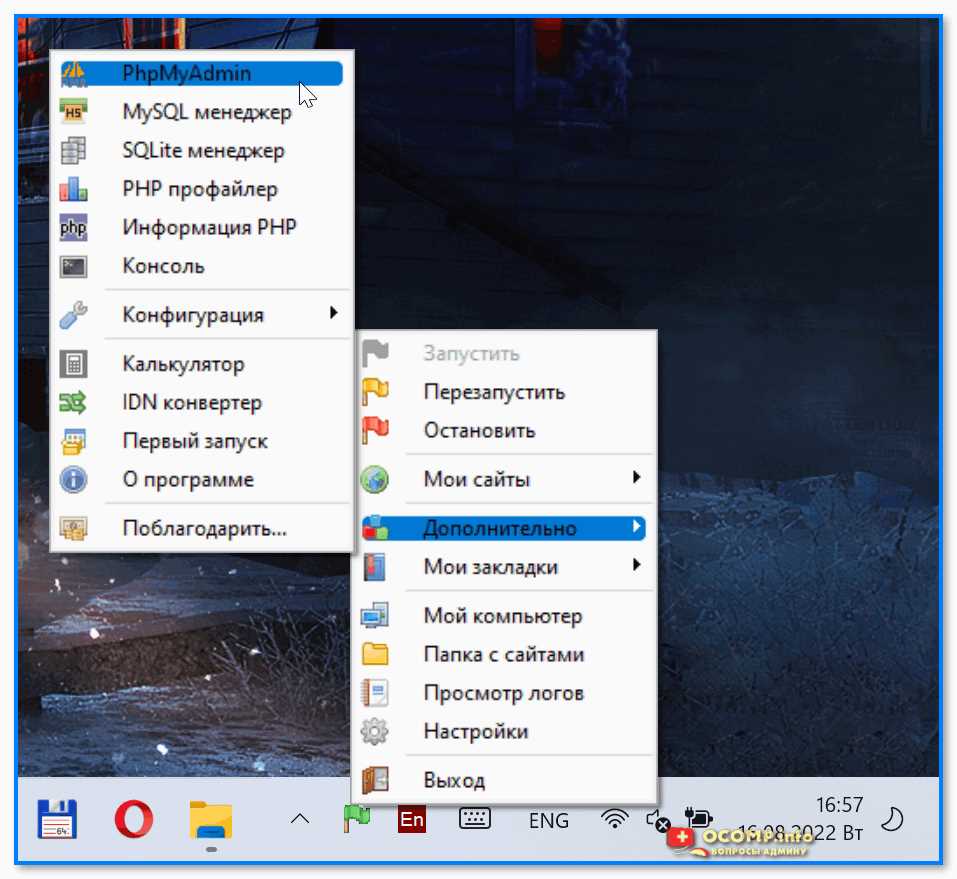
Для работы с базами данных используйте phpMyAdmin, который также включен в XAMPP. Откройте его в браузере по адресу http://localhost/phpmyadmin. Здесь вы сможете создавать базы данных, таблицы и управлять ими. Это облегчает процесс разработки динамических веб-приложений, которые требуют взаимодействия с базой данных.
Выбор программного обеспечения для локального хостинга
Для создания локального хостинга начните с выбора подходящего программного обеспечения. Рассмотрите популярные решения, такие как XAMPP, WAMP и MAMP. Эти пакеты предлагают готовые среды для разработки, включающие веб-серверы, базы данных и PHP.
XAMPP работает на Windows, macOS и Linux, что делает его универсальным выбором. Он включает Apache, MySQL и PHP, что позволяет легко развернуть проект. Установка проста: скачайте архив, распакуйте и запустите установщик. Для начала работы достаточно открыть панель управления и активировать необходимые модули.
WAMP предназначен только для Windows и предлагает аналогичные функции. Его интерфейс интуитивно понятен, и все компоненты находятся в одном месте. Это удобно для новичков, которые хотят быстро настроить среду разработки. После установки можно управлять службами через иконку в системном трее.
MAMP, как и WAMP, ориентирован на пользователей macOS, но также доступен для Windows. Он позволяет легко переключаться между версиями PHP, что полезно для тестирования совместимости приложений. Установка включает в себя все необходимые компоненты, и вы можете начать работу сразу после настройки.
При выборе программного обеспечения учтите ваши требования. Если вы планируете работать с CMS, такими как WordPress, убедитесь, что выбранный пакет поддерживает все необходимые технологии. Если вам нужна максимальная гибкость, рассмотрите возможность установки отдельных компонентов, таких как Nginx или Docker, для создания своей уникальной среды.
Не забудьте про безопасность. Для локального хостинга рекомендуется настраивать пароли для баз данных и ограничивать доступ к серверу. Это позволит предотвратить несанкционированный доступ во время разработки.
Установка Apache на Windows
Скачайте установочный файл Apache с официального сайта. Выберите версию, совместимую с вашей операционной системой. Рекомендуется использовать версию Win32 или Win64 в зависимости от разрядности вашей системы.
Запустите загруженный файл. Убедитесь, что у вас есть права администратора для установки. Следуйте инструкциям установщика, указывая желаемую папку для установки. Стандартный путь – C:\Program Files\Apache Group\Apache2.
После завершения установки откройте конфигурационный файл httpd.conf, который находится в папке conf внутри директории Apache. Настройте параметры, такие как ServerRoot, Listen и DocumentRoot. Убедитесь, что указанные пути корректны.
Для запуска Apache используйте командную строку. Перейдите в папку bin внутри директории Apache и выполните команду httpd. Проверьте, работает ли сервер, открыв браузер и введя http://localhost. Если вы видите страницу приветствия Apache, все настроено правильно.
Чтобы настроить Apache для автоматического запуска при загрузке Windows, откройте меню «Пуск», введите services.msc и найдите Apache2.4 (или аналогичное название). Установите тип запуска на Автоматически.
Для изменения конфигурации, не забудьте перезапустить сервер после внесения изменений в файл httpd.conf. Это можно сделать через командную строку с помощью команды httpd -k restart.
Настройка конфигурации Apache для локального хостинга
Откройте файл конфигурации Apache, который обычно находится по пути /etc/apache2/apache2.conf или C:\Program Files\Apache Group\Apache2\conf\httpd.conf в зависимости от операционной системы. Используйте текстовый редактор с правами администратора для внесения изменений.
В файле конфигурации добавьте новый виртуальный хост, чтобы указать, как обрабатывать запросы к вашему локальному сайту. Пример конфигурации:
DocumentRoot "/путь/к/вашему/проекту"
ServerName ваш_домен.local

AllowOverride All
Require all granted
Не забудьте изменить "/путь/к/вашему/проекту" на фактический путь к вашей папке с проектом. ServerName указывает доменное имя, которое вы будете использовать для доступа к сайту.
После внесения изменений в конфигурацию, сохраните файл и перезапустите Apache. Для этого используйте команду:
sudo systemctl restart apache2
Если вы работаете на Windows, выполните httpd -k restart в командной строке с правами администратора.
Для работы с доменом добавьте запись в файл hosts, который находится по пути C:\Windows\System32\drivers\etc\hosts на Windows или /etc/hosts на Linux:
127.0.0.1 ваш_домен.local
Теперь, набрав http://ваш_домен.local в браузере, вы сможете получить доступ к вашему локальному сайту. Если возникнут ошибки, проверьте журналы ошибок Apache, чтобы найти причину.
Установка Nginx на Linux
Для начала установите Nginx с помощью пакетного менеджера вашей системы. Если используете Ubuntu или Debian, выполните команду:
sudo apt update
sudo apt install nginx
На CentOS или Fedora используйте:

sudo dnf install nginx
После установки запустите Nginx и настройте его на автоматический запуск при старте системы:
sudo systemctl start nginx
sudo systemctl enable nginx
Проверка работы Nginx
Чтобы убедиться, что Nginx работает, откройте веб-браузер и введите адрес http://localhost. Вы должны увидеть страницу приветствия Nginx. Если доступ к серверу возможен извне, используйте IP-адрес вашего сервера.
Настройка конфигурации
Файлы конфигурации Nginx находятся в директории /etc/nginx/. Основной файл конфигурации – nginx.conf. Для настройки виртуальных хостов создайте файлы в папке /etc/nginx/sites-available/ и создайте символические ссылки на них в /etc/nginx/sites-enabled/.
После внесения изменений в конфигурацию не забудьте проверить синтаксис:
sudo nginx -t
Если проверка прошла успешно, перезапустите Nginx:
sudo systemctl restart nginx
Создание виртуальных хостов в Nginx
Для настройки виртуальных хостов в Nginx необходимо создать конфигурационные файлы для каждого сайта. Начните с создания каталога для хранения конфигураций, если он ещё не существует. Обычно это делается в директории /etc/nginx/sites-available.
Создайте файл конфигурации для вашего сайта. Например, для сайта example.com выполните команду:
sudo nano /etc/nginx/sites-available/example.comВнутри файла добавьте следующую конфигурацию:
server {
listen 80;
server_name example.com www.example.com;
root /var/www/example.com/html;
index index.html index.htm;
location / {
try_files $uri $uri/ =404;
}
}
После создания файла создайте символическую ссылку в директории sites-enabled:
sudo ln -s /etc/nginx/sites-available/example.com /etc/nginx/sites-enabled/Проверка конфигурации и перезапуск Nginx
Проверьте конфигурацию Nginx на наличие ошибок с помощью команды:
sudo nginx -tЕсли всё в порядке, перезапустите Nginx для применения изменений:
sudo systemctl restart nginxНастройка нескольких виртуальных хостов
Для добавления дополнительных виртуальных хостов просто повторите процесс создания конфигурационного файла и символической ссылки для каждого нового домена. Например, для сайта example2.com создайте файл /etc/nginx/sites-available/example2.com с аналогичной структурой, изменив необходимые параметры.
| Команда | Описание |
|---|---|
| sudo nano /etc/nginx/sites-available/example.com | Создание конфигурационного файла для сайта |
| sudo ln -s /etc/nginx/sites-available/example.com /etc/nginx/sites-enabled/ | Создание символической ссылки для активации сайта |
| sudo nginx -t | Проверка конфигурации Nginx |
| sudo systemctl restart nginx | Перезапуск Nginx для применения изменений |
Теперь у вас есть рабочая настройка виртуальных хостов в Nginx. Каждый сайт будет обслуживаться по своему доменному имени, а вы сможете легко управлять ими через отдельные конфигурационные файлы.
Использование XAMPP для локального хостинга
Для создания локального хостинга установите XAMPP, который включает в себя Apache, MySQL и PHP. Скачайте установочный файл с официального сайта и следуйте простым инструкциям для установки. После завершения установки запустите XAMPP Control Panel, где можно управлять всеми компонентами.

После запуска XAMPP, активируйте Apache и MySQL, нажав на кнопки «Start» рядом с ними. Это позволит вашему компьютеру работать как сервер. Для проверки работы сервера откройте браузер и введите адрес http://localhost. Если все настроено правильно, вы увидите страницу приветствия XAMPP.
Создайте папку для вашего проекта в директории xampp/htdocs. Назовите ее, например, my_website. Поместите все файлы вашего сайта в эту папку. Теперь, чтобы просмотреть сайт, введите http://localhost/my_website в адресной строке браузера.
Для работы с базой данных откройте phpMyAdmin, перейдя по адресу http://localhost/phpmyadmin. Здесь вы можете создавать базы данных, таблицы и управлять данными. Для нового проекта создайте базу данных, которая будет использоваться вашим сайтом.
Если вам нужно изменить настройки Apache или PHP, откройте конфигурационные файлы через XAMPP Control Panel. Например, файл httpd.conf позволяет настроить порты и директории, а php.ini – параметры PHP. Не забудьте перезапустить Apache после внесения изменений.
XAMPP предлагает возможность работы с языками программирования, такими как PHP, Perl и Python. Используйте его для тестирования ваших скриптов и приложений перед загрузкой на удаленный сервер. Это отличный способ изучать веб-разработку и отлаживать код в локальной среде.
Настройка PHP и MySQL в XAMPP
Сначала убедитесь, что XAMPP установлен на вашем компьютере. Запустите панель управления XAMPP и активируйте модули Apache и MySQL. Это создаст локальный сервер и базу данных для вашего проекта.
После запуска серверов откройте браузер и введите адрес http://localhost/phpmyadmin. Это позволит вам управлять базами данных через графический интерфейс. Создайте новую базу данных, указав имя и выбрав кодировку, например, utf8_general_ci, для поддержки различных символов.
Теперь перейдите к настройке PHP. В папке XAMPP найдите файл php.ini, который расположен в директории php. Откройте его с помощью текстового редактора. Здесь вы можете изменить различные параметры, такие как upload_max_filesize и post_max_size, чтобы увеличить лимиты загрузки файлов, если это необходимо для вашего проекта.
Не забудьте проверить настройки расширений. Найдите строку, где указаны расширения PHP, и убедитесь, что нужные вам модули (например, mysqli или pdo_mysql) раскомментированы. Для этого просто удалите точку с запятой перед строкой с нужным расширением.
После внесения изменений в php.ini перезапустите сервер Apache через панель управления XAMPP, чтобы изменения вступили в силу. Теперь PHP и MySQL готовы к работе, и вы можете начинать разрабатывать свой сайт на локальном хостинге.
Тестирование локального сервера через браузер
Откройте браузер и введите адрес локального сервера. Обычно это http://localhost или http://127.0.0.1. Если вы настроили сервер правильно, вы увидите главную страницу вашего сайта или страницу приветствия сервера.
Проверка подключения
Убедитесь, что локальный сервер запущен. Если браузер выдает ошибку, проверьте настройки сервера и убедитесь, что служба работает. Для Apache это можно сделать через панель управления или командную строку. Для Nginx выполните команду, чтобы перезапустить сервер.
Отладка и диагностика
Для тестирования работоспособности сайта используйте инструменты разработчика в браузере. Нажмите F12 или правой кнопкой мыши выберите «Просмотреть код» для доступа к консоли. Здесь можно увидеть ошибки JavaScript, проблемы с загрузкой ресурсов и другие технические детали.
| Тип ошибки | Описание |
|---|---|
| 404 Not Found | Запрашиваемый ресурс не найден на сервере. |
| 500 Internal Server Error | Произошла ошибка на сервере при обработке запроса. |
| 403 Forbidden | У вас нет доступа к запрашиваемому ресурсу. |
Тестируйте различные страницы вашего сайта, вводя соответствующие URL в адресной строке. При необходимости воспользуйтесь пересылкой URL, чтобы проверить функциональность форм и других интерактивных элементов.
После внесения изменений в код не забывайте обновлять страницу (нажмите Ctrl + R или Cmd + R на Mac) для проверки результатов. Также можно использовать режим инкогнито для исключения кэша браузера из процесса тестирования.
Перенос существующего сайта на локальный хостинг
Сначала собери все файлы сайта, включая HTML, CSS, JavaScript и медиа. Убедись, что у тебя есть все необходимые ресурсы, такие как изображения и шрифты. Создай папку на своем локальном диске, куда поместишь все эти файлы.
Следующим шагом установи локальный сервер. Для этого подойдут такие решения, как XAMPP или WAMP. Скачай и установи одно из них, следуя инструкциям на сайте. После установки запусти сервер и убедись, что Apache и MySQL работают.
Теперь перемести собранные файлы сайта в папку, предназначенную для локального хостинга. Обычно это папка «htdocs» в XAMPP или «www» в WAMP. Назначь имя папке, чтобы легко её идентифицировать.
Для работы с базой данных, если сайт использует её, открой phpMyAdmin через браузер, перейдя по адресу http://localhost/phpmyadmin. Создай новую базу данных и импортируй туда файл .sql, если он у тебя есть. Настрой файл конфигурации сайта, чтобы он подключался к созданной базе данных.
Запусти сайт, перейдя в браузере на адрес http://localhost/имя_папки. Проверь, всё ли работает корректно. Убедись, что все ссылки и ресурсы загружаются, и при необходимости внеси изменения в пути к файлам.
После успешного переноса протестируй функциональность сайта. Проверь формы, ссылки и другие интерактивные элементы. Убедившись, что всё работает, можешь продолжать разработку или тестирование на локальном сервере.
Настройка локального домена для упрощения доступа
Для создания локального домена откройте файл hosts на вашем компьютере. На Windows он находится по пути C:\Windows\System32\drivers\etc\hosts, а на macOS и Linux – в /etc/hosts. Добавьте новую строку, где укажете IP-адрес вашего локального сервера (обычно это 127.0.0.1) и желаемое доменное имя, например:
127.0.0.1 mylocaldomain.test
Сохраните изменения, после чего вы сможете обращаться к вашему сайту по адресу http://mylocaldomain.test вместо стандартного http://localhost.
Проверка работы локального домена
После настройки домена откройте веб-браузер и введите новое имя. Если все сделано правильно, ваш сайт загрузится. Если нет, проверьте файл hosts на наличие опечаток или неправильного формата. Также убедитесь, что локальный сервер запущен.
Использование локального домена в проекте

Теперь, когда вы настроили локальный домен, используйте его в своем проекте. Это упрощает работу с URL-адресами в коде и позволяет избежать путаницы с локальными файлами. Например, в конфигурации вашего приложения используйте http://mylocaldomain.test вместо http://localhost. Это сделает ваш код более читабельным и понятным.
Использование FTP-клиента для загрузки файлов на локальный сервер
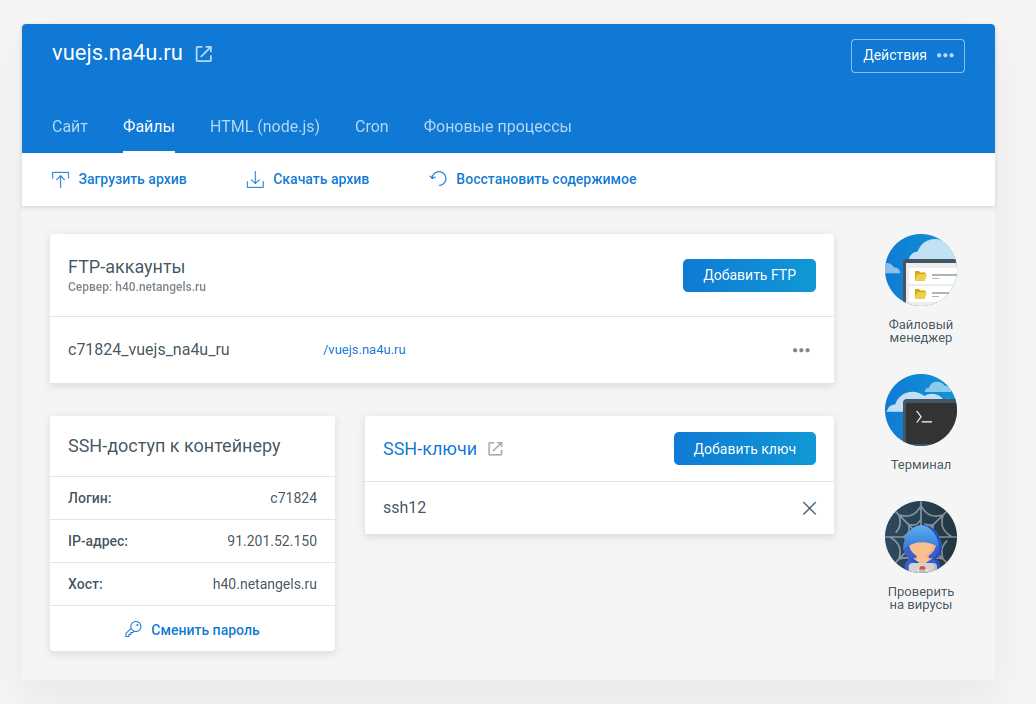
Выберите подходящий FTP-клиент, например, FileZilla или WinSCP. Установите его на свой компьютер и запустите. Введите данные для подключения к локальному серверу: адрес сервера (обычно это «localhost»), порт (обычно 21 для FTP), имя пользователя и пароль. Эти данные можно найти в настройках вашего локального сервера, такого как XAMPP или WAMP.
Подключение к серверу
Нажмите кнопку подключения в вашем FTP-клиенте. Если всё настроено правильно, вы увидите структуру файловой системы вашего локального сервера. С левой стороны обычно отображаются файлы на вашем компьютере, а справа – файлы на сервере. Выберите папку, в которую хотите загрузить файлы, например, «htdocs» для XAMPP.
Загрузка файлов
Перетащите нужные файлы или папки из левой части окна в правую. FTP-клиент начнет загрузку. Убедитесь, что файлы загружаются без ошибок. После завершения загрузки проверьте, отображаются ли ваши файлы на локальном сервере, открыв браузер и введя адрес вашего сайта. Если всё сделано правильно, вы увидите загруженные материалы.
Настройка безопасности локального хостинга
Отключите неиспользуемые службы на вашем сервере. Многие из них могут представлять угрозу безопасности. Проверьте, какие службы запущены, и остановите те, которые не нужны для работы вашего сайта. Это сократит количество потенциальных точек доступа для злоумышленников.
Настройте брандмауэр. Используйте встроенные средства защиты или установите стороннее программное обеспечение для фильтрации входящего и исходящего трафика. Убедитесь, что разрешены только необходимые порты, такие как 80 для HTTP и 443 для HTTPS.
Регулярные обновления

Проверяйте обновления операционной системы и используемого программного обеспечения. Установите автоматические обновления, если это возможно, или настраивайте напоминания для регулярного выполнения этой задачи. Обновления часто содержат исправления уязвимостей.
Использование SSL-сертификатов
Обеспечьте безопасность данных, передаваемых между клиентом и сервером. Установите SSL-сертификат для зашифрованного соединения. Это предотвратит перехват данных и повысит доверие к вашему сайту.
Регулярно проводите аудит безопасности. Анализируйте логи сервера на наличие подозрительной активности. Установите инструменты мониторинга, которые помогут вам быстро реагировать на угрозы и инциденты.
- Создайте резервные копии важных данных. Это позволит восстановить систему в случае атаки.
- Используйте сложные пароли для учетных записей администратора и базы данных. Изменяйте их регулярно.
- Ограничьте доступ к админ-панели и другим важным частям сайта. Используйте IP-фильтрацию.
Следуя этим рекомендациям, вы значительно повысите уровень безопасности вашего локального хостинга и защитите свои данные от потенциальных угроз.
Решение распространенных проблем с локальным хостингом
Если ваш локальный сервер не запускается, проверьте настройки конфигурации. Убедитесь, что выбранный порт не занят другим приложением. Стандартный порт для HTTP – 80, для HTTPS – 443. Используйте команду netstat -ano для проверки занятых портов.
При возникновении ошибок доступа к файлам проверьте права на папки вашего проекта. Убедитесь, что сервер имеет доступ к необходимым директориям. Также проверьте, правильно ли указаны пути к файлам в конфигурации вашего сервера.
Ошибки при подключении к базе данных
Если приложение не может подключиться к базе данных, проверьте настройки подключения. Убедитесь, что указаны правильные имя пользователя, пароль и адрес сервера. Также проверьте, запущен ли сервер базы данных и правильно ли указаны его настройки.
- Проверьте, что сервер базы данных работает.
- Убедитесь, что используете правильные учетные данные.
- Настройте доступ для вашего локального IP-адреса, если требуется.
Проблемы с отображением сайта
Если сайт не отображается корректно, проверьте кэш браузера. Очистите кэш или откройте сайт в режиме инкогнито. Иногда старые версии файлов могут загружаться из кэша, что приводит к отображению устаревшей информации.
Также убедитесь, что все необходимые файлы загружены на сервер. Проверьте пути к ресурсам, таким как изображения, CSS и JavaScript. Неправильные ссылки могут привести к ошибкам в отображении.
Если вы сталкиваетесь с проблемами кросс-доменных запросов, проверьте настройки CORS (Cross-Origin Resource Sharing). Для локальной разработки можно временно отключить проверку CORS в настройках браузера.
Оптимизация производительности локального сервера
Настройте кэширование для вашего локального сервера. Используйте локальные инструменты, такие как Varnish или Redis, чтобы ускорить доступ к часто запрашиваемым данным. Кэширование значительно снижает время отклика сервера и уменьшает нагрузку на базу данных.
Убедитесь, что используете актуальную версию программного обеспечения. Регулярные обновления серверного ПО, таких как Apache или Nginx, обеспечивают исправления безопасности и оптимизацию производительности. Это также включает обновления языков программирования и библиотек.
Настройте сжатие данных. Используйте Gzip для сжатия файлов, передаваемых клиентам. Это уменьшит объем передаваемых данных и ускорит загрузку страниц. Настройка сжатия в конфигурации сервера займет всего несколько минут, а эффект будет ощутим.
Оптимизируйте изображения на сайте. Используйте форматы, такие как WebP, или инструменты для сжатия, чтобы уменьшить размер изображений без потери качества. Это снизит время загрузки страниц и улучшит восприятие сайта.
Распределите ресурсы. Если у вас много статического контента, рассмотрите возможность использования CDN (Content Delivery Network) даже для локального хостинга. Это может быть полезно для тестирования производительности перед публикацией сайта.
Мониторинг производительности также важен. Используйте инструменты, такие как Apache Bench или Siege, для тестирования нагрузки на сервер. Это поможет выявить узкие места в производительности и своевременно их устранить.
Создание резервной копии локального сайта
Регулярно создавайте резервные копии вашего локального сайта, чтобы избежать потери данных. Используйте простые команды для копирования файлов и баз данных на локальном диске или внешнем носителе.
Копирование файлов
Для резервного копирования файлов сайта выполните следующие шаги:
- Откройте терминал или командную строку.
- Перейдите в директорию вашего сайта. Например, если ваш сайт находится в папке
/var/www/mysite, выполните командуcd /var/www/mysite. - Скопируйте папку с сайтом в другое место, например, на внешний диск или в другую директорию на вашем компьютере. Используйте команду:
cp -r /var/www/mysite /path/to/backup/locationРезервное копирование базы данных
Не забудьте сохранить базу данных. Если вы используете MySQL, выполните следующую команду для создания резервной копии:
mysqldump -u username -p database_name > /path/to/backup/location/database_backup.sqlЗамените username на ваше имя пользователя, а database_name на имя вашей базы данных.
| Команда | Описание |
|---|---|
cp -r | Копирует все файлы и папки из указанной директории. |
mysqldump | Создает резервную копию базы данных в формате SQL. |
После выполнения этих действий у вас будет актуальная резервная копия, которую можно восстановить в случае необходимости. Регулярно проверяйте, что резервные копии создаются корректно и доступны для использования.
Обмен локальным проектом с командой разработчиков
Для эффективного обмена локальным проектом с командой используйте такие инструменты, как Git. Создайте репозиторий и добавьте всех участников проекта в качестве коллабораторов. Это позволит каждому члену команды вносить изменения и отслеживать их. Регулярно выполняйте коммиты и пуши, чтобы синхронизировать работу.
Настройка удаленного репозитория
Создайте удаленный репозиторий на платформе, например, GitHub или GitLab. После этого склонируйте его на свои локальные машины. Каждый разработчик должен настроить свою локальную ветку, чтобы избежать конфликтов при слиянии. Убедитесь, что все знают, как разрешать конфликты при объединении веток.
Документация и стандарты кодирования
Поддерживайте документацию проекта в актуальном состоянии. Используйте файлы README и CONTRIBUTING, чтобы описать архитектуру, инструкции по запуску и правила кодирования. Это упрощает onboarding новых участников и поддерживает единообразие кода. Обсудите и примите общие стандарты оформления, чтобы избежать недопонимания в команде.
Регулярно проводите код-ревью. Это не только помогает улучшить качество кода, но и дает возможность команде обмениваться знаниями и опытом. Настройте CI/CD для автоматизации тестирования и развертывания, что упростит процесс интеграции изменений.
Вопрос-ответ:
Что такое локальный хостинг и зачем он нужен для сайта?
Локальный хостинг — это способ запуска веб-сайта на вашем собственном компьютере или в локальной сети, без необходимости использования удаленного сервера. Он позволяет разработчикам тестировать и разрабатывать сайты в безопасной среде, что особенно полезно для проверки функциональности и дизайна перед публикацией. Это также позволяет избежать затрат на хостинг и получение домена на этапе разработки.
Как настроить локальный хостинг на Windows?
Для настройки локального хостинга на Windows вам потребуется установить программное обеспечение, такое как XAMPP или WAMP. Эти программы включают в себя все необходимые компоненты: сервер Apache, базу данных MySQL и интерпретатор PHP. После установки нужно запустить сервер и разместить файлы вашего сайта в папке «htdocs» (для XAMPP) или «www» (для WAMP). Затем, открыв браузер и введя «localhost», вы сможете увидеть ваш сайт.
Какие программы можно использовать для локального хостинга на Mac?
На Mac вы можете использовать такие программы, как MAMP или Local by Flywheel. MAMP предоставляет простой интерфейс для настройки Apache и MySQL, а Local by Flywheel предлагает дополнительные функции для управления проектами. Установив одно из этих приложений, вы сможете запускать свои сайты локально и тестировать их в разных окружениях.
Нужен ли мне домен для локального хостинга?
Для локального хостинга домен не требуется, так как доступ к сайту происходит через адрес «localhost» или IP-адрес вашего компьютера. Однако, если вы хотите протестировать функциональность, связанную с доменами, вы можете создать локальные DNS-записи или использовать файл hosts для перенаправления определенного доменного имени на ваш локальный сервер.
Как обеспечить безопасность локального хостинга?
Обеспечение безопасности локального хостинга включает в себя несколько шагов. Во-первых, убедитесь, что ваш локальный сервер не доступен из внешней сети, если это не требуется. Используйте файрвол для ограничения доступа. Во-вторых, обновляйте ваше программное обеспечение (например, Apache и PHP) до последних версий для устранения уязвимостей. В-третьих, избегайте использования локального хостинга для хранения конфиденциальной информации, так как это может быть небезопасно.
Какой программный обеспечением я должен воспользоваться для создания локального хостинга для сайта?
Для создания локального хостинга можно использовать программное обеспечение, такое как XAMPP, WAMP или MAMP. Эти пакеты включают веб-сервер (обычно Apache), базу данных (например, MySQL) и интерпретатор PHP, что позволяет запускать динамические веб-сайты на вашем компьютере. XAMPP является кроссплатформенным и подходит для Windows, Mac и Linux, в то время как WAMP предназначен только для Windows, а MAMP — для Mac. После установки одного из этих пакетов вы сможете запускать и тестировать свой сайт локально, без необходимости подключения к интернету.
