


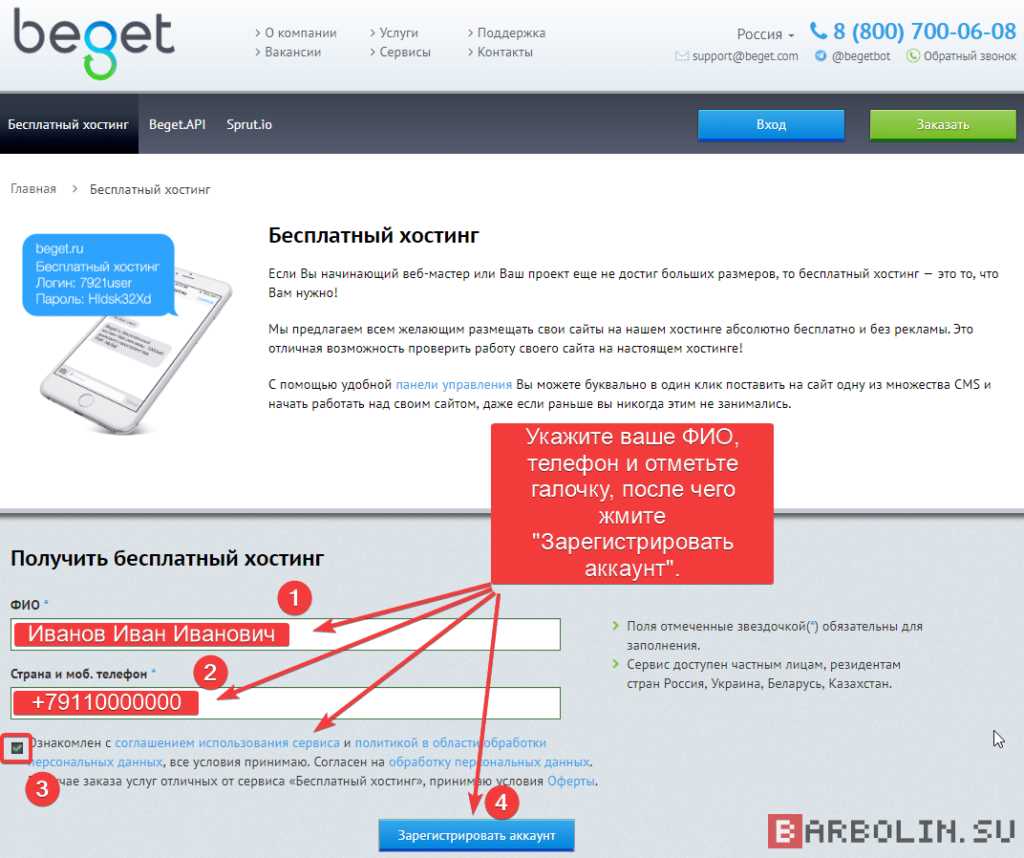
Чтобы начать использовать хостинг Бегет, первым шагом станет регистрация аккаунта. Это простой процесс, который займет всего несколько минут. Перейдите на официальный сайт Бегет и нажмите на кнопку «Регистрация» в верхнем правом углу страницы.
Заполните форму, указав свои контактные данные, такие как адрес электронной почты и пароль. Убедитесь, что вы используете надежный пароль для защиты своего аккаунта. После заполнения всех полей, согласитесь с условиями использования и нажмите «Зарегистрироваться». На ваш электронный адрес придет письмо с подтверждением – просто перейдите по ссылке и активируйте аккаунт.
После активации вы сможете войти в свой аккаунт и приступить к настройке хостинга. В панели управления доступны различные инструменты для создания сайтов, управления базами данных и настройки доменов. Не забудьте ознакомиться с документацией, чтобы максимально использовать все возможности платформы.
Переход в панель управления
Для начала перейдите на сайт хостинга Бегет и выполните вход в панель управления. Введите свои учетные данные: логин и пароль. Если вы забыли пароль, воспользуйтесь функцией восстановления.
Основные разделы панели
После входа вы попадете на главную страницу панели управления. Обратите внимание на меню слева. Здесь вы найдете разделы «Домены», «Поддомены», «Файлы» и «Настройки». Каждый из них содержит необходимые инструменты для управления вашим аккаунтом.
Для создания поддомена выберите раздел «Домены». Затем найдите опцию «Поддомены» и кликните по ней. Это откроет форму для добавления нового поддомена.
Добавление поддомена
Введите название поддомена и выберите основной домен, к которому он будет привязан. После этого нажмите кнопку «Создать». Обратите внимание на уведомления, которые могут появиться, чтобы убедиться, что поддомен успешно добавлен.
После создания поддомена вернитесь в раздел «Файлы», чтобы загрузить необходимые данные. Вы можете управлять файлами через встроенный файловый менеджер или воспользоваться FTP-клиентом.
Выбор домена для поддомена

При выборе домена для поддомена определите его основное назначение. Убедитесь, что он отражает содержание или услуги, которые вы предлагаете. Например, если ваш сайт посвящен кулинарии, поддомен «рецепты.вашдомен.ру» ясно указывает на тематику.
Структура и простота
Домен должен быть простым и легко запоминаемым. Избегайте сложных слов и лишних символов. Краткость помогает пользователям быстро находить нужную информацию. Например, «блог.вашдомен.ру» предпочтительнее, чем «блого-обо-всём.вашдомен.ру».
Оптимизация для SEO
Подумайте о включении ключевых слов в название поддомена. Это может улучшить видимость в поисковых системах. Например, если вы предлагаете услуги по дизайну, поддомен «дизайн.вашдомен.ру» будет более эффективным с точки зрения SEO, чем просто «услуги.вашдомен.ру».
Также проверьте, чтобы выбранный поддомен не был занятым. Это поможет избежать путаницы и проблем с правами. Воспользуйтесь инструментами для проверки доступности доменов, чтобы убедиться в уникальности.
Следуя этим рекомендациям, вы сможете создать поддомен, который будет не только функциональным, но и привлекательным для пользователей.
Создание нового поддомена в панели
Перейдите в панель управления хостингом Бегет. Найдите раздел «Поддомены» в меню. Это простая и интуитивно понятная функция, которая позволяет вам управлять поддоменами вашего сайта.
Нажмите на кнопку «Добавить поддомен». В появившемся окне укажите имя поддомена. Например, если ваш основной домен – example.com, то поддомен может быть news.example.com или shop.example.com. Убедитесь, что имя поддомена соответствует теме его использования.
После ввода имени, выберите директорию, в которую будет направлен поддомен. Обычно рекомендуется создать отдельную папку для каждого поддомена. Это поможет организовать файлы и упростит дальнейшую работу с ними.
После заполнения всех необходимых полей нажмите кнопку «Создать». Ваша система автоматически настроит все необходимые записи DNS. Обычно изменения вступают в силу в течение нескольких минут, но иногда могут понадобиться до 24 часов.
Чтобы проверить работоспособность поддомена, введите его адрес в адресной строке браузера. Если все правильно настроено, вы увидите страницу, которая будет загружаться из указанной директории.
Если возникли трудности, обратитесь в техническую поддержку Бегет. Специалисты помогут вам быстро решить любые вопросы, связанные с поддоменами.
Настройка корневой директории
Для настройки корневой директории поддомена на хостинге Бегет перейдите в панель управления. Найдите раздел «Домены» и выберите нужный поддомен. В настройках вы увидите опцию для указания корневой директории.
Заполните поле с путем к директории. Обычно это выражается в формате: /home/username/public_html/subdomain, где username – это ваш логин на хостинге, а subdomain – название поддомена. Убедитесь, что директория существует или создайте её через файловый менеджер.

После указания директории, сохраните изменения. Теперь ваш поддомен будет использовать указанную корневую директорию для размещения файлов. Проверьте работоспособность, зайдя на адрес поддомена в браузере.
Если вы планируете загружать файлы через FTP, используйте тот же путь к директории. Настройте FTP-клиент, указав логин и пароль от вашего аккаунта, чтобы обеспечить доступ к загружаемым файлам.
Настройка DNS-записей поддомена
Создание записи A
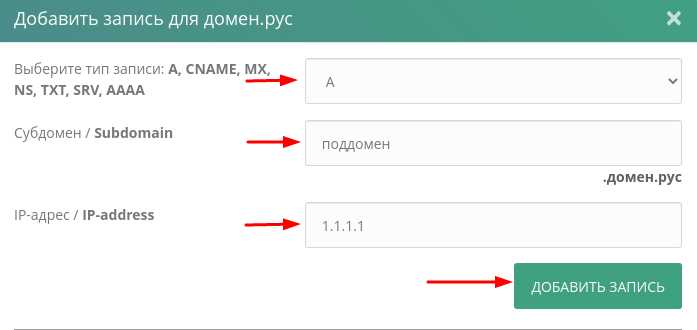
Запись типа A связывает поддомен с IP-адресом сервера. Нажмите на кнопку «Добавить запись» и выберите тип A. Укажите имя поддомена, например, «blog», и введите IP-адрес вашего хостинга. Сохраните изменения. Эта запись позволит вашему поддомену указывать на нужный сервер.
Создание записи CNAME
Запись типа CNAME используется для указания поддомена на другой домен. Это удобно, если вы хотите, чтобы ваш поддомен перенаправлялся на другой адрес. Добавьте новую запись, выберите CNAME и укажите имя поддомена, а в качестве значения укажите основной домен или другой адрес. Сохраните изменения, чтобы завершить настройку.
После добавления записей подождите некоторое время, чтобы изменения вступили в силу. Обычно это занимает от нескольких минут до нескольких часов. Проверьте работу поддомена, введя его адрес в браузере. Если все настроено правильно, вы увидите ваш сайт.
Установка необходимых файлов
Сначала загрузите файлы вашего сайта на поддомен. Для этого воспользуйтесь FTP-клиентом, таким как FileZilla. Подключитесь к вашему хостингу, используя данные для доступа, предоставленные Бегет. Введите хост, имя пользователя и пароль.
После подключения перейдите в папку, соответствующую вашему поддомену. Обычно она находится в каталоге public_html или www. Создайте новую папку с именем вашего поддомена, если она еще не существует.
Копирование файлов
Скопируйте все необходимые файлы вашего сайта в созданную папку. Если у вас есть архив с файлами, загрузите его и распакуйте на сервере. Убедитесь, что все файлы правильно размещены, и проверьте структуру каталогов.
Настройка прав доступа
После загрузки файлов установите правильные права доступа. Обычно для папок требуется установить права 755, а для файлов – 644. Это обеспечит безопасность вашего сайта и правильную работу скриптов.
Теперь ваш поддомен готов к работе. Проверьте, что все ссылки и ресурсы функционируют корректно, и переходите к настройке базы данных, если это необходимо.
Настройка прав доступа к директории
Для настройки прав доступа к директории вашего поддомена на хостинге Бегет используйте файловый менеджер или FTP-клиент. Убедитесь, что у вас есть доступ к директории, которую хотите настроить.
В файловом менеджере выберите нужную директорию, кликните правой кнопкой мыши и выберите «Права доступа» или «Изменить права». На экране появится таблица с правами доступа, где можно установить необходимые параметры для владельца, группы и всех остальных пользователей.
| Пользователь | Чтение | Запись | Исполнение |
|---|---|---|---|
| Владелец | |||
| Группа | |||
| Все остальные |
Установите необходимые флажки в соответствии с вашими требованиями. Например, если хотите, чтобы все пользователи могли только читать содержимое директории, оставьте только галочку для чтения у всех остальных. После внесения изменений не забудьте сохранить настройки.
Если вы работаете через FTP-клиент, нажмите правой кнопкой мыши на директории и выберите «Изменить права доступа». Введите числовое значение, соответствующее желаемым правам (например, 755 для владельца с полными правами и группы с правом на чтение и исполнение).
Проверьте, корректно ли работают права доступа, протестировав доступ к директории через браузер или другие инструменты. Следите за безопасностью вашего сайта, ограничивайте доступ к важным директориям и файлам.

Проверка работоспособности
После создания поддомена на хостинге Бегет важно убедиться в его корректной работе. Для начала введите адрес вашего поддомена в адресную строку браузера. Если вы видите страницу, которая была настроена для этого поддомена, значит, все сделано правильно.
Проверка DNS
Проверьте настройки DNS. Используйте онлайн-сервисы, такие как DNS Checker, чтобы убедиться, что ваш поддомен правильно разрешается. Введите адрес поддомена и выберите сервер для проверки. Если вы видите IP-адрес вашего хостинга, это хороший знак.
Тестирование функциональности
Проверьте, работают ли все ссылки и функции на поддомене. Убедитесь, что формы отправляют данные, а страницы загружаются без ошибок. Если вы использовали CMS, зайдите в админку и убедитесь, что все модули активны. Если возникают проблемы, проверьте настройки конфигурации и права доступа.
Настройка SSL-сертификата
Для защиты вашего поддомена на хостинге Бегет необходимо установить SSL-сертификат. Это обеспечит безопасное соединение и повысит доверие пользователей к вашему ресурсу. Следуйте простым шагам для настройки сертификата.
Получение сертификата
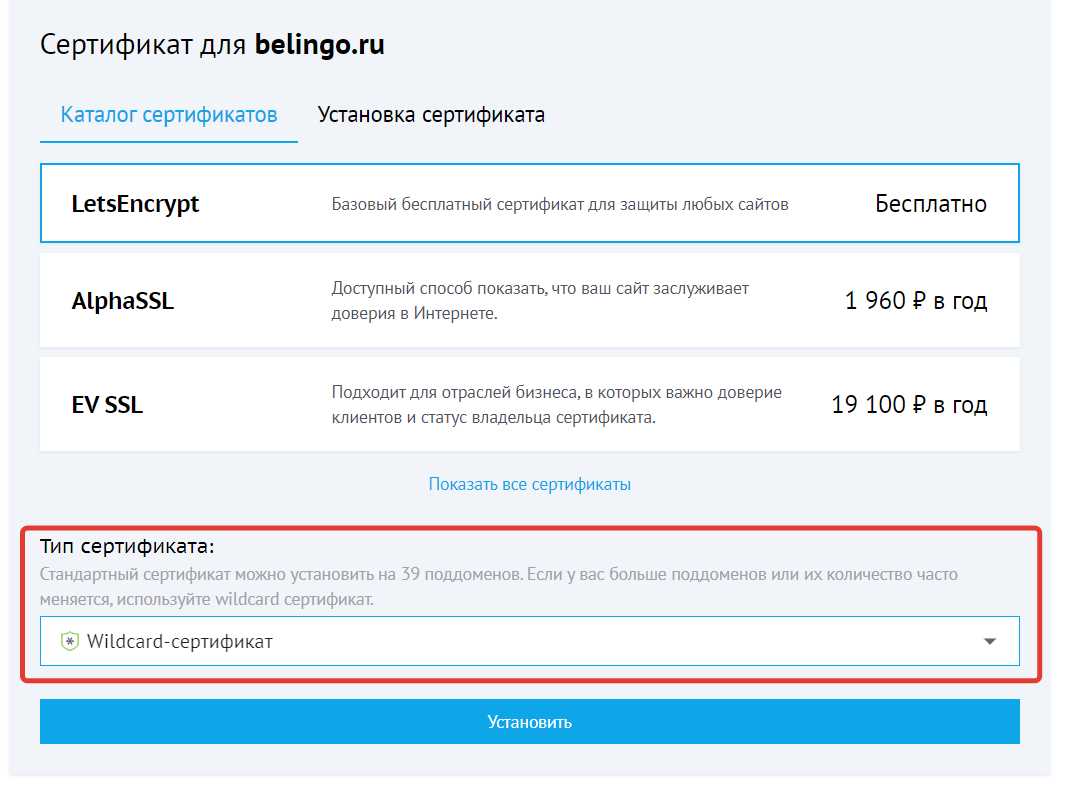
Первый шаг – получение SSL-сертификата. Вы можете выбрать бесплатный сертификат от Let’s Encrypt или приобрести платный вариант. В панели управления хостинга Бегет перейдите в раздел «SSL-сертификаты». Здесь вы найдете возможность создать новый сертификат. Если выбираете Let’s Encrypt, просто выберите соответствующий вариант и следуйте инструкциям.
Установка сертификата
После получения сертификата его нужно установить. В разделе «SSL-сертификаты» выберите ваш поддомен. Выберите опцию для установки сертификата. Если вы использовали Let’s Encrypt, установка произойдет автоматически. Для платных сертификатов вам необходимо будет ввести данные, предоставленные вашим провайдером.
| Шаг | Описание |
|---|---|
| 1 | Получите SSL-сертификат через панель управления. |
| 2 | Выберите поддомен для установки сертификата. |
| 3 | Следуйте инструкциям для завершения установки. |
После завершения процесса установки проверьте работу сертификата. Для этого введите адрес вашего поддомена с префиксом «https://». Если все настроено верно, вы увидите зеленый замок в адресной строке браузера. Это подтвердит безопасное соединение.
Регулярно проверяйте срок действия вашего сертификата и обновляйте его по мере необходимости. Это позволит поддерживать безопасность вашего поддомена и защиту данных пользователей.
Оптимизация поддомена для поисковиков
Настройте уникальный заголовок и мета-описание для поддомена. Убедитесь, что они содержат ключевые слова, отражающие содержание. Это поможет поисковым системам лучше понять тематику вашего сайта.
Создайте качественный контент, ориентированный на целевую аудиторию. Публикуйте статьи, руководства и другие материалы, которые отвечают на вопросы пользователей. Используйте ключевые слова естественно, чтобы текст оставался читабельным.
Оптимизируйте структуру URL. Сделайте адреса страниц короткими и понятными, включив в них ключевые слова. Например, вместо poddomain.example.com/category?id=123 используйте poddomain.example.com/ключевое-слово.
Убедитесь, что ваш поддомен адаптивен для мобильных устройств. Используйте адаптивный дизайн, чтобы пользователи могли комфортно просматривать контент на любых экранах. Поисковые системы учитывают мобильную оптимизацию при ранжировании.
Регулярно обновляйте контент. Это не только привлекает новых посетителей, но и показывает поисковым системам, что ваш сайт активен. Добавляйте новые статьи, обновляйте старые и следите за актуальностью информации.
Создайте внутренние ссылки, связывая страницы поддомена между собой. Это помогает поисковым системам индексировать ваш сайт и улучшает навигацию для пользователей. Убедитесь, что ссылки имеют смысл и ведут к связанному контенту.
Постройте обратные ссылки на ваш поддомен. Это можно сделать через публикации гостевых постов, сотрудничество с блогерами и активность в социальных сетях. Качественные ссылки увеличивают авторитет и улучшают позиции в поисковой выдаче.
Настройка редиректов
Для настройки редиректов на поддомене в хостинге Бегет воспользуйтесь панелью управления. Перейдите в раздел «Управление доменами» и выберите нужный поддомен. Далее откройте настройки редиректов.
Создание редиректа

Нажмите на кнопку «Добавить редирект». Укажите адрес, с которого будет происходить перенаправление, и адрес назначения. Выберите тип редиректа:
- 301 — постоянный редирект, который передает SEO-значение;
- 302 — временный редирект, не передающий SEO-значение;
Заполните все необходимые поля и сохраните изменения. Теперь ваш редирект настроен и работает.
Проверка редиректов
После настройки проверьте работоспособность редиректов. Откройте браузер и введите адрес старого URL. Убедитесь, что происходит перенаправление на новый адрес. Для более точной проверки используйте инструменты, такие как HTTP Status Checker.
Если редирект не работает, вернитесь в настройки и убедитесь, что вы правильно указали адреса и выбрали нужный тип редиректа. Ошибки в написании адресов могут привести к неработоспособным перенаправлениям.
Мониторинг работы
Регулярно проверяйте работоспособность вашего поддомена на хостинге Бегет. Используйте инструменты, такие как Pingdom или UptimeRobot, чтобы отслеживать доступность сайта. Эти сервисы отправляют уведомления, если ваш сайт становится недоступным, что позволяет быстро реагировать на проблемы.
Настройте анализ производительности с помощью Google PageSpeed Insights. Этот инструмент предоставляет рекомендации по оптимизации загрузки страниц, что поможет улучшить пользовательский опыт. Обратите внимание на время загрузки и исправляйте выявленные недостатки.
Регулярно проверяйте логи сервера. Они содержат информацию о запросах, ошибках и активности пользователей. Это поможет выявить возможные проблемы и ненормативные ситуации, требующие внимания.
Не забывайте о мониторинге SEO-параметров. Инструменты, такие как Google Search Console, информируют о проблемах с индексированием и дают рекомендации по улучшению видимости вашего поддомена в поисковых системах.
Соблюдение этих рекомендаций обеспечит стабильную работу вашего поддомена и улучшит его производительность, что, в свою очередь, положительно скажется на посещаемости и конверсии.
Решение распространенных проблем
Если вы не видите поддомен после его создания, проверьте, правильно ли вы указали DNS-записи. Убедитесь, что для поддомена настроены записи типа A или CNAME. Это необходимо для корректного перенаправления на ваш основной домен.
В случае проблем с доступом к поддомену через браузер, очистите кэш. Иногда старые данные приводят к ошибкам отображения. Используйте сочетание клавиш Ctrl + F5 для обновления страницы и очистки кэша.
Ошибки при настройке поддомена
Если система выдает сообщения об ошибках при создании поддомена, проверьте наличие необходимых прав. Убедитесь, что у вас есть доступ к панели управления хостингом и вы выбрали правильный домен для создания поддомена.
При ошибке «DNS-запись не найдена», проверьте, что изменения DNS-репликсии завершены. Иногда необходимо подождать несколько часов, прежде чем изменения вступят в силу.
Поддержка и помощь
Если возникли сложности, свяжитесь с технической поддержкой хостинга Бегет. Поддержка оперативно отвечает на запросы и поможет решить любые проблемы с поддоменами.
| Проблема | Решение |
|---|---|
| Поддомен не отображается | Проверьте DNS-записи |
| Ошибка доступа | Очистите кэш браузера |
| Ошибки при создании | Проверьте права доступа |
| DNS-запись не найдена | Подождите время репликации |
Удаление поддомена при необходимости
Чтобы удалить поддомен на хостинге Бегет, зайдите в панель управления. В разделе «Домены» найдите список ваших поддоменов. Выберите тот, который хотите удалить.
Нажмите на кнопку «Удалить» рядом с нужным поддоменом. Подтвердите действие в появившемся окне. После этого поддомен будет удалён, и все связанные с ним файлы и настройки будут потеряны.
Рекомендуется сделать резервную копию данных, если они вам понадобятся в будущем. Убедитесь, что удаляемый поддомен не используется в других настройках вашего сайта, чтобы избежать возможных проблем.
После завершения удаления обновите DNS-записи, если поддомен был привязан к вашему основному домену. Это поможет избежать задержек и ошибок в доступе к оставшимся ресурсам.
Вопрос-ответ:
Какой процесс необходимо выполнить для создания поддомена на хостинге Бегет?
Для создания поддомена на хостинге Бегет необходимо зайти в панель управления вашего аккаунта. Затем в разделе «Домены» нужно выбрать опцию «Поддомены», где вы сможете указать имя поддомена и выбрать основной домен, к которому он будет привязан. После заполнения всех полей нажмите «Создать», и поддомен будет добавлен к вашему аккаунту.
Каковы ограничения на количество поддоменов, которые я могу создать на Бегет?
На хостинге Бегет нет жестких ограничений на количество поддоменов, которые вы можете создать. Обычно это зависит от вашего тарифного плана. Для большинства планов предусмотрено создание большого числа поддоменов, что позволяет гибко организовать структуру вашего сайта. Рекомендуется ознакомиться с условиями вашего тарифного плана для получения точной информации.
Как долго может занять процесс создания поддомена на Бегет?
Процесс создания поддомена на Бегет, как правило, занимает всего несколько минут. После того как вы заполните необходимые поля и нажмете кнопку «Создать», поддомен будет активирован почти мгновенно. Однако иногда может потребоваться некоторое время для обновления DNS-записей, что приведет к задержкам в доступности поддомена.
Нужно ли отдельно настраивать DNS для поддомена на Бегет?
В большинстве случаев, если вы создаете поддомен через панель управления Бегет, настройка DNS происходит автоматически. Однако, если вы используете сторонние DNS-серверы или хотите настроить специальные записи, вам может понадобиться вручную добавить A-запись или CNAME-запись для вашего поддомена. Для этого следует обратиться к документации вашего DNS-провайдера или к поддержке Бегет.
Можно ли изменить настройки поддомена после его создания?
Да, вы можете изменить настройки поддомена после его создания. В панели управления Бегет в разделе «Домены» выберите нужный поддомен и отредактируйте его параметры. Вы можете изменить имя, настройки DNS или другие параметры, если это потребуется. Все изменения вступят в силу после обновления информации на сервере.
Как создать поддомен на хостинге Бегет?
Для создания поддомена на хостинге Бегет, выполните следующие шаги. Сначала войдите в панель управления вашего аккаунта на сайте Бегет. Затем найдите раздел «Домены» и выберите опцию «Поддомены». В этом разделе вы сможете ввести название вашего поддомена, а также выбрать основной домен, к которому он будет привязан. После этого сохраните изменения. Важно убедиться, что DNS-записи вашего основного домена настроены правильно, чтобы поддомен начал работать. Обычно, изменения могут вступить в силу в течение нескольких часов.
Существуют ли ограничения на создание поддоменов на Бегет?
Да, на хостинге Бегет могут быть определённые ограничения на количество поддоменов, которые можно создать в зависимости от вашего тарифного плана. Например, в некоторых тарифах может быть установлено ограничение на количество поддоменов, в то время как в других — разрешено создавать неограниченное количество. Рекомендуется ознакомиться с условиями вашего тарифного плана в личном кабинете или обратиться в службу поддержки для получения более точной информации. Также стоит учесть, что каждый поддомен занимает отдельное место на сервере, поэтому при создании большого количества поддоменов стоит следить за доступным дисковым пространством.
