


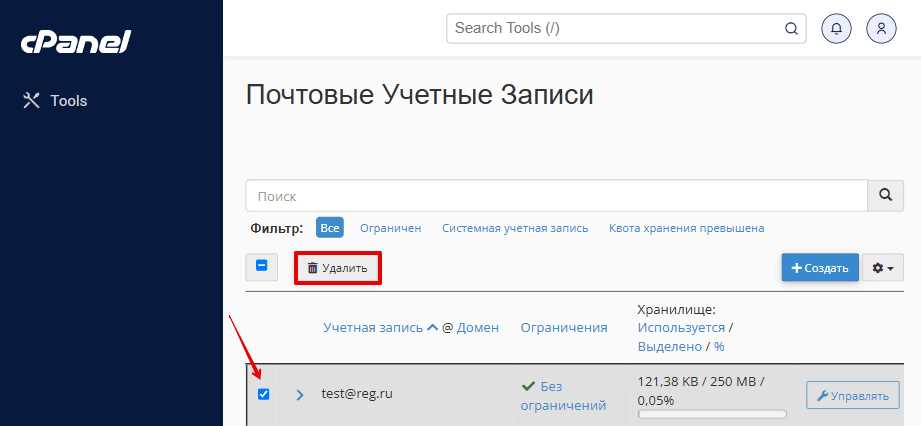
Создание почты на собственном хостинге – это простой процесс, который добавит профессионализма вашему бизнесу или проекту. Вы можете использовать свою доменную почту для общения с клиентами, что повысит доверие к вашей компании. Для начала вам потребуется зарегистрировать домен и выбрать подходящий хостинг-план, который поддерживает создание почтовых ящиков.
После выбора хостинга, войдите в панель управления и найдите раздел, посвященный почтовым услугам. Обычно это обозначается как «Email» или «Почта». Здесь вы сможете создать новый почтовый ящик, указав имя пользователя и пароль. Не забудьте настроить параметры безопасности, чтобы защитить свою почту от несанкционированного доступа.
Далее настройте почтовый клиент или используйте веб-интерфейс для доступа к своей почте. Проверьте, чтобы все настройки (SMTP, IMAP или POP3) были корректно указаны. На этом этапе ваша почта готова к использованию, и вы можете начинать отправлять и получать сообщения с вашего нового адреса!
Выбор хостинга с поддержкой почтовых сервисов
Выбирайте хостинг, который предлагает встроенные почтовые функции. Это значительно упростит настройку и управление вашей почтой. Обратите внимание на наличие неограниченного количества почтовых ящиков. Это даст вам возможность создать адреса для сотрудников или различных проектов без дополнительных затрат.
Сравните доступные тарифы у разных провайдеров. Убедитесь, что в выбранном пакете включены такие возможности, как поддержка SMTP и IMAP/POP3. Эти протоколы позволяют легко интегрировать почту с различными почтовыми клиентами, что обеспечит гибкость и комфорт в работе.
Проверьте наличие защиты от спама и возможность настройки фильтров. Это поможет сохранить вашу почту в чистоте и избежать лишнего беспокойства. Также обратите внимание на объем дискового пространства для хранения почты. Чем больше места, тем меньше вероятность, что вы столкнетесь с проблемами при переполнении почтового ящика.
Не забудьте о поддержке. Надежный хостинг должен предоставлять круглосуточную техподдержку. Важно, чтобы вы могли быстро получить помощь в случае возникновения проблем с почтовыми сервисами.
И наконец, читайте отзывы пользователей. Это даст вам представление о реальном опыте работы с хостингом и его почтовыми услугами. Выбор надежного провайдера с хорошей репутацией – залог успешного использования вашей почты на хостинге.
Регистрация доменного имени для почты
Выберите короткое и запоминающееся доменное имя. Это поможет вашим контактам легко запомнить его и найти вас в интернете. Лучше использовать сочетание вашего имени или названия компании с популярным доменом, таким как .com, .ru или .net.
Шаги для регистрации доменного имени
- Определите желаемое имя. Проверьте его доступность на сайтах регистраторов.
- Выберите надежного регистратора. Обратите внимание на такие компании, как Reg.ru, Ru-Center или Beget.
- Заполните форму регистрации. Укажите контактные данные, которые будут связаны с доменом.
- Оплатите регистрацию. Обычно это делается на год, но вы можете продлить домен позже.
После успешной регистрации доменного имени, вы получите доступ к панели управления. В ней можно настроить почтовые ящики и другие параметры. Сразу же после этого можно настроить почтовый сервис, который будет использовать данное доменное имя.
Советы по выбору доменного имени
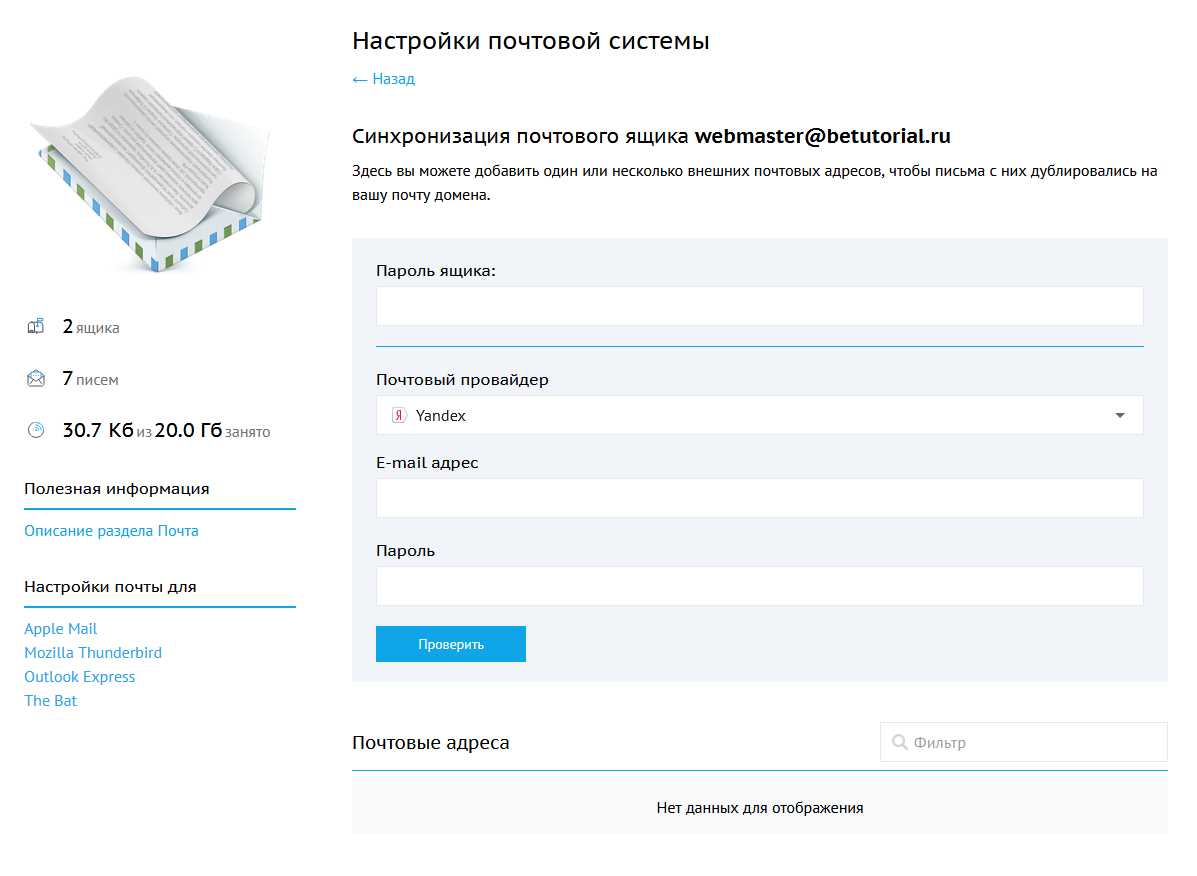
- Избегайте сложных слов и символов. Чем проще, тем лучше.
- Проверьте, чтобы имя не совпадало с уже существующими брендами.
- Заботьтесь о том, чтобы домен легко произносился и писался.
Регистрация доменного имени – это первый шаг к созданию профессиональной почты. После выполнения этих шагов вы сможете уверенно использовать собственный домен в своей электронной почте.
Создание учетной записи на хостинге
Выберите хостинг-провайдера, который предлагает услуги почтового хостинга. Обратите внимание на отзывы пользователей и доступные тарифы. Убедитесь, что выбранный хостинг поддерживает создание почтовых учетных записей.
Зарегистрируйтесь на сайте хостинг-провайдера. Вам потребуется указать свои контактные данные и выбрать тарифный план, который включает почтовые услуги. Заполните все необходимые поля формы регистрации.
После регистрации войдите в панель управления хостингом. Найдите раздел, отвечающий за управление почтовыми учетными записями. Обычно он называется «Email» или «Почта».
- Выберите опцию «Создать учетную запись» или аналогичную.
- Введите желаемое имя почтового ящика (например, info@вашдомен.com).
- Установите пароль для учетной записи. Используйте комбинацию букв, цифр и символов для повышения безопасности.
- Укажите дополнительные параметры, если они есть, например, объем хранилища для почтового ящика.
Сохраните настройки. Теперь ваша почтовая учетная запись создана и готова к использованию. Проверьте работоспособность, отправив тестовое сообщение на новый адрес.
При необходимости настройте почтовый клиент для работы с вашей учетной записью. Используйте предоставленные хостингом настройки для IMAP или POP3, чтобы получать и отправлять почту через сторонние приложения.
Настройка DNS-записей для почтового домена
Добавьте MX-записи для вашего почтового домена. Эти записи указывают, какой почтовый сервер обрабатывает электронную почту. Для этого зайдите в панель управления DNS вашего хостинга и создайте новую запись типа MX. Укажите в качестве значения адрес вашего почтового сервера, например, mail.vashdomen.ru, и установите приоритет (обычно 10).
Добавьте A-запись для вашего почтового сервера, если это необходимо. Эта запись связывает доменное имя с IP-адресом сервера. Создайте новую A-запись, укажите поддомен (например, mail) и укажите его IP-адрес. Это обеспечит доступ к почтовому серверу через адрес mail.vashdomen.ru.
Не забудьте про SPF-запись. Она помогает предотвратить подделку адреса отправителя. Создайте TXT-запись и добавьте в нее строку вида «v=spf1 a mx include:ваш_почтовый_провайдер ~all». Это позволит почтовым серверам проверять, что ваши письма действительно отправляются с разрешенных адресов.
Для защиты от спама добавьте DKIM-запись. Это еще одна TXT-запись, которая включает открытый ключ для проверки подлинности отправителя. Настройка DKIM часто зависит от вашего почтового провайдера, поэтому обратитесь к их документации для получения точных указаний.
Если хотите улучшить доставляемость писем, настройте DMARC. Создайте еще одну TXT-запись с политикой DMARC, например, «v=DMARC1; p=none; rua=mailto:ваш_email@вашдомен.ru». Это позволит вам получать отчеты о том, как обрабатываются ваши письма.
После внесения всех изменений подождите некоторое время для их распространения. Обычно это занимает от нескольких минут до 48 часов. Проверьте правильность настроек с помощью специальных сервисов, которые тестируют DNS-записи, чтобы убедиться, что ваша почта работает корректно.
Выбор почтового сервера и его установка
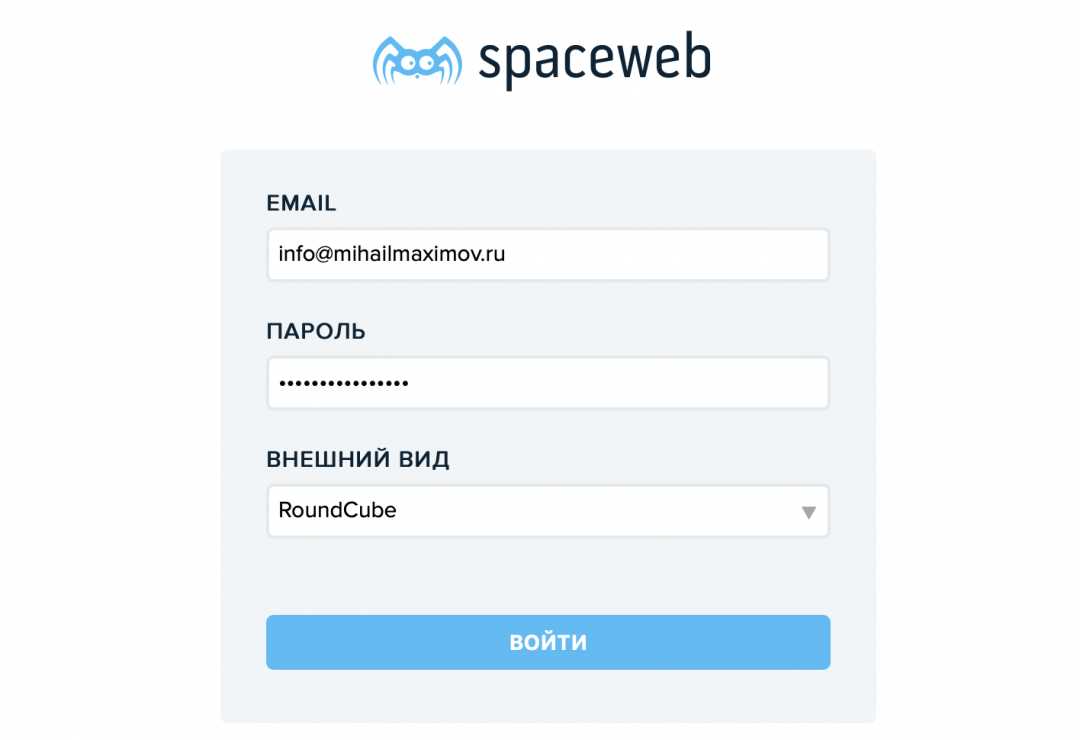

При выборе почтового сервера ориентируйтесь на такие популярные решения, как Postfix, Exim и Dovecot. Эти сервера хорошо зарекомендовали себя благодаря своей надежности и гибкости. Postfix идеально подходит для отправки почты, а Dovecot часто используется для получения и хранения почтовых сообщений.
Установка почтового сервера
Для установки Postfix на сервере с Ubuntu выполните следующие команды:
sudo apt update
sudo apt install postfix
Во время установки выберите тип конфигурации «Интернет-сайт» и укажите доменное имя. После этого установите Dovecot:
sudo apt install dovecot-core dovecot-imapd
Настройка почтового сервера
Настройте Postfix, отредактировав файл /etc/postfix/main.cf. Убедитесь, что указаны правильные параметры домена и типа почтового сервера. Для интеграции с Dovecot добавьте следующие строки:
home_mailbox = Maildir/
mailbox_command =
Для завершения настройки перезапустите службы:
sudo systemctl restart postfix
sudo systemctl restart dovecot
Теперь ваш почтовый сервер готов к использованию. Проверьте его работоспособность, отправив тестовое письмо.
Настройка почтового клиента для доступа к почте
Откройте ваш почтовый клиент и выберите опцию для добавления нового аккаунта. Введите адрес вашей почты и пароль. Убедитесь, что вы используете правильные параметры для входа, которые предоставляет ваш хостинг-провайдер.
Для настройки IMAP или POP3 используйте следующие настройки: для IMAP укажите сервер входящей почты, обычно это mail.ваш_домен, порт 993 с шифрованием SSL. Для POP3 используйте тот же адрес, но порт 995. Не забудьте настроить сервер исходящей почты (SMTP), который также может быть mail.ваш_домен, порт 587 с шифрованием TLS.
Проверьте, чтобы опция аутентификации была включена для SMTP. Введите свое имя пользователя (это ваш полный адрес электронной почты) и пароль. Обязательно сохраните изменения после ввода всех данных.
После успешной настройки почтовый клиент должен начать загружать ваши письма. Если вы столкнулись с проблемами, перепроверьте введенные данные и настройки безопасности. Часто помогает перезагрузка клиента или устройства.
Регулярно обновляйте настройки и следите за уведомлениями от хостинг-провайдера о возможных изменениях в конфигурации. Это обеспечит стабильную работу вашего почтового ящика.
Создание почтовых ящиков для пользователей
Для создания почтовых ящиков на вашем хостинге выполните несколько простых шагов. Используйте панель управления вашего хостинга, чтобы добавить новые аккаунты. Обычно это можно сделать через раздел, посвященный почте, например, «Email Accounts» или «Почтовые ящики».
Шаги по созданию почтовых ящиков
1. Войдите в панель управления хостингом. Найдите раздел, отвечающий за почту.
2. Выберите опцию создания нового почтового ящика. Введите имя пользователя, например, «ivan» для почты ivan@вашдомен.com.
3. Установите пароль. Выберите надежный пароль, который будет сложно взломать.

4. Укажите дисковое пространство, если это возможно. Некоторые хостинги позволяют ограничить объем памяти для каждого ящика.
5. Сохраните изменения. После этого ваш почтовый ящик будет готов к использованию.
Таблица: Рекомендации по созданию почтовых ящиков
| Рекомендация | Описание |
|---|---|
| Имя пользователя | Выбирайте короткие и запоминающиеся имена. |
| Пароль | Используйте комбинацию букв, цифр и символов для безопасности. |
| Дисковое пространство | Оценивайте потребности пользователей, чтобы избежать переполнения ящиков. |
| Настройки пересылки | Настраивайте пересылку писем на другие адреса при необходимости. |
Не забывайте сообщать пользователям о создании их почтовых ящиков и предоставлять инструкции по входу. Это облегчит процесс работы с почтой и сделает его более удобным.
Управление почтовыми ящиками и их настройками
Создайте и настройте почтовые ящики через панель управления вашего хостинга. Обычно для этого достаточно перейти в раздел, посвященный почте. Выберите опцию создания нового почтового ящика, укажите имя и пароль. Убедитесь, что вы используете надежные пароли для защиты вашей почты.
Настройка параметров почтового ящика
После создания ящика можно настроить дополнительные параметры. Обратите внимание на возможность установки переадресации, фильтров и автоответчиков. Эти функции помогут организовать вашу почту более эффективно.
Переадресация позволяет получать все письма на другой адрес. Настройте фильтры для автоматической сортировки входящих писем по категориям или отправителям. Автоответчик уведомит отправителей о вашем отсутствии. Все эти опции доступны в разделе управления почтовым ящиком.
Безопасность и резервное копирование
Не забывайте о безопасности. Регулярно меняйте пароли и используйте двухфакторную аутентификацию, если это возможно. Периодическое резервное копирование содержимого почтового ящика также предотвратит потерю важных данных.
| Функция | Описание |
|---|---|
| Переадресация | Пересылает письма на указанный адрес. |
| Фильтры | Автоматическая сортировка входящей почты. |
| Автоответчик | Уведомляет отправителей о вашем отсутствии. |
| Безопасность | Регулярная смена паролей и двухфакторная аутентификация. |
Следуя этим рекомендациям, вы сможете эффективно управлять своими почтовыми ящиками и защитить важные данные от угроз.
Настройка переадресации и автоответчиков
Для переадресации почты на хостинге, зайдите в панель управления вашим аккаунтом. Найдите раздел «Email» или «Почта». Выберите опцию «Переадресация» и введите адрес, на который хотите перенаправлять письма. Убедитесь, что вы сохранили изменения. Переадресация позволит вам получать письма на другой адрес, например, на личный или рабочий, что удобно для управления почтой.
Настройка автоответчиков
Автоответчики помогают автоматически отвечать на входящие письма. В панели управления выберите ваш почтовый ящик, затем найдите опцию «Автоответчики». Укажите дату начала и окончания работы автоответчика, а также текст, который будет отправляться отправителям. Это удобно, когда вы находитесь в отпуске или временно недоступны.
Дополнительные рекомендации
Проверьте настройки SPF и DKIM, чтобы избежать проблем с доставкой почты. Убедитесь, что ваши автоответчики не пересекаются с переадресацией, чтобы избежать путаницы. Регулярно обновляйте текст автоответчиков, чтобы информация всегда была актуальной. Это обеспечит правильное взаимодействие с вашими контактами, независимо от вашего местоположения.
Обеспечение безопасности почтовых аккаунтов
Настройте двухфакторную аутентификацию (2FA) для вашего почтового аккаунта. Это добавит дополнительный уровень защиты, требуя не только пароль, но и код, который вы получите на мобильное устройство или в приложении аутентификации. Многие хостинги предлагают эту опцию, не упустите возможность её активировать.
Используйте сложные пароли, состоящие из букв, цифр и специальных символов. Избегайте простых комбинаций, таких как даты рождения или имена. Рекомендуется использовать менеджер паролей для генерации и хранения уникальных паролей для разных сервисов.
Регулярно проверяйте активные сессии и устройства, имеющие доступ к вашему почтовому аккаунту. Большинство почтовых сервисов позволяют видеть, откуда и когда был осуществлён вход. Обнаружив подозрительную активность, немедленно измените пароль и отключите доступ для неузнанных устройств.
Будьте осторожны с фишингом. Никогда не переходите по ссылкам из подозрительных писем и не вводите свои данные на незнакомых сайтах. Проверьте адрес отправителя и ищите грамматические ошибки в содержании сообщений.
Шифруйте важные письма. Многие почтовые клиенты и сервисы предлагают возможность шифрования сообщений, что защитит вашу переписку от несанкционированного доступа.
Регулярно обновляйте программное обеспечение и приложения, используемые для доступа к почте. Это поможет избежать уязвимостей, которые могут быть использованы злоумышленниками.
Следуя этим простым рекомендациям, вы значительно повысите безопасность вашего почтового аккаунта и защитите свои данные от потенциальных угроз.
Настройка SPF, DKIM и DMARC для защиты от спама
Настройка SPF, DKIM и DMARC поможет вам значительно улучшить защиту вашей почты от спама и фишинга. Начните с добавления SPF-записи в DNS. SPF (Sender Policy Framework) позволяет указать, какие почтовые серверы могут отправлять письма от имени вашего домена. Создайте TXT-запись в DNS с форматом: v=spf1 include:example.com -all, где example.com замените на ваш домен или сервера, которые отправляют почту.
Настройка DKIM
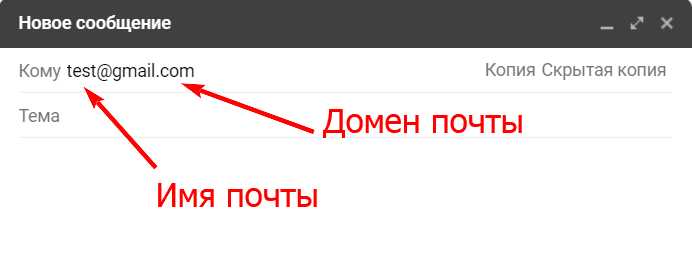
Следующий шаг – настройка DKIM (DomainKeys Identified Mail). Эта технология добавляет цифровую подпись к вашим письмам, что подтверждает их подлинность. Для этого сгенерируйте ключи с помощью вашего почтового сервиса. Затем создайте новую TXT-запись в DNS с форматом, например: default._domainkey.example.com и вставьте сгенерированный публичный ключ. Убедитесь, что ваш почтовый сервер настроен на использование DKIM.
Настройка DMARC

Завершите настройку с помощью DMARC (Domain-based Message Authentication, Reporting & Conformance). DMARC обеспечивает более строгий контроль над тем, как обрабатываются письма, которые не прошли проверки SPF и DKIM. Создайте TXT-запись в DNS с форматом: v=DMARC1; p=none; rua=mailto:postmaster@example.com. Здесь укажите адрес для отчетов, чтобы получать информацию о неудачных попытках проверки. Постепенно изменяйте политику с p=none на p=quarantine или p=reject, чтобы усиливать защиту.
Регулярно проверяйте настройки через специализированные инструменты для проверки SPF, DKIM и DMARC. Это поможет убедиться, что ваши записи работают корректно и ваша почта защищена от нежелательных сообщений.
Мониторинг работы почтового сервиса
Регулярно проверяйте состояние вашего почтового сервиса с помощью инструментов мониторинга. Используйте услуги, такие как UptimeRobot или Pingdom, для отслеживания доступности почтового сервера. Эти инструменты уведомят вас о любых сбоях, позволяя быстро реагировать на проблемы.
Логи и отчеты
Изучайте логи почтового сервера для выявления проблем. Логи содержат информацию о всех отправленных и полученных сообщениях, включая ошибки. Определите типичные проблемы и создайте отчет, который поможет вам улучшить работу сервиса. Это также упростит процесс устранения неполадок.
Настройки уведомлений
Настройте уведомления о важных событиях, таких как превышение лимитов по отправке писем или возникновение ошибок. Используйте электронную почту или SMS для получения мгновенных оповещений. Это позволит вам быстро реагировать на любые сбои и поддерживать почтовый сервис в рабочем состоянии.
Решение распространенных проблем с почтой
Если почта не отправляет сообщения, проверьте настройки SMTP. Убедитесь, что указаны правильные параметры сервера, порт и учетные данные. Попробуйте изменить порт с 25 на 587 или 465, если ваш провайдер поддерживает шифрование.
Если вы не получаете письма, проверьте настройки фильтров и спама. Убедитесь, что адреса отправителей не попадают в черный список. Также проверьте, не переполнен ли почтовый ящик, это может блокировать поступление новых сообщений.
При проблемах с доступом к почте попробуйте сбросить пароль. Если вы используете двухфакторную аутентификацию, проверьте, правильно ли настроены все необходимые параметры. Обратите внимание на наличие ошибок при вводе логина и пароля.
Если письма отправляются, но не доходят до получателей, проверьте репутацию IP-адреса вашего сервера. Используйте инструменты для проверки черных списков. Убедитесь, что ваш домен не заблокирован и настроен правильно для отправки почты.
При проблемах с синхронизацией почты на устройствах проверьте настройки IMAP или POP3. Убедитесь, что на каждом устройстве используются одинаковые параметры. Попробуйте удалить и заново добавить учетную запись, чтобы обновить настройки.
Интеграция почты с другими сервисами и приложениями
Подключите свою почту к инструментам автоматизации, таким как Zapier или Integromat. Это позволит вам создавать автоматические процессы, например, отправлять уведомления в мессенджеры или сохранять вложения в облачное хранилище. Просто выберите триггер (например, новое письмо) и действие (например, отправка сообщения в Slack) для настройки интеграции.
Синхронизация с календарем
Настройте синхронизацию почты с вашим календарем, чтобы получать уведомления о встречах и событиях. Например, интеграция с Google Календарем позволяет автоматически добавлять события из писем в ваш календарь. Убедитесь, что вы включили соответствующие настройки в почтовом клиенте или используете расширения для более удобной работы.
Интеграция с CRM-системами
Подключите свою почту к CRM-системе, чтобы отслеживать взаимодействия с клиентами. Это упрощает управление контактами и позволяет видеть историю переписки. Настройте автоматическое создание карточек клиентов из писем, чтобы не тратить время на ручной ввод данных. Большинство современных CRM предлагают простые интеграции, которые легко настроить.
Регулярное резервное копирование почтовых данных
Настройте автоматическое резервное копирование почтовых данных. Это защитит вас от потери важной информации. Используйте инструменты, доступные на вашем хостинге, или сторонние решения для создания резервных копий.
Рекомендуется выполнять резервное копирование не реже одного раза в неделю. Если вы активно используете почту, подумайте о ежедневных копиях. Создайте расписание, чтобы не забывать об этой процедуре.
- Выберите метод резервного копирования: полное или дифференциальное. Полное копирование сохраняет все данные, а дифференциальное — только изменения с последнего полного копирования.
- Определите место хранения резервных копий. Используйте облачные сервисы или внешние жесткие диски. Убедитесь, что доступ к ним защищен.
- Проверьте целостность резервных копий. Периодически восстанавливайте данные, чтобы убедиться, что процесс работает корректно.
Не забывайте о безопасности резервных копий. Шифруйте их, чтобы предотвратить доступ третьих лиц. Используйте сложные пароли и двухфакторную аутентификацию для защиты.
Записывайте все настройки и процедуры резервного копирования. Это поможет вам или вашим сотрудникам быстро восстановить данные в случае необходимости.
Регулярное резервное копирование — это ваша защита от непредвиденных ситуаций. Поддерживайте свои данные в безопасности, следуя этим рекомендациям.
Вопрос-ответ:
Как выбрать хостинг для создания своей почты?
При выборе хостинга для создания почты важно обратить внимание на несколько факторов. Во-первых, убедитесь, что хостинг предоставляет возможность создания почтовых ящиков. Некоторые хостинги предлагают только веб-хостинг, и почта в их пакет не входит. Во-вторых, проверьте количество почтовых ящиков, которые вы сможете создать — это может быть критично для бизнеса или команды. Третьим моментом является наличие защиты от спама и возможность настройки SPF и DKIM записей для повышения безопасности. И наконец, обратите внимание на стоимость и условия техподдержки, так как это может оказать влияние на удобство работы с почтой.
Какие настройки нужно сделать после создания почтового ящика?
После создания почтового ящика необходимо выполнить несколько настроек для корректной работы. Первым делом настройте параметры безопасности, такие как двухфакторная аутентификация, если такая возможность предусмотрена. Далее займитесь настройкой почтовых клиентов, если планируете использовать Outlook или аналогичные программы. Вам потребуются параметры входа и исходящей почты (SMTP и IMAP/POP3). Также полезно настроить фильтры для организации входящих сообщений и создать подпись, чтобы ваши письма выглядели более профессионально.
Можно ли использовать свою почту на хостинге с мобильных устройств?
Да, почту, созданную на хостинге, можно использовать с мобильных устройств. Для этого вам нужно будет настроить почтовый клиент на вашем смартфоне или планшете. Большинство современных устройств поддерживают настройку IMAP и SMTP, что позволяет синхронизировать почту между вашим компьютером и мобильным устройством. Вам понадобятся настройки сервера, которые обычно предоставляются вашим хостинг-провайдером. Не забудьте также проверить, поддерживает ли ваш почтовый сервис работу через веб-интерфейс, что может быть удобно для быстрого доступа к почте без настройки клиента.
Как добавить дополнительные почтовые ящики на хостинге?
Добавление дополнительных почтовых ящиков на хостинге обычно осуществляется через панель управления хостингом. Зайдите в свою учетную запись и найдите раздел, связанный с почтой. В этом разделе будет возможность создать новый почтовый ящик. Вам нужно будет указать имя нового ящика и пароль, а также, возможно, дополнительные настройки, такие как лимиты на использование дискового пространства. После создания нового ящика не забудьте настроить его в почтовых клиентах или на мобильных устройствах, если это необходимо.
Как защитить свою почту от спама?
Защита почты от спама включает в себя несколько мер. Во-первых, используйте фильтры спама, которые предлагает ваш хостинг или почтовый клиент — это поможет автоматически сортировать нежелательные сообщения. Во-вторых, настройте SPF и DKIM записи в DNS, чтобы повысить уровень доверия к вашим отправляемым письмам и уменьшить вероятность попадания в спам. Также старайтесь не оставлять свой почтовый адрес на открытых сайтах и форумах, чтобы уменьшить шансы его попадания в базы данных спамеров. Регулярно проверяйте и обновляйте настройки безопасности вашей почты для защиты от новых угроз.
