


Выбор хостинга – это первый шаг к успешному управлению вашим сайтом. Сравните доступные тарифы, обращая внимание на объем дискового пространства, скорость загрузки и поддержку. Это поможет вам сделать правильный выбор, соответствующий вашим потребностям.
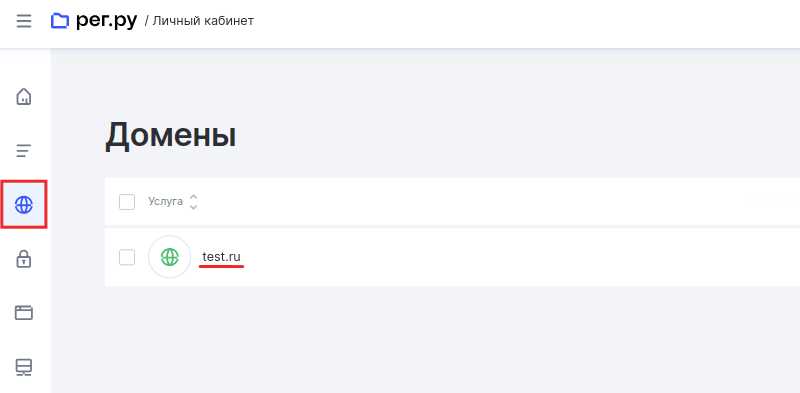
После регистрации на хостинге настройте доменное имя. Это важно для того, чтобы пользователи могли легко находить ваш ресурс. Используйте панели управления, которые предоставляет хостинг, для привязки домена к вашему аккаунту.
Создайте резервные копии вашего сайта. Многие хостинги предлагают автоматическое создание бэкапов, но лучше периодически делать это вручную для уверенности в сохранности данных. Резервные копии помогут вам восстановить сайт в случае непредвиденных ситуаций.
Следите за обновлениями программного обеспечения. Это касается как систем управления контентом, так и плагинов. Обновления не только повышают безопасность, но и улучшают функциональность вашего сайта. Регулярно проверяйте наличие обновлений и устанавливайте их.
Обратите внимание на аналитику. Установите инструменты, такие как Google Analytics, чтобы отслеживать посещаемость и поведение пользователей. Это поможет вам оптимизировать контент и улучшить взаимодействие с вашей аудиторией.
Выбор подходящего хостинга для вашего сайта
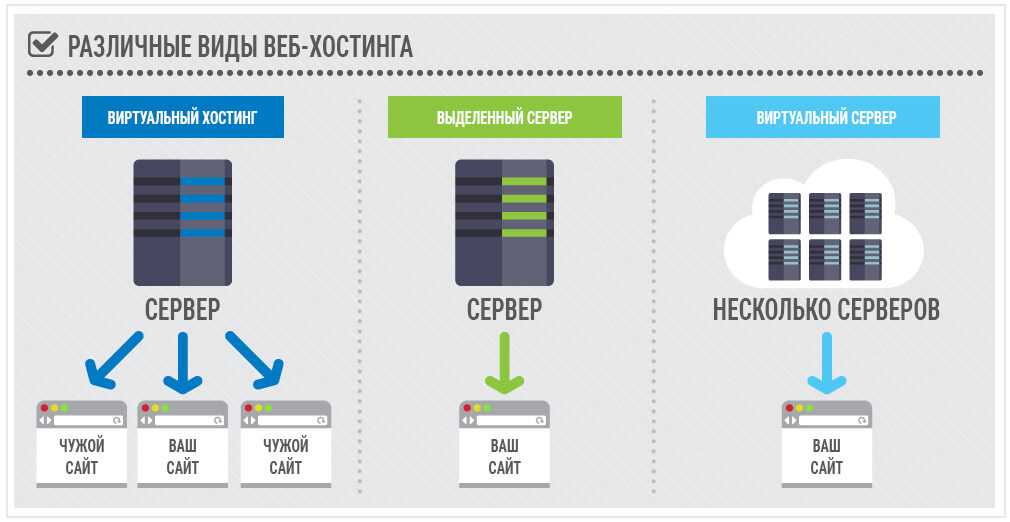
Определите тип хостинга, который вам нужен. Для большинства новичков подойдет Shared Hosting, так как он наиболее доступен по цене и прост в использовании. Если ваш проект предполагает высокую нагрузку, рассмотрите VPS или Dedicated Hosting для большей мощности и контроля.
Сравнение провайдеров
Изучите предложения различных хостинг-провайдеров. Обратите внимание на отзывы пользователей и рейтинги. Ищите провайдеров с хорошей репутацией, которые предлагают качественную поддержку и стабильную работу серверов. Сравните их тарифы, условия использования и дополнительные услуги, такие как резервное копирование и безопасность.
Технические характеристики
Оцените технические параметры хостинга. Проверьте объем дискового пространства, количество баз данных и поддержку языков программирования. Убедитесь, что провайдер предлагает возможность масштабирования услуг по мере роста вашего сайта.
Обратите внимание на скорость загрузки сайтов на серверах разных провайдеров. Это критически важно для удержания пользователей и улучшения позиций в поисковых системах. Выберите хостинг с хорошими показателями скорости и времени безотказной работы.
Не забывайте о службе поддержки. Наличие круглосуточной технической поддержки – большой плюс. Попробуйте связаться с ними перед покупкой, чтобы оценить скорость и качество ответа.
В конце концов, выбирайте хостинг, который подходит вам по всем критериям. Это поможет вам сосредоточиться на развитии вашего сайта, а не на технических проблемах.
Регистрация доменного имени: пошаговая инструкция
Выберите регистратор доменных имен. Рассмотрите известные компании, такие как Ru-Center, Reg.ru или Beget. Проверьте их репутацию, цены и условия. Это поможет избежать проблем в будущем.
Шаг 1: Поиск доступного домена
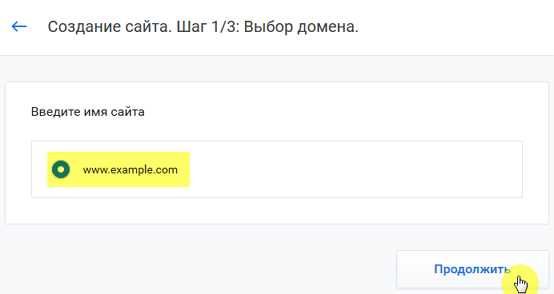
Введите желаемое имя в строку поиска на сайте регистратора. Система покажет, доступно ли имя. Если ваш вариант занят, попробуйте использовать различные комбинации, добавляя префиксы или суффиксы, или смените доменную зону (.ru, .com и др.).
Шаг 2: Оформление заявки
После выбора свободного домена перейдите к оформлению. Заполните необходимые поля: укажите свои контактные данные и выберите срок регистрации. Обычно доступно от одного года до десяти. Обратите внимание на дополнительные услуги, такие как защита персональных данных или хостинг.
Подтвердите заказ и оплатите. После завершения процесса вы получите подтверждение на указанный email. Убедитесь, что все данные верны и домен зарегистрирован на ваше имя.
Настройка DNS-записей для вашего домена
Чтобы ваш сайт заработал, необходимо правильно настроить DNS-записи. Начните с входа в панель управления вашего хостинга или регистратора доменов. Найдите раздел, посвященный DNS, или управление доменными записями.
Первой записью, которую нужно создать, является А-запись. Она связывает ваш домен с IP-адресом сервера. Укажите в качестве значения IP-адрес вашего хостинга. Обычно это выглядит как 123.123.123.123. Убедитесь, что TTL (время жизни записи) установлено на значение по умолчанию, обычно 3600 секунд.
Настройка других типов записей
Добавьте CNAME-запись, если хотите использовать поддомены, такие как www. Установите значение в ваш основной домен, например, example.com. Это позволит перенаправлять трафик с www на основной адрес.
Также стоит настроить MX-записи, если вы планируете использовать электронную почту с вашим доменом. Укажите приоритет и адрес почтового сервера, который будет обрабатывать входящие сообщения, например, mail.example.com.
Проверка настроек
После внесения изменений, дождитесь обновления DNS. Это может занять от нескольких минут до 48 часов. Проверяйте корректность настроек с помощью инструментов, таких как nslookup или онлайн-сервисы для проверки DNS-записей.
Следите за состоянием вашего сайта и убедитесь, что все записи работают правильно. Если возникнут проблемы, обратитесь в службу поддержки вашего хостинга или регистратора.
Установка CMS: выбор и процесс установки
Выберите подходящую CMS в зависимости от ваших целей. Если хотите создать блог, рассмотрите WordPress. Для интернет-магазина подойдут Joomla или Magento. Для простого сайта отлично подойдет Wix или Tilda. Проанализируйте особенности каждой системы, такие как функционал, интерфейс и доступность шаблонов.
После выбора CMS перейдите к процессу установки. Обычно хостинг-провайдеры предлагают автоматическую установку популярных CMS через панель управления. Найдите раздел «Установка приложений» или «Автоустановка» и следуйте указаниям. Если автоматической установки нет, скачайте архив с CMS с официального сайта.

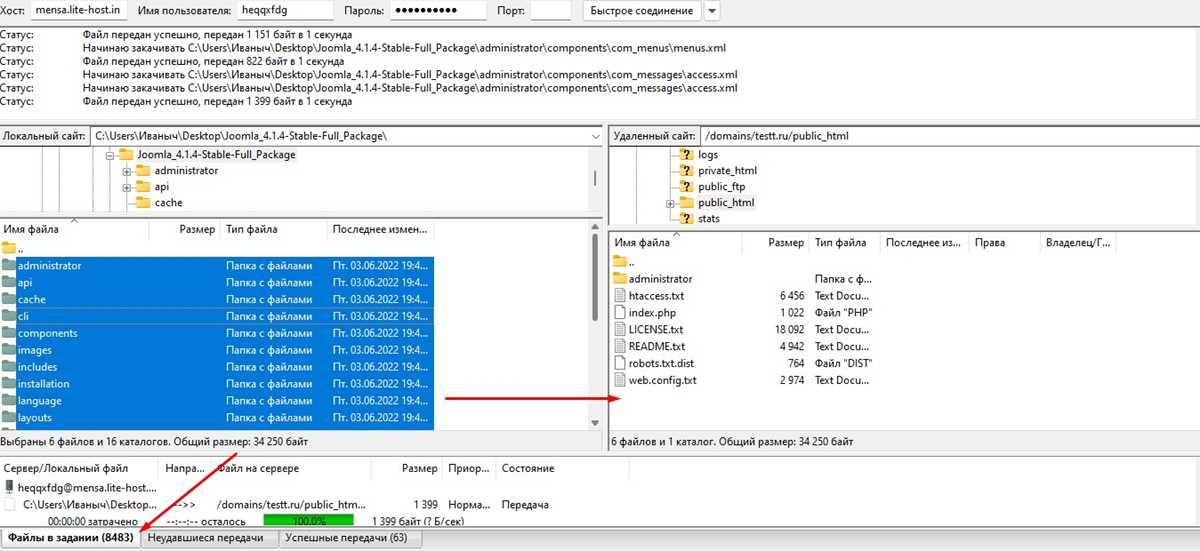
Распакуйте архив на своем компьютере, затем загрузите файлы на сервер с помощью FTP-клиента, например, FileZilla. Убедитесь, что файлы загружены в корневую директорию вашего сайта. После загрузки откройте браузер и введите адрес вашего сайта. Запустится мастер установки, который проведет вас через основные шаги, включая настройку базы данных и создание администратора.
| CMS | Тип сайта | Сложность установки |
|---|---|---|
| WordPress | Блог, сайт-визитка | Низкая |
| Joomla | Корпоративный сайт | Средняя |
| Magento | Интернет-магазин | Высокая |
| Tilda | Лендинг, сайт-визитка | Низкая (онлайн) |
Следуйте инструкциям мастера установки, указывая данные базы данных, созданной на хостинге. После завершения установки получите доступ к административной панели, где сможете настраивать сайт, устанавливать темы и плагины.
Не забудьте проверить обновления и резервные копии после установки. Это поможет поддерживать сайт в актуальном состоянии и защитит данные. Удачи в управлении вашим сайтом!
Загрузка файлов на хостинг через FTP-клиент
Для загрузки файлов на хостинг используйте FTP-клиент, например, FileZilla или WinSCP. Эти программы упрощают процесс передачи данных между вашим компьютером и сервером.
Сначала скачайте и установите выбранный FTP-клиент. Затем откройте программу и введите следующие данные:
- Хост: адрес вашего хостинга (например, ftp.example.com).
- Имя пользователя: ваш логин для доступа к хостингу.
- Пароль: пароль от вашего аккаунта.
- Порт: обычно 21 для FTP.
После ввода данных нажмите на кнопку подключения. Если все введено правильно, программа установит соединение с сервером.
Теперь вы увидите два окна: слева — файлы на вашем компьютере, справа — файлы на сервере. Для загрузки файлов просто перетащите их из левой части в правую. Вы также можете использовать кнопку «Загрузить» или правый клик мыши для выбора соответствующей опции.
Имейте в виду, что структура папок на сервере должна соответствовать вашим нуждам. Создайте необходимые каталоги заранее, если это требуется для вашего сайта. Для этого щелкните правой кнопкой мыши в правом окне и выберите «Создать каталог».
После завершения загрузки проверьте, появились ли файлы на сервере. Если что-то пошло не так, проверьте сообщения об ошибках в FTP-клиенте и убедитесь в правильности введенных данных.
Регулярно загружайте обновления и новые файлы, чтобы ваш сайт оставался актуальным. Убедитесь, что используете надежное соединение и следите за безопасностью своих данных.
Создание и управление базами данных на хостинге
Для создания базы данных на хостинге войдите в панель управления. Найдите раздел «Базы данных» или «MySQL». Обычно там есть кнопка «Создать новую базу данных». Введите имя базы данных и нажмите «Создать».
После этого добавьте пользователя к базе данных. Вам потребуется задать имя пользователя и пароль. Обязательно запомните эти данные, они понадобятся для подключения к базе данных из вашего приложения.
Установите права доступа для пользователя. Выберите пользователя и базу данных, затем назначьте необходимые привилегии, такие как SELECT, INSERT, UPDATE и DELETE. Это обеспечит безопасность данных и предотвратит несанкционированный доступ.
Для управления базой данных используйте phpMyAdmin, который часто доступен в панели управления хостингом. С помощью phpMyAdmin вы сможете:
- Создавать таблицы и задавать их структуру.
- Заполнять таблицы данными.
- Выполнять SQL-запросы для манипуляций с данными.
Регулярно создавайте резервные копии базы данных. В большинстве хостингов есть возможность автоматического создания бэкапов. Настройте это в панели управления для предотвращения потери данных.

Следите за производительностью базы данных. Оптимизируйте таблицы и индексы, чтобы ускорить запросы. Используйте инструменты мониторинга, если они доступны на вашем хостинге.
Если возникнут проблемы, обращайтесь в техническую поддержку хостинга. Они помогут решить вопросы, связанные с настройкой и управлением базами данных.
Настройка электронной почты на вашем домене
Создайте учетную запись электронной почты на своем домене, используя панель управления хостингом. Зайдите в раздел управления почтой и выберите опцию создания новой учетной записи. Укажите имя пользователя и пароль. Например, если ваш домен example.com, вы можете создать адрес info@example.com.
Настройка MX-записей
После создания учетной записи настройте MX-записи. Это необходимо для корректной работы почты. Зайдите в раздел DNS-настроек вашего домена и добавьте записи, указывающие на серверы вашего хостинга. Обычно хостинг-провайдер предоставляет информацию о необходимых MX-записях. Убедитесь, что вы удалили старые записи, если они есть.
Проверка работоспособности
Проверьте, работает ли ваша почта. Отправьте тестовое письмо на созданный адрес и проверьте, приходит ли оно. Также попробуйте отправить письмо с этого адреса на другой. Если все работает, поздравляем, вы успешно настроили почту на своем домене!
Не забудьте настроить почтовый клиент, если планируете использовать его для работы с почтой. Укажите адрес сервера входящей и исходящей почты, которые также доступны у вашего хостинг-провайдера. Сохраните настройки и протестируйте отправку и получение писем.
Обеспечение безопасности сайта: сертификаты SSL
Установите сертификат SSL, чтобы защитить данные пользователей и повысить доверие к вашему сайту. SSL (Secure Socket Layer) шифрует информацию между сервером и браузером, что исключает возможность ее перехвата третьими лицами.
Как выбрать и установить сертификат SSL
Следуйте этим шагам для успешной установки:
- Выберите тип сертификата:
- Сертификат домена (DV) — подходит для небольших сайтов.
- Сертификат организации (OV) — требует проверки вашей компании.
- Сертификат расширенной проверки (EV) — обеспечивает максимальную безопасность и доверие.
- Приобретите сертификат у надежного провайдера. Популярные компании: Let’s Encrypt (бесплатный), Comodo, DigiCert.
- Следуйте инструкциям провайдера для генерации CSR (Certificate Signing Request) и установки сертификата на ваш сервер.
Проверка и поддержка сертификата SSL
После установки регулярно проверяйте статус сертификата:
- Используйте онлайн-сервисы для проверки SSL-сертификатов, такие как SSL Labs.
- Обновляйте сертификат перед истечением срока действия, чтобы избежать проблем с доступом к сайту.
- Следите за безопасностью сайта с помощью регулярных обновлений и мониторинга.
SSL-сертификат не только защищает данные, но и улучшает SEO. Поисковые системы отдают предпочтение сайтам с HTTPS, что может повысить ваши позиции в результатах поиска.
Создание резервных копий вашего сайта
Регулярно создавайте резервные копии сайта. Это защитит ваши данные от потери в случае технических неполадок или ошибок. Настройте автоматическое создание копий, чтобы не забывать об этой важной задаче. Большинство хостингов предлагают инструменты для автоматического резервного копирования.
Выбор метода резервного копирования
Выберите подходящий метод резервного копирования. Вы можете использовать встроенные инструменты хостинга или устанавливать плагины, если у вас WordPress. Плагины, такие как UpdraftPlus или BackupBuddy, позволяют легко создавать и восстанавливать резервные копии. Для пользователей других CMS существуют аналогичные решения.
Хранение резервных копий
Сохраняйте резервные копии в безопасном месте. Не храните их только на хостинге. Используйте облачные сервисы, такие как Google Drive или Dropbox, для дополнительной безопасности. Убедитесь, что у вас есть доступ к резервным копиям в любое время.
Регулярно проверяйте целостность резервных копий. Убедитесь, что вы можете восстановить сайт из резервной копии без проблем. Это поможет избежать неприятных сюрпризов в будущем и обеспечит сохранность вашего контента.
Управление обновлениями CMS и плагинов
Регулярно обновляйте свою CMS и плагины. Это не только повышает безопасность, но и улучшает функциональность вашего сайта. Убедитесь, что у вас включены автоматические обновления, чтобы не пропустить важные патчи и обновления.
- Проверяйте наличие обновлений как минимум раз в неделю. Это поможет вам своевременно установить новые версии и устранить уязвимости.
- Создавайте резервные копии сайта перед установкой обновлений. Это гарантирует, что вы сможете восстановить сайт в случае возникновения проблем.
- Читать описания обновлений. Знание того, что именно меняется в новой версии, поможет вам понять, как это повлияет на ваш сайт.
Если вы используете плагины, следите за их совместимостью с вашей версией CMS. Иногда обновление основного движка может привести к сбоям в работе устаревших плагинов. Перед обновлением ознакомьтесь с отзывами пользователей и рекомендациями разработчиков.
- Деактивируйте плагины перед обновлением CMS и включите их по одному после завершения обновления, чтобы выявить возможные конфликты.
- Удаляйте неиспользуемые плагины. Чем меньше плагинов, тем меньше рисков для безопасности вашего сайта.
Следите за обновлениями не только для своей CMS, но и для серверного ПО, на котором размещен сайт. Это также влияет на производительность и безопасность. Убедитесь, что все компоненты вашего сайта работают на актуальных версиях.
Мониторинг производительности сайта: инструменты и методы
Используйте Google PageSpeed Insights для анализа скорости загрузки страниц. Этот инструмент предоставляет подробные рекомендации по оптимизации, включая сжатие изображений и минимизацию CSS. Он также показывает, как ваши страницы работают на мобильных устройствах и настольных ПК.
Обратите внимание на GTmetrix. Этот сервис предлагает детальный отчет о времени загрузки, размере страницы и количестве запросов. Он также сравнивает производительность вашего сайта с другими, что поможет вам понимать, где вы находитесь.
Для отслеживания времени отклика сервера используйте Pingdom. Этот инструмент позволяет проверять доступность вашего сайта и время загрузки из различных географических регионов. Настройте уведомления, чтобы получать сообщения о проблемах с доступностью.
Также рассмотрите New Relic для более глубокого анализа производительности приложений. Этот сервис предоставляет информацию о работе серверов, баз данных и сторонних API, помогая выявлять узкие места в производительности.
Не забывайте о Google Analytics. Он показывает поведение пользователей на сайте, что может помочь понять, какие страницы загружаются медленно и как это влияет на взаимодействие с посетителями. Используйте данные о времени на странице и показателях отказов для улучшения пользовательского опыта.
Регулярно проверяйте результаты мониторинга и вносите изменения на основе полученных данных. Это позволит вам поддерживать высокую производительность сайта и улучшать его функциональность для пользователей.
Оптимизация загрузки страниц для пользователей

Сжимаем изображения. Используйте форматы JPEG для фотографий и PNG для графики с прозрачным фоном. Применяйте инструменты сжатия, такие как TinyPNG или ImageOptim, чтобы уменьшить размер файлов без потери качества.
Минимизируйте CSS и JavaScript. Удалите ненужные пробелы и комментарии, используя инструменты вроде CSSNano или UglifyJS. Это уменьшит размер файлов и ускорит их загрузку.
Используйте кэширование
Настройте кэширование браузера, чтобы пользователи не загружали повторно одни и те же ресурсы. Установите заголовки кэширования на срок от нескольких дней до нескольких месяцев для статических элементов, таких как изображения и CSS.
Выбирайте надежный хостинг
Проверьте скорость вашего хостинга и выбирайте тариф, который обеспечивает хорошую производительность. Используйте CDN (Content Delivery Network) для распределения контента по различным географическим регионам, что ускорит загрузку для пользователей из разных уголков мира.
Регулярно проверяйте скорость загрузки страниц с помощью инструментов, таких как Google PageSpeed Insights или GTmetrix. Это поможет выявить проблемы и оптимизировать сайт для лучшего пользовательского опыта.
Настройка SEO для увеличения видимости сайта
Оптимизируйте заголовки страниц. Каждая страница должна иметь уникальный заголовок, содержащий ключевые слова, по которым вы хотите, чтобы ваш сайт находили. Заголовок должен быть привлекательным и информативным, чтобы пользователи кликали на него в результатах поиска.
Не забывайте про мета-описания. Они отображаются под заголовком в поисковой выдаче и должны содержать ключевые слова. Мета-описание должно быть кратким и четким, чтобы привлекать внимание посетителей и побуждать их перейти на ваш сайт.
Оптимизация контента
Размещайте ключевые слова в тексте, но делайте это естественно. Избегайте избыточного использования, чтобы не вызвать санкции от поисковых систем. Контент должен быть полезным и интересным для вашей аудитории. Регулярно обновляйте информацию на сайте, добавляя новые статьи или блоги.
Используйте заголовки и подзаголовки для структурирования текста. Они помогают пользователям легче воспринимать информацию и улучшают индексацию страниц поисковыми системами. Не забывайте о внутренней перелинковке, которая помогает распределять вес страниц и удерживать пользователей на сайте.
Оптимизация изображений и ссылок
Добавьте атрибуты alt к изображениям. Это не только улучшает доступность, но и помогает поисковым системам понимать содержание изображений. Используйте описательные названия файлов, содержащие ключевые слова.
Следите за качеством внешних ссылок. Убедитесь, что ссылки ведут на авторитетные источники, это повысит доверие к вашему сайту. Также создавайте обратные ссылки на свой ресурс, чтобы увеличить его авторитет в глазах поисковых систем.
Использование аналитики для отслеживания трафика
Анализ источников трафика
Изучите, откуда приходят ваши посетители. Google Analytics показывает, какие каналы приносят больше всего трафика: поисковые системы, социальные сети или прямые заходы. Это поможет понять, какие стратегии продвижения работают лучше всего.
Отслеживание поведения пользователей
Обратите внимание на поведение пользователей на сайте. Используйте отчеты по поведению, чтобы узнать, какие страницы самые популярные, сколько времени проводят пользователи на сайте и где они покидают его. Эти данные помогут вам оптимизировать контент и улучшить пользовательский опыт.
Регулярно проверяйте отчеты и адаптируйте свои стратегии в зависимости от полученной информации. Это обеспечит стабильный рост трафика и повысит эффективность вашего сайта.
Решение распространенных проблем с хостингом
Если ваш сайт не загружается, проверьте, не истек ли срок действия домена или хостинга. Обратитесь к панели управления хостинга для проверки статуса. Если все в порядке, попробуйте очистить кэш браузера или использовать другой браузер.
Ошибка 404: Страница не найдена
При возникновении ошибки 404 убедитесь, что ссылка правильная. Проверьте настройки перенаправления и убедитесь, что файл, на который ссылается ссылка, существует на сервере. Если страница была удалена, настройте редирект на другую страницу для удобства пользователей.
Проблемы с производительностью
Сайт может работать медленно по нескольким причинам. Проверьте следующее:
| Проблема | Решение |
|---|---|
| Большие изображения | Оптимизируйте изображения перед загрузкой на сайт. |
| Слишком много плагинов | Удалите неиспользуемые плагины и обновите оставшиеся. |
| Отсутствие кэширования | Включите кэширование на уровне сервера или используйте плагины кэширования. |
Если проблемы продолжаются, рассмотрите возможность обновления тарифного плана хостинга для улучшения производительности.
Переход на более мощный тариф или хостинг
Если ваш сайт начинает загружаться медленно или часто сбоит, это сигнал к переходу на более мощный тариф или хостинг. Проверьте текущую статистику загрузки и потребление ресурсов. Если вы достигли лимитов, стоит рассмотреть обновление.
Сравните доступные тарифы. Обратите внимание на объем дискового пространства, количество баз данных и поддержку технологий, которые вы используете, например, PHP или MySQL. Выберите тариф, который соответствует вашим потребностям. Не забудьте учесть возможность масштабирования в будущем.
Некоторые хостинги предлагают пробные периоды. Используйте их, чтобы протестировать производительность. Это поможет понять, насколько новый тариф улучшит работу вашего сайта. Также изучите отзывы других пользователей о качестве поддержки и стабильности работы сервиса.
Перед переходом создайте резервную копию сайта. Это обеспечит безопасность ваших данных на случай непредвиденных ситуаций. Убедитесь, что процесс миграции прост и не потребует значительных временных затрат.
После перехода тщательно проверьте все функции сайта. Убедитесь, что все работает корректно и быстро. Мониторьте производительность в течение первых нескольких дней, чтобы убедиться, что обновление оправдало ожидания.
Вопрос-ответ:
Как выбрать хостинг для своего сайта?
При выборе хостинга важно учитывать несколько факторов. Во-первых, определите, какой тип хостинга вам нужен: общий, VPS или выделенный сервер. Общий хостинг подходит для небольших сайтов, в то время как VPS и выделенные серверы обеспечивают больше ресурсов и гибкости для крупных проектов. Во-вторых, обратите внимание на технические характеристики: объем дискового пространства, трафик, скорость работы и поддержку различных технологий. Также стоит ознакомиться с отзывами пользователей о поддержке и надежности провайдера. Наконец, проверьте условия и стоимость услуг, чтобы выбрать оптимальный вариант для вашего бюджета.
Что такое cPanel и как им пользоваться?
cPanel — это панель управления, которая предоставляет удобный интерфейс для управления хостингом. С ее помощью можно устанавливать приложения, управлять файлами, базами данных и почтовыми ящиками. После входа в cPanel вы увидите разделы, такие как «Файлы», «Базы данных», «Домены» и «Электронная почта». Чтобы, например, загрузить файлы на сайт, перейдите в раздел «Файлы» и используйте «Файловый менеджер» или FTP-клиент. Если необходимо создать базу данных, зайдите в раздел «Базы данных» и выберите «MySQL базы данных». Для установки популярных CMS, таких как WordPress, можно воспользоваться автоустановщиком в cPanel. Это значительно упрощает процесс управления сайтом.
Как установить WordPress на своем сайте?
Установка WordPress начинается с доступа к вашему хостингу через cPanel. В разделе «Программы» или «Автоинсталляторы» найдите WordPress и нажмите «Установить». Вам потребуется указать домен, на который будет установлен сайт, и заполнить необходимые поля, такие как название сайта, имя пользователя и пароль для админки. После завершения установки вы получите ссылку на панель управления WordPress. Если ваш хостинг не поддерживает автоустановку, вы можете скачать WordPress с официального сайта, загрузить файлы на сервер через FTP, создать базу данных и выполнить установку через браузер. Это немножко сложнее, но тоже возможно.
Как делать резервные копии своего сайта?
Создание резервных копий сайта — важный этап в его управлении. В cPanel часто есть встроенный инструмент для создания резервных копий. Просто перейдите в раздел «Файлы» и выберите «Резервные копии». Здесь можно скачать полную резервную копию или отдельные части, такие как базы данных и почтовые ящики. Если вы используете WordPress, рекомендуется установить плагин для автоматического создания резервных копий, например, UpdraftPlus или BackupBuddy. Настройте расписание резервного копирования и выберите, куда будут сохраняться копии — на облачное хранилище или на ваш компьютер. Это позволит вам быстро восстановить сайт в случае сбоя или потери данных.
Как улучшить безопасность своего сайта?
Безопасность сайта зависит от многих факторов. Во-первых, используйте сильные пароли для доступа к административной панели и FTP. Регулярно обновляйте все плагины и темы, особенно если вы используете WordPress, так как устаревшие версии могут содержать уязвимости. Установите плагин для безопасности, такой как Wordfence или Sucuri, который поможет защитить сайт от атак. Также стоит настроить автоматические резервные копии, чтобы в случае взлома вы могли быстро восстановить сайт. Не забывайте про SSL-сертификат: он шифрует данные, передаваемые между пользователем и сайтом, и повышает доверие к вашему ресурсу.
Как выбрать подходящий хостинг для своего сайта?
При выборе хостинга для сайта важно учитывать несколько факторов. Во-первых, определитесь с типом хостинга: общий, VPS или выделенный сервер. Общий хостинг подойдёт для небольших проектов, тогда как VPS и выделенные серверы лучше для больших сайтов с высокой посещаемостью. Во-вторых, обратите внимание на скорость работы и время доступности сервера. Читайте отзывы пользователей и ищите данные о репутации провайдера. Также важно учитывать техническую поддержку: наличие русскоязычных специалистов может значительно упростить решение любых проблем. Не забудьте проверить условия по резервному копированию и безопасности данных. И наконец, сравните цены и условия тарифов, чтобы выбрать наиболее подходящий вариант для вашего бюджета.
