


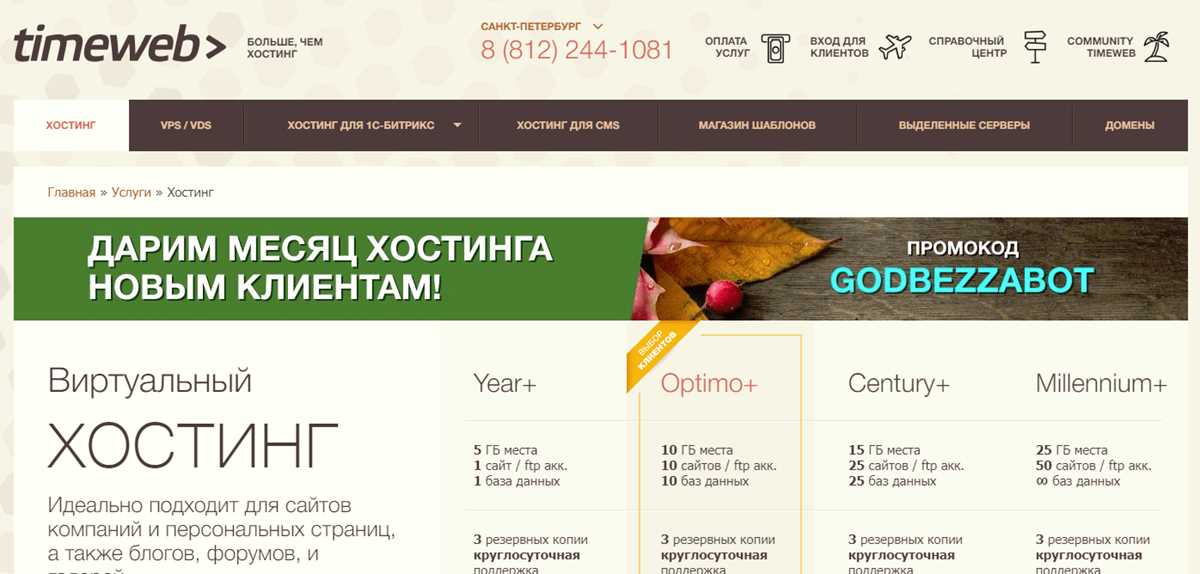
Для установки CMS на хостинг TimeWeb выполните несколько простых шагов. Во-первых, подготовьте необходимые файлы вашей системы управления контентом. Скачайте архив с последней версией CMS с официального сайта и распакуйте его на своем компьютере.
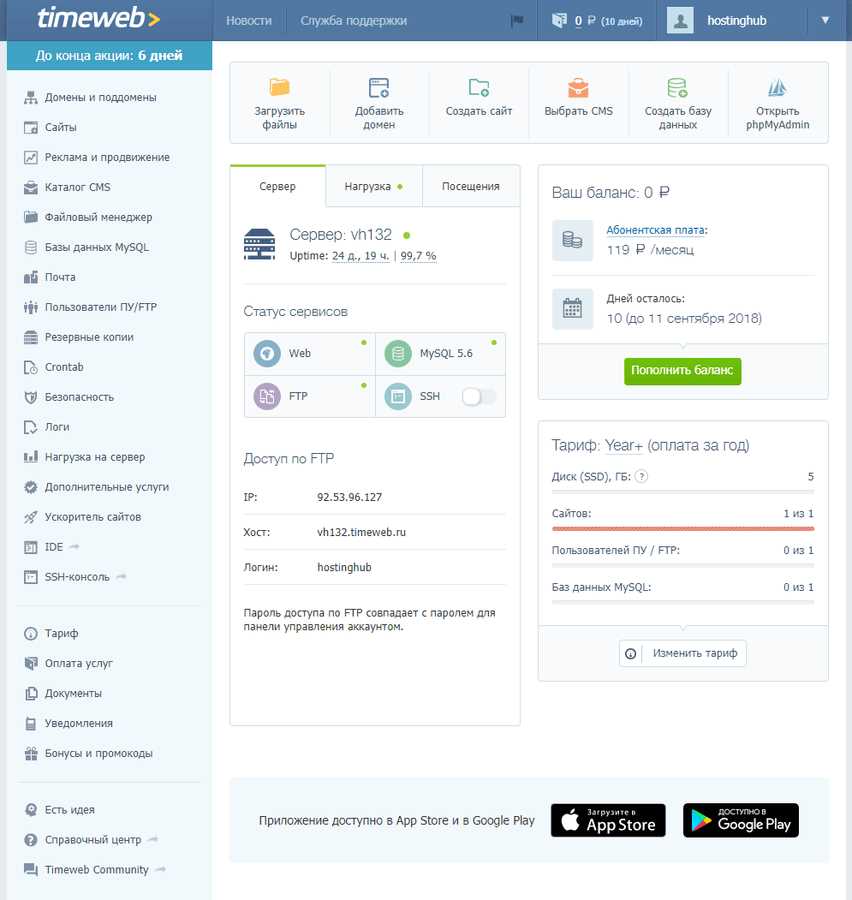
Затем перейдите в панель управления TimeWeb. В разделе «Файловый менеджер» создайте новую папку для вашего проекта. Загрузите распакованные файлы в эту папку. Убедитесь, что все файлы успешно перенесены, чтобы избежать ошибок при установке.
После загрузки файлов создайте базу данных через панель управления. Запомните имя базы данных, логин и пароль, так как они понадобятся при настройке CMS. Теперь вы готовы запустить установку, открыв в браузере адрес вашей папки с загруженными файлами. Следуйте инструкциям на экране, вводя данные базы данных, и завершите процесс установки.
Как установить CMS на хостинг TimeWeb
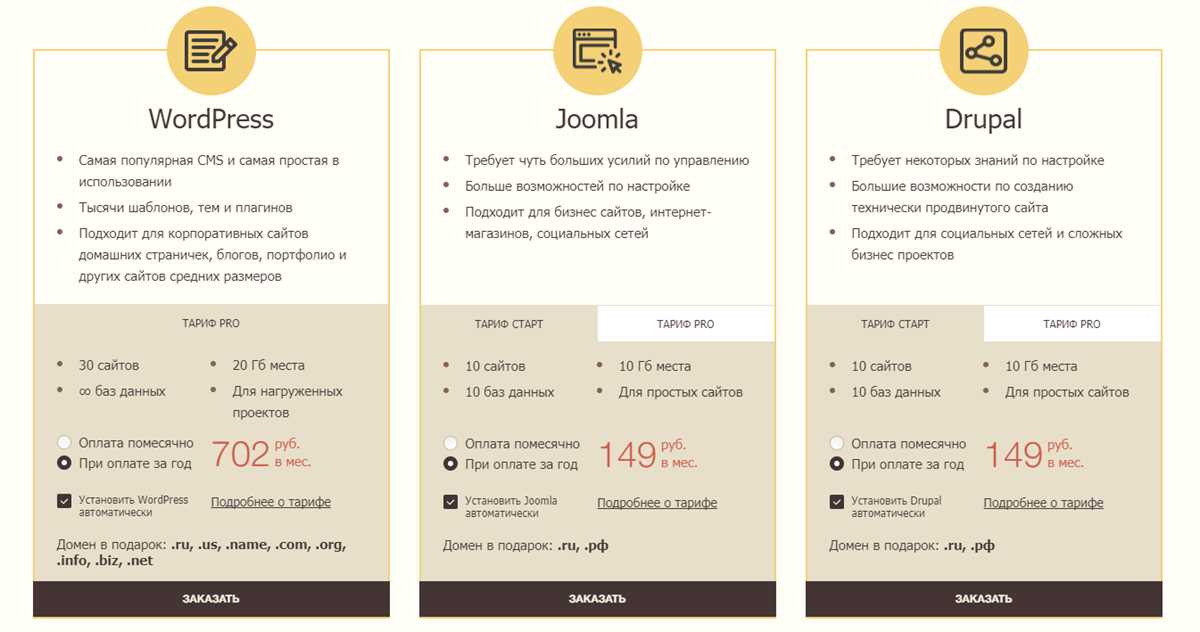
Выберите подходящую CMS для вашего проекта. Популярные варианты включают WordPress, Joomla и Drupal. Убедитесь, что выбранная система управления контентом соответствует вашим требованиям и планам по развитию сайта.
Шаг 1: Подготовка к установке
Зарегистрируйте аккаунт на TimeWeb и выберите тарифный план, который подходит вашему проекту. После активации получите доступ к панели управления, где сможете управлять файлами и базами данных.
Шаг 2: Загрузка файлов CMS
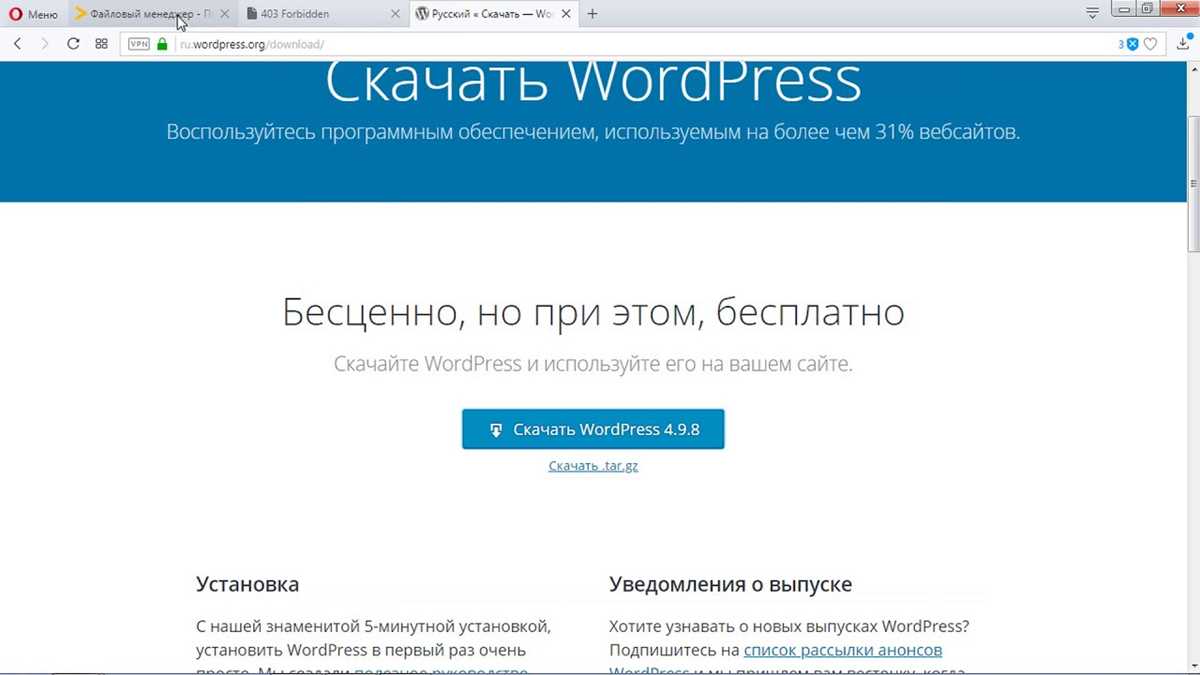
Скачайте архив с файлами выбранной CMS с официального сайта. Затем зайдите в панель управления TimeWeb и откройте раздел «Файловый менеджер». Загрузите архив с CMS в корневую папку вашего сайта.
После загрузки распакуйте архив, используя встроенные функции файлового менеджера. Убедитесь, что все файлы находятся в корневом каталоге и доступны для просмотра через браузер.
Шаг 3: Создание базы данных
В панели управления TimeWeb найдите раздел «Базы данных». Создайте новую базу данных и пользователя с соответствующими правами доступа. Запишите имя базы данных, имя пользователя и пароль – они понадобятся для настройки CMS.
Шаг 4: Настройка CMS
Перейдите в браузере на адрес вашего сайта. Запустится установка CMS. Следуйте инструкциям на экране, вводя данные для подключения к базе данных, которые вы записали ранее. Завершите установку, следуя рекомендациям системы.
Шаг 5: Завершение установки
После завершения установки удалите папку с установочными файлами, если это необходимо, для повышения безопасности. Теперь вы можете войти в административную панель вашей CMS и приступить к настройке сайта, добавлению контента и установке необходимых плагинов или тем.
| Шаг | Действие |
|---|---|
| 1 | Выбор CMS |
| 2 | Загрузка файлов |
| 3 | Создание базы данных |
| 4 | Настройка CMS |
| 5 | Завершение установки |
Теперь ваш сайт на CMS готов к работе. Начните наполнять его контентом и настройте внешний вид под свои предпочтения.
Выбор подходящей CMS для установки
Определитесь с типом сайта, который хотите создать. Для интернет-магазина подойдут WooCommerce на WordPress или OpenCart. Если планируете блог или портфолио, рекомендуем WordPress или Joomla. Для корпоративных сайтов рассмотрите Bitrix или 1C-Битрикс.
Учитывайте уровень технических навыков. Если вы новичок, выбирайте платформы с интуитивно понятным интерфейсом, такие как WordPress или Wix. Более опытные пользователи могут рассмотреть системы с расширенными функциями, например, Drupal или Magento.
Обратите внимание на поддержку и сообщество. Большое сообщество вокруг CMS гарантирует наличие множества плагинов, тем и готовых решений. WordPress, Joomla и Drupal имеют активные сообщества, что упрощает процесс поиска информации и решения проблем.
Не забывайте о безопасности. Некоторые системы имеют встроенные механизмы защиты, такие как регулярные обновления и плагины для безопасности. WordPress и Joomla предлагают множество расширений для повышения уровня безопасности вашего сайта.
Оцените возможности SEO. Если важна оптимизация для поисковых систем, выбирайте CMS с хорошими SEO-инструментами. WordPress предлагает множество плагинов, таких как Yoast SEO, которые упрощают настройку SEO-параметров.
Рассмотрите стоимость и лицензирование. Некоторые системы бесплатны, но могут потребовать оплаты за плагины или хостинг. Другие, например, 1C-Битрикс, требуют единовременной покупки лицензии. Убедитесь, что выбранная CMS соответствует вашему бюджету.
В итоге, выбирайте CMS, основываясь на своих потребностях, уровне навыков и целях. Правильный выбор обеспечит успешную разработку и управление вашим сайтом на хостинге TimeWeb.
Регистрация аккаунта на TimeWeb
Перейдите на сайт TimeWeb и нажмите кнопку «Регистрация». В открывшейся форме укажите действующий адрес электронной почты и придумайте надежный пароль. Убедитесь, что пароль содержит как минимум 8 символов и включает буквы, цифры и специальные символы.
Подтверждение адреса электронной почты
После заполнения формы вам на почту придет письмо с ссылкой для подтверждения. Откройте его и кликните на ссылку, чтобы активировать аккаунт. Это обязательный шаг для завершения регистрации.
Заполнение профиля
После подтверждения адреса вернитесь на сайт TimeWeb и войдите в свой аккаунт. Далее заполните профиль, указав полные имя и фамилию, а также номер телефона для связи. Это поможет восстановить доступ к аккаунту в случае необходимости.
Теперь ваш аккаунт на TimeWeb успешно зарегистрирован. Вы можете приступить к выбору тарифа и установке CMS на ваш хостинг. Удачи!
Выбор тарифного плана на TimeWeb
Для успешного размещения CMS на хостинге TimeWeb определите подходящий тарифный план, который соответствует вашим требованиям. Начните с анализа ваших нужд: какой объем памяти и трафика вам нужен? Если вы планируете небольшой сайт, тариф «Старт» будет отличным вариантом. Он предоставляет достаточные ресурсы для базового проекта.
Если же вы собираетесь запускать более крупный ресурс или интернет-магазин, рассмотрите тарифы «Бизнес» или «Премиум». Эти планы предлагают больше места и возможностей для работы с базами данных, что важно для динамических сайтов. Ознакомьтесь с таблицей ниже, чтобы сравнить ключевые характеристики тарифов.

Сравнение тарифных планов TimeWeb
| Тарифный план | Объем памяти | Трафик | Количество сайтов | Цена в месяц |
|---|---|---|---|---|
| Старт | 1 ГБ | 10 ГБ | 1 | 199 руб. |
| Бизнес | 5 ГБ | 50 ГБ | 5 | 499 руб. |
| Премиум | 15 ГБ | 200 ГБ | Неограниченно | 999 руб. |
Выбор тарифного плана также зависит от планируемой посещаемости. Убедитесь, что выбранный вариант справится с ожидаемым объемом пользователей. Если вы не уверены, начните с базового тарифа, а затем можете легко перейти на более высокий, когда это потребуется.
Не забывайте о поддержке и дополнительных функциях. Некоторые тарифы включают бесплатный SSL-сертификат и возможность автоматического резервного копирования, что значительно упростит управление вашим сайтом в будущем.
Создание новой базы данных для CMS
Перейдите в панель управления хостингом Timeweb и выберите раздел «Базы данных». Нажмите на кнопку «Создать базу данных». Здесь вам нужно указать имя базы данных. Рекомендуется использовать простое, но уникальное название, чтобы легко идентифицировать базу в будущем.
После указания имени базы данных, создайте пользователя для нее. Введите логин и надежный пароль. Убедитесь, что пароль содержит буквы, цифры и специальные символы для повышения безопасности. После создания пользователя, назначьте его владельцем базы данных.
Теперь настройте доступ к базе данных. В разделе управления базами данных выберите созданную базу и добавьте пользователя, который будет иметь к ней доступ. Убедитесь, что права доступа установлены правильно, чтобы избежать проблем с подключением вашей CMS к базе данных.
Запишите все данные: имя базы, логин и пароль пользователя. Эти сведения понадобятся вам при установке CMS. Теперь база данных готова к использованию, и вы можете переходить к следующему этапу установки вашей системы управления контентом.
Настройка FTP-доступа к хостингу
Для успешной работы с CMS на хостинге Timeweb необходимо правильно настроить FTP-доступ. Для этого выполните следующие шаги:
- Получите данные для подключения. Войдите в панель управления Timeweb и найдите раздел FTP. Запишите адрес FTP-сервера, логин и пароль.
- Скачайте и установите FTP-клиент. Рекомендуются такие программы, как FileZilla или WinSCP. Эти инструменты просты в использовании и поддерживают все необходимые функции.
- Настройте FTP-клиент. Запустите программу и создайте новое соединение. Введите адрес сервера, логин и пароль. Убедитесь, что выбран протокол FTP или FTPS для безопасного соединения.
- Подключитесь к серверу. После настройки нажмите кнопку подключения. Если все данные введены правильно, вы увидите содержимое вашего хостинга.
После подключения вы можете загружать файлы вашей CMS. Просто перетащите нужные папки или файлы в окно клиента, и они автоматически будут загружены на сервер.
Проверяйте права доступа к загружаемым файлам. Обычно это 755 для папок и 644 для файлов. Настройка прав доступа помогает избежать проблем с работой сайта.
Если возникли сложности с подключением, проверьте правильность введенных данных и настройки брандмауэра на вашем компьютере. Убедитесь, что не блокируете соединение. Также можно обратиться в службу поддержки Timeweb для получения помощи.
Загрузка файлов CMS на сервер
Для начала загрузите файлы вашей CMS на локальный компьютер. Обычно они поставляются в виде архива (ZIP или RAR). Распакуйте архив с помощью подходящей программы, чтобы получить доступ ко всем необходимым файлами.
Подготовка к загрузке
Затем подключитесь к вашему хостингу через FTP-клиент, например, FileZilla. Для этого введите следующие данные:
- Хост: FTP-адрес вашего хостинга (например, ftp.vashdomen.ru)
- Имя пользователя: ваше FTP-имя пользователя
- Пароль: пароль от FTP-аккаунта
После успешного подключения вы увидите две панели: слева – файлы на вашем компьютере, справа – файлы на сервере.
Загрузка файлов на сервер

Перейдите в папку на сервере, куда вы хотите установить CMS. Обычно это папка public_html или www. Выделите все распакованные файлы и папки вашей CMS на локальном компьютере и перетащите их в правую панель FTP-клиента. Загрузка может занять некоторое время в зависимости от объема файлов и скорости интернета.

После завершения загрузки проверьте, что все файлы корректно скопированы. Обратите внимание на наличие таких файлов, как index.php и config.php, которые необходимы для корректной работы CMS.
Теперь вы готовы к следующему этапу установки и настройки вашей CMS на хостинге TimeWeb. Убедитесь, что вы выполнили все шаги внимательно, чтобы избежать возможных ошибок в дальнейшем.
Настройка конфигурационного файла CMS
Откройте файл конфигурации вашей CMS, чаще всего это config.php или settings.php. В этом файле укажите параметры подключения к базе данных. Вам понадобятся следующие данные: имя хоста, имя базы данных, имя пользователя и пароль. Например:
$db_host = 'localhost';
$db_name = 'your_database_name';
$db_user = 'your_username';
$db_pass = 'your_password';
Проверьте, чтобы все значения были корректными, чтобы избежать ошибок соединения. После внесения изменений сохраните файл.
Настройка других параметров
На этом этапе можно настроить дополнительные параметры, такие как URL-адрес сайта. Укажите полный адрес вашего сайта, используя переменную $site_url. Например:
$site_url = 'https://yourdomain.com';
Если ваша CMS поддерживает кэширование, настройте параметры кэширования для улучшения производительности. Включите кэш, установив соответствующий флаг:
$cache_enabled = true;
Не забудьте проверить настройки безопасности, такие как ключи шифрования и параметры сессий. Это повысит защиту вашего сайта от несанкционированного доступа.
Проверка и тестирование
После внесения всех изменений протестируйте сайт. Откройте браузер и введите адрес вашего сайта, чтобы убедиться, что все работает корректно. Если возникли ошибки, вернитесь к файлу конфигурации и проверьте все введенные данные еще раз.
Установка необходимых прав на директории
Для успешной работы CMS на хостинге TimeWeb необходимо правильно настроить права доступа к директориям. Первым делом, установите права 755 для папок. Это обеспечит возможность чтения и выполнения файлов для всех пользователей, при этом запись разрешена только владельцу. Используйте команду chmod 755 имя_директории в терминале, чтобы применить эти настройки.
Для файлов установите права 644. Это значит, что владелец может редактировать файл, а остальные пользователи могут только читать его. Команда для изменения прав: chmod 644 имя_файла. Этот подход предотвратит несанкционированные изменения в ваших файлах.
Некоторые директории, такие как cache, logs и uploads, могут требовать прав 775 или 777, чтобы обеспечить запись. Убедитесь, что вы устанавливаете такие права только на те директории, где это действительно необходимо. Используйте chmod 775 имя_директории или chmod 777 имя_директории по мере необходимости, но будьте осторожны с 777, так как это открывает доступ ко всем пользователям.
После изменения прав проверьте, все ли работает корректно. Обратите внимание на ошибки, которые могут возникнуть при попытке доступа к файлам или директориям. Это поможет избежать проблем в дальнейшем.
Запуск установки CMS через браузер
Чтобы начать установку CMS на хостинг TimeWeb, откройте веб-браузер и введите адрес вашего сайта, добавив к нему «/install» или «/admin», в зависимости от конкретной CMS.
Если вы установили CMS в корневую директорию, просто введите доменное имя. Например, если ваш сайт example.com, введите в адресной строке example.com/install. После этого вы увидите страницу установки.
Заполнение данных
На странице установки вам нужно будет заполнить необходимые поля: имя базы данных, логин и пароль для доступа. Эти данные можно найти в панели управления хостингом TimeWeb. Убедитесь, что вы создали базу данных заранее, иначе установка не будет завершена.
Обратите внимание на правильность введённых данных, так как ошибка приведет к сбою в процессе установки. После заполнения всех полей нажмите кнопку «Установить» или аналогичную.
Завершение установки
После успешной проверки данных, CMS предложит завершить установку. Следуйте инструкциям на экране, чтобы настроить администратора и основные параметры сайта. После завершения установки вы получите уведомление о её успешном завершении и сможете войти в панель управления своей новой CMS.
Следуйте этим шагам, и установка CMS будет выполнена быстро и без проблем. Удачи в работе с вашим сайтом!
Заполнение данных для подключения к базе данных
Введите хост базы данных. На хостинге Timeweb обычно используется адрес localhost для подключения к локальной базе данных. Если вы используете удалённый сервер, уточните адрес у вашего хостинг-провайдера.
Укажите имя базы данных. Создайте базу данных в панели управления Timeweb и скопируйте её название. Это имя потребуется для корректного подключения к базе данных.
Заполните поле с именем пользователя. По умолчанию Timeweb предоставляет пользователя для базы данных, который имеет необходимые права. Убедитесь, что вы используете именно этот логин, чтобы избежать проблем с доступом.
Вставьте пароль пользователя базы данных. Создайте надёжный пароль при создании пользователя, чтобы обеспечить безопасность. Если забыли пароль, его можно сбросить в панели управления хостингом.
После заполнения всех полей проверьте введённые данные на наличие ошибок. Неправильные параметры приведут к сбоям в работе CMS. Убедитесь, что все символы введены корректно и без лишних пробелов.
Для завершения настройки подключения к базе данных сохраните изменения и продолжите установку CMS. Если возникнут ошибки подключения, пересмотрите введённые данные и убедитесь в их правильности.
Выбор темы и начальная настройка CMS
Выберите тему, которая соответствует вашему стилю и цели сайта. Обратите внимание на адаптивность, чтобы ресурс корректно отображался на мобильных устройствах. Посетите официальные репозитории вашей CMS, такие как WordPress или Joomla, чтобы найти качественные и поддерживаемые варианты. Проверяйте отзывы и рейтинг, это поможет избежать проблем с совместимостью и производительностью.
Настройка параметров темы
После установки темы перейдите в раздел настройки. Настройте цветовую палитру и шрифты в соответствии с вашим брендом. Задайте логотип и иконку сайта, они создадут запоминающийся визуальный образ. Не забудьте протестировать изменения на разных устройствах, чтобы убедиться, что всё выглядит гармонично.
Настройка функционала и плагинов
Установите необходимые плагины для расширения функциональности. Например, для SEO используйте Yoast SEO или аналогичный инструмент. Позаботьтесь о безопасности, добавив плагины, такие как Wordfence. Проверьте скорость загрузки сайта через специальные сервисы, чтобы выявить потенциальные проблемы. Регулярно обновляйте плагины и тему для обеспечения безопасности и стабильности работы вашего сайта.
Установка необходимых плагинов и модулей
Выберите плагины, которые действительно нужны для вашего проекта. Например, если вы используете WordPress, установите Yoast SEO для оптимизации сайта под поисковые системы. Для улучшения безопасности добавьте Wordfence Security. Эти плагины помогут создать надежный и функциональный сайт.
Чтобы установить плагины, перейдите в административную панель вашей CMS. Найдите раздел «Плагины» или «Модули». Введите название нужного плагина в строке поиска и нажмите кнопку «Установить». После установки активируйте плагин. Убедитесь, что все настройки соответствуют вашим требованиям.
Не забывайте о регулярных обновлениях плагинов. Это важно для безопасности и стабильности работы вашего сайта. В разделе «Обновления» вы сможете увидеть доступные обновления и установить их одним кликом.
| Плагин | Функция |
|---|---|
| Yoast SEO | Оптимизация SEO |
| Wordfence Security | Безопасность сайта |
| WooCommerce | Создание интернет-магазина |
| Contact Form 7 | Создание форм обратной связи |
Настройте каждый плагин в соответствии с вашими задачами. Не устанавливайте слишком много модулей, это может замедлить работу сайта. Оценивайте их необходимость и удаляйте неиспользуемые плагины для оптимизации производительности.
Настройка SEO-оптимизации на CMS
Первым шагом к успешной SEO-оптимизации на вашей CMS станет корректная настройка метатегов. Убедитесь, что для каждой страницы заданы уникальные теги заголовка и описания. Эти элементы должны содержать ключевые слова, по которым вы хотите, чтобы ваш сайт находили в поисковых системах.
Оптимизация контента
Разработайте стратегию контентного маркетинга. Используйте ключевые слова естественно в текстах, заголовках и подзаголовках. Не забывайте про внутренние ссылки – они помогут поисковым системам лучше индексировать ваш сайт и улучшат навигацию для посетителей.
Настройка URL-структуры
Создайте удобные и понятные URL. Они должны быть короткими, содержать ключевые слова и легко воспринимаемыми для пользователей. Избегайте использования незнакомых символов и цифр. Это не только улучшит SEO, но и повысит удобство восприятия ссылок.
Регулярно обновляйте сайт и следите за его техническим состоянием. Убедитесь, что ваша CMS поддерживает адаптивный дизайн, так как это влияет на рейтинг в поисковых системах. Оптимизация изображений также имеет значение: используйте атрибуты alt с описанием, чтобы помочь поисковым системам понять содержание ваших картинок.
Создание и редактирование первых страниц
Для начала работы с CMS, создайте первую страницу через административную панель. Перейдите в раздел «Страницы» и выберите опцию «Добавить новую». Здесь заполните заголовок и содержание страницы. Используйте текстовый редактор для оформления текста: добавьте заголовки, списки, ссылки и изображения.
В настройках страницы определите параметры видимости: выберите, будет ли страница публичной или доступной только администраторам. Также установите SEO-настройки, такие как мета-заголовок и описание, чтобы улучшить видимость в поисковых системах.
После сохранения страницы, просмотрите её, чтобы убедиться, что все элементы отображаются корректно. Если необходимо внести изменения, вернитесь в раздел «Страницы», выберите нужную страницу и нажмите «Редактировать». Это позволит вам обновить текст или добавить новые медиафайлы.
Чтобы организовать страницы, создайте категории. Это поможет структурировать контент, сделать навигацию по сайту более удобной. В разделе «Категории» добавьте новые группы и назначьте созданные страницы в соответствующие категории.
Не забывайте регулярно обновлять контент. Это поддерживает интерес пользователей и способствует лучшему ранжированию сайта в поисковых системах. Установите график публикации новых материалов и следите за актуальностью информации.
Тестирование работы сайта после установки
Проверьте доступность вашего сайта, введя его адрес в браузере. Убедитесь, что все страницы загружаются корректно. Обратите внимание на наличие ошибок, таких как 404 или 500. Если такие проблемы возникают, проверьте настройки сервера и файлы .htaccess.
Проверка функциональности
Тестируйте все ключевые функции сайта. Если у вас установлена CMS, проверьте работу административной панели. Убедитесь, что вы можете добавлять и редактировать контент, а также устанавливать плагины и темы. Проверьте формы обратной связи, регистрацию пользователей и другие интерактивные элементы.
Тестирование производительности
Используйте инструменты для анализа скорости загрузки страниц, такие как Google PageSpeed Insights или GTmetrix. Обратите внимание на время загрузки и рекомендации по оптимизации. Если сайт загружается медленно, рассмотрите возможность оптимизации изображений и кода.
Не забудьте протестировать сайт на мобильных устройствах. Убедитесь, что дизайн адаптивный и все элементы отображаются правильно. Следите за пользовательским опытом, чтобы обеспечить комфортное взаимодействие на всех устройствах.
Резервное копирование сайта на TimeWeb
Чтобы защитить свой сайт на TimeWeb, регулярно создавайте резервные копии. Это поможет восстановить данные в случае сбоя или потери информации. Вы можете использовать встроенные инструменты TimeWeb для автоматизации этого процесса.
Настройка автоматического резервного копирования
Перейдите в панель управления TimeWeb. В разделе «Резервное копирование» выберите параметры автоматического создания копий. Установите интервал, например, раз в день или раз в неделю. Убедитесь, что у вас достаточно места на диске для хранения резервных копий, или используйте внешний носитель.
Восстановление сайта из резервной копии
Если возникли проблемы, восстановить сайт можно через ту же панель управления. Выберите нужную резервную копию и следуйте инструкциям на экране. Это позволит минимизировать время простоя и сохранить данные.
Вопрос-ответ:
Какую CMS я могу установить на хостинг TimeWeb?
На хостинге TimeWeb можно установить различные системы управления контентом (CMS), включая WordPress, Joomla, Drupal и другие. Выбор зависит от ваших потребностей и предпочтений. Например, WordPress подходит для блогов и небольших сайтов, а Joomla и Drupal лучше подойдут для более сложных проектов.
Какой процесс установки CMS на TimeWeb?
Установка CMS на TimeWeb обычно происходит через панель управления хостингом. Вам нужно зайти в панель, выбрать раздел «Управление сайтами», затем «Установить CMS». После этого выберите нужную систему и следуйте подсказкам, чтобы завершить установку. После установки необходимо будет настроить базу данных и выполнить начальные настройки самой CMS.
Нужна ли мне база данных для установки CMS на TimeWeb?
Да, большинство CMS, таких как WordPress и Joomla, требуют наличие базы данных. При установке через панель управления TimeWeb вам будет предложено создать новую базу данных или использовать уже существующую. Это необходимо для хранения контента и настроек вашего сайта.
Как узнать, что установка CMS прошла успешно?
После завершения установки CMS вы сможете зайти на сайт по адресу вашего домена. Если вы видите страницу приветствия CMS или интерфейс админ-панели, установка прошла успешно. В случае проблем, таких как ошибки 404 или другие, стоит проверить настройки базы данных и параметры подключения.
Могу ли я установить несколько CMS на одном аккаунте TimeWeb?
Да, вы можете установить несколько CMS на одном аккаунте TimeWeb. Для этого вам нужно создать отдельные директории для каждой CMS или использовать поддомены. Убедитесь, что каждая система имеет свою базу данных для корректной работы.
