



Для установки лендинга на хостинг Beget вам потребуется всего несколько шагов. Сначала создайте аккаунт на сайте Beget и выберите подходящий тарифный план. После этого зайдите в панель управления и создайте новый сайт, указав доменное имя, если оно у вас уже есть, или зарегистрируйте новое.
Затем загрузите файлы вашего лендинга на сервер. Используйте FTP-клиент, такой как FileZilla, или встроенный файловый менеджер в панели управления. Перенесите все необходимые файлы в папку public_html, чтобы они стали доступными в интернете. Это простой и быстрый процесс, который не требует особых навыков.
После загрузки файлов проверьте, правильно ли настроены пути к ресурсам и файлам. Если ваш лендинг использует базу данных, создайте ее в разделе Базы данных и настройте подключение в файле конфигурации. Убедитесь, что все работает, открыв адрес вашего сайта в браузере.
Выбор тарифного плана на beget
При выборе тарифного плана на beget определите свои потребности. Если вы только начинаете и вам нужен простой лендинг, выберите тариф «Старт». Он отлично подходит для небольших проектов и предлагает все необходимое для запуска сайта.
Для более серьезных проектов рассмотрите план «Бизнес». Он включает дополнительные ресурсы и инструменты, такие как возможность хостинга нескольких сайтов и увеличенное количество базы данных. Это позволит вам развивать ваш проект без ограничений.
Сравнение тарифов
- Старт: идеален для новичков, минимальные ресурсы, доступная цена.
- Бизнес: расширенные возможности, больше места на диске, поддержка нескольких сайтов.
- Премиум: максимальные ресурсы, опытные пользователи, подходит для интернет-магазинов и крупных проектов.
Общие рекомендации
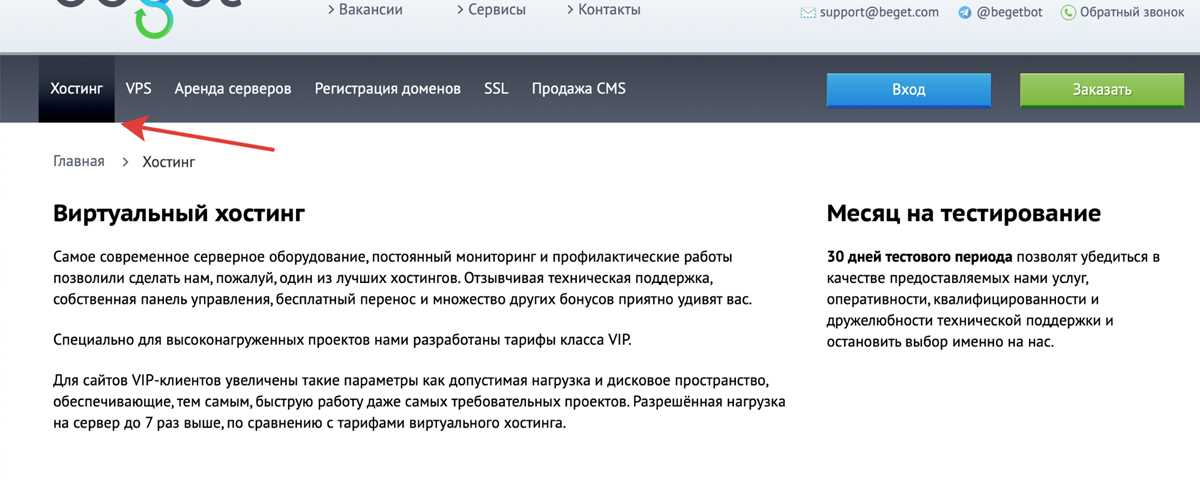
Перед выбором тарифа изучите доступные опции и определите, какие функции вам действительно нужны. Если планируете активно развивать сайт, выбирайте тариф с запасом ресурсов. Не забывайте о возможности смены плана в будущем, если ваши потребности изменятся.
Также учитывайте поддержку и дополнительные услуги, такие как SSL-сертификаты и резервное копирование. Эти факторы могут значительно упростить управление вашим проектом.
Регистрация аккаунта на платформе beget
Перейдите на сайт beget.com и нажмите на кнопку Зарегистрироваться в правом верхнем углу. Вам предложат заполнить форму с основными данными: адрес электронной почты и пароль. Убедитесь, что пароль содержит как минимум 8 символов, включая буквы и цифры, для повышения безопасности аккаунта.
После ввода данных вам потребуется подтвердить адрес электронной почты. Beget отправит на указанный e-mail письмо с ссылкой для активации. Перейдите по этой ссылке, чтобы завершить регистрацию. Если письмо не пришло, проверьте папку Спам.
По завершении активации аккаунта вы сможете войти на платформу, используя свои учетные данные. В личном кабинете вы найдете разделы для управления услугами и настройками, а также доступ к поддержке. Рекомендуется сразу же ознакомиться с интерфейсом и доступными функциями, чтобы максимально эффективно использовать возможности хостинга.
Если у вас возникли вопросы в процессе регистрации, на сайте есть обширный раздел FAQ и служба поддержки, готовая помочь. Удачи в работе с beget!
Создание нового сайта в личном кабинете
Чтобы создать новый сайт на хостинге Beget, зайдите в личный кабинет и выберите раздел «Сайты». Нажмите на кнопку «Добавить сайт». В появившемся окне введите название вашего сайта и выберите домен, если он у вас уже зарегистрирован, или создайте новый.
Настройка параметров сайта
После выбора домена определите параметры вашего сайта:
- PHP версия: Выберите подходящую версию PHP, в зависимости от требований вашего лендинга.
- Установка CMS: Если вы планируете использовать систему управления контентом, выберите ее из предложенного списка.
- Параметры базы данных: Создайте новую базу данных, если это необходимо. Укажите имя и пароль для доступа.
Завершение создания сайта
После заполнения всех необходимых полей, нажмите кнопку «Создать сайт». Через несколько минут ваш новый сайт будет готов к использованию. Вы можете загружать файлы через FTP или использовать встроенный файловый менеджер.
Не забудьте проверить, что все настройки выполнены корректно, и сайт работает без ошибок. Теперь можно приступать к наполнению сайта контентом и его дальнейшей настройке.
Загрузка файлов лендинга через FTP
Для загрузки файлов вашего лендинга на хостинг Beget используйте FTP-клиент. Рекомендуемые программы: FileZilla, WinSCP или Cyberduck.
Шаги для загрузки файлов
- Скачайте и установите FTP-клиент.
- Запустите программу и введите данные для подключения:
- Хост: ftp.beget.ru
- Имя пользователя: ваш_логин
- Пароль: ваш_пароль
- Нажмите «Подключиться».
После успешного подключения вы увидите два окна: левое – для локальных файлов и правое – для файлов на сервере. Перейдите в левом окне к папке с вашим лендингом.
Копирование файлов на сервер
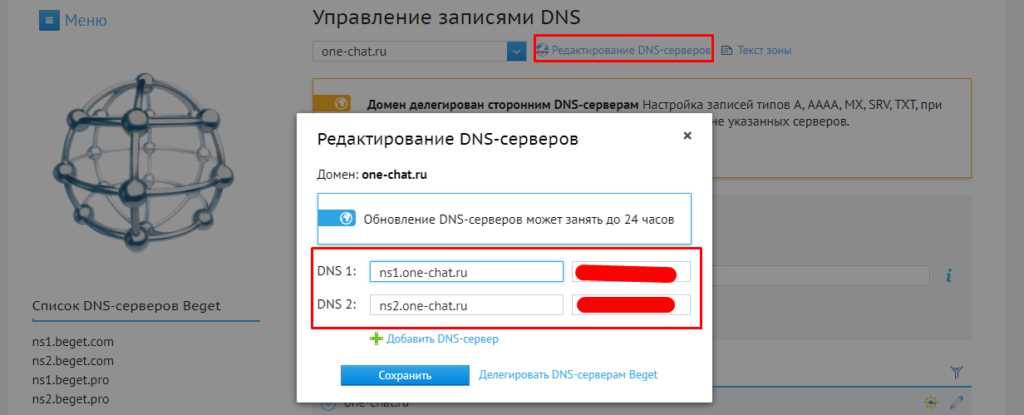
Выберите все файлы и папки вашего лендинга, затем перетащите их в правое окно, чтобы начать загрузку. Следите за статусом загрузки внизу окна. После завершения проверьте, что все файлы успешно скопированы.
В случае ошибки проверьте настройки подключения и правильность введенных данных. Убедитесь, что все файлы находятся в нужной директории, чтобы ваш лендинг корректно отображался в браузере.
Настройка доменного имени для лендинга

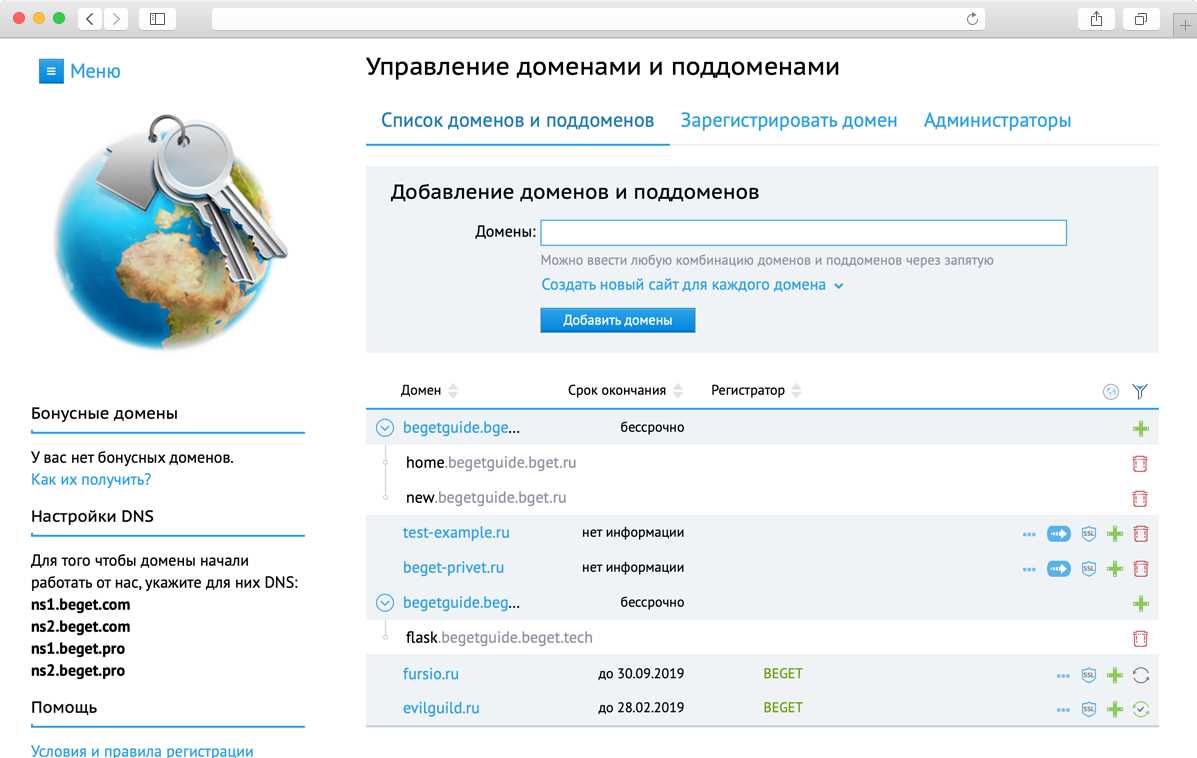
Перейдите в панель управления вашего аккаунта на Beget и выберите раздел «Домены». Здесь вы сможете добавить новое доменное имя. Нажмите на кнопку «Добавить домен» и введите нужное имя. Убедитесь, что оно доступно для регистрации.
После добавления домена настройте его DNS-записи. Вам нужно указать NS-серверы Beget. В большинстве случаев это ns1.beget.ru и ns2.beget.ru. Если вы используете стороннего регистратора, внесите изменения в DNS-записи именно там.

Дождитесь обновления DNS, это может занять до 24 часов. Чтобы проверить, правильно ли настроены записи, используйте любой онлайн-сервис для проверки DNS. Убедитесь, что доменное имя указывает на ваш лендинг.
После успешной проверки перейдите в раздел «Сайты» на Beget и свяжите созданный сайт с доменным именем. Выберите нужный лендинг из списка и подтвердите соединение. Теперь ваш сайт будет доступен по указанному доменному имени.
Не забудьте настроить SSL-сертификат для обеспечения безопасности. В разделе «SSL» выберите ваш домен и активируйте сертификат. Это повысит уровень доверия пользователей к вашему лендингу и защитит данные.
Настройка DNS-записей для вашего домена
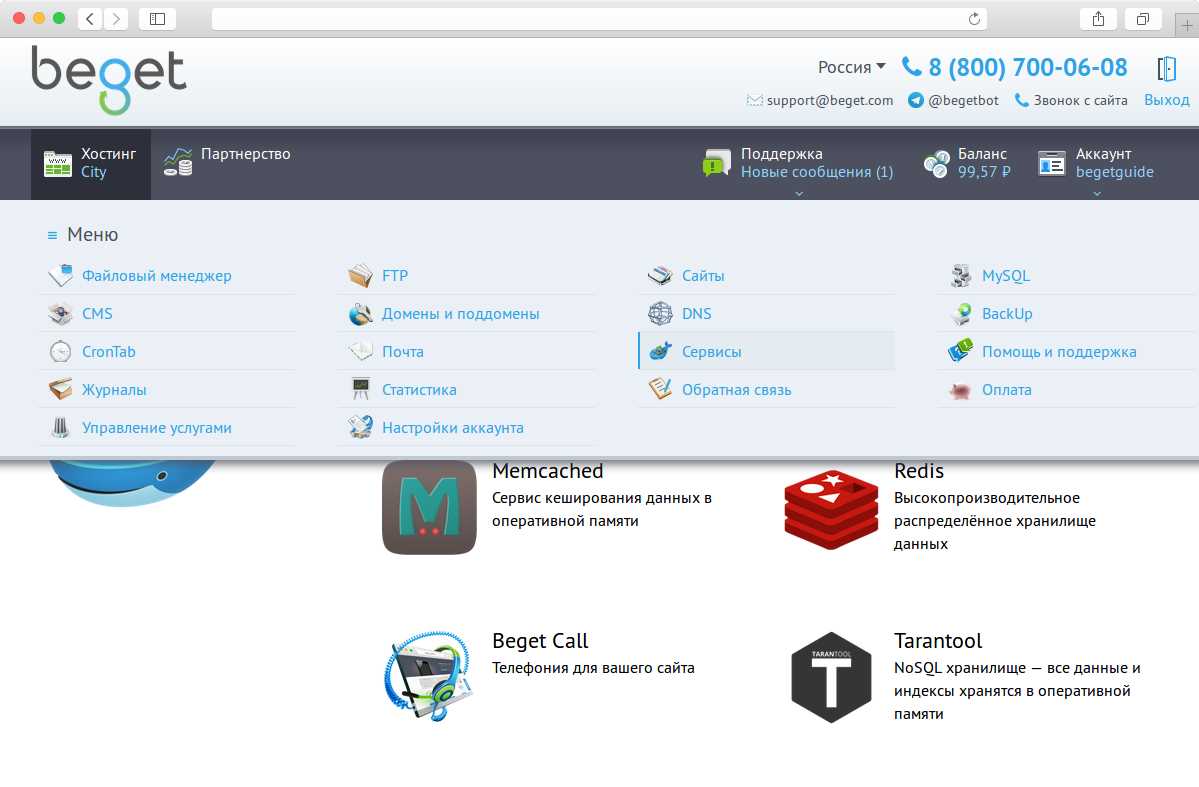
Чтобы ваш лендинг заработал на хостинге Beget, необходимо правильно настроить DNS-записи для вашего домена. Войдите в панель управления вашего регистратора домена и найдите раздел, отвечающий за управление DNS.
Добавление A-записи
Создайте A-запись, указывающую на IP-адрес вашего хостинга Beget. Обычно этот адрес можно найти в панели управления хостинга. Для A-записи введите следующий формат: ваш_домен.ru – IP-адрес хостинга. Подтвердите изменения.
Настройка CNAME-записи

Если вы хотите, чтобы ваш сайт был доступен по поддомену (например, www.ваш_домен.ru), добавьте CNAME-запись. Укажите имя поддомена, а в качестве значения укажите основной домен (ваш_домен.ru). Сохраните изменения.
После внесения изменений DNS-записи могут обновляться до 24 часов. Проверьте корректность настроек с помощью онлайн-инструментов для проверки DNS. Убедитесь, что все записи настроены правильно, чтобы ваш лендинг стал доступен для пользователей.
Установка SSL-сертификата для безопасности сайта
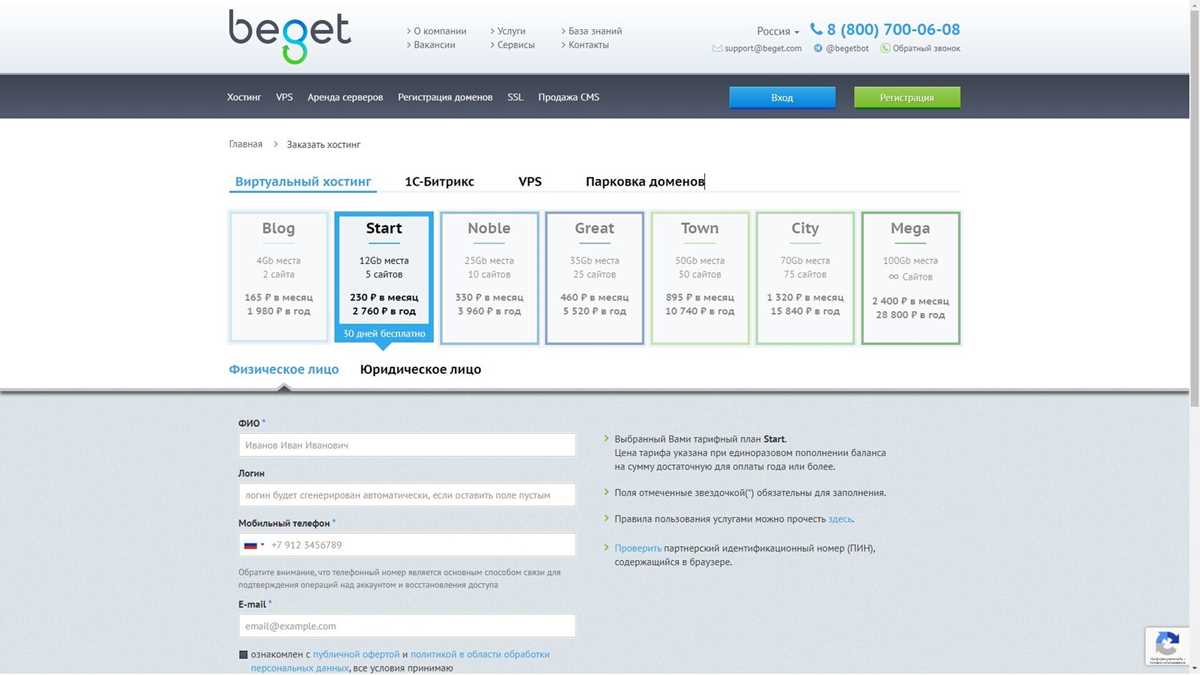
Для начала, зайдите в панель управления вашего хостинга Beget. Найдите раздел «SSL-сертификаты». Здесь вы сможете выбрать тип сертификата, который подходит для вашего сайта: бесплатный Let’s Encrypt или платный вариант.
Если выбрали Let’s Encrypt, просто нажмите кнопку для установки. Хостинг автоматически сгенерирует и установит сертификат за вас. Обратите внимание, что установка может занять несколько минут. После завершения проверьте, что сертификат активен.
Для платного сертификата необходимо будет создать запрос на его получение. Загрузите его на хостинг, следуя инструкции. После загрузки сертификата, активируйте его через панель управления. Убедитесь, что все шаги выполнены корректно.
Не забудьте настроить редирект с HTTP на HTTPS. Для этого добавьте соответствующие правила в файл .htaccess. Это обеспечит защиту данных ваших пользователей и повысит доверие к вашему сайту.
После всех настроек проверьте сайт на наличие ошибок с помощью онлайн-сервисов, таких как SSL Labs. Это поможет убедиться, что ваш сертификат установлен правильно и сайт работает безопасно.

Проверка работоспособности сайта после установки
Далее проверьте все ссылки на сайте. Кликните по каждому элементу навигации и убедитесь, что они ведут на соответствующие страницы. Особое внимание уделите формам обратной связи. Направьте тестовые заявки и убедитесь, что они доходят до вашего почтового ящика.
Не забудьте протестировать адаптивность сайта. Откройте его на разных устройствах: смартфонах, планшетах и десктопах. Проверьте, как отображается контент, и убедитесь в корректной работе интерактивных элементов.
Для дополнительной проверки воспользуйтесь инструментами для анализа скорости загрузки, такими как Google PageSpeed Insights. Это поможет выявить возможные проблемы и улучшить производительность сайта.
Наконец, проведите тестирование на различных браузерах. Убедитесь, что сайт работает корректно в Chrome, Firefox, Safari и других популярных браузерах. Это позволит гарантировать, что все пользователи смогут получить доступ к вашему лендингу без затруднений.
Управление версиями файлов лендинга
Используйте системы контроля версий, такие как Git, для отслеживания изменений в файлах вашего лендинга. Это позволяет легко возвращаться к предыдущим версиям и отслеживать, кто и какие изменения вносил. Создайте репозиторий на GitHub или GitLab и синхронизируйте его с вашим локальным проектом.
Регулярно делайте коммиты, описывающие внесенные изменения. Это упростит понимание истории проекта. Например, вместо обобщенного сообщения «изменения» напишите «добавлен блок с отзывами» или «исправлена ошибка в форме обратной связи».
Используйте ветвление для работы над новыми функциями. Создавайте отдельные ветки для каждой новой идеи или исправления. Это защитит основную версию вашего лендинга от возможных ошибок, позволяя тестировать новые функции в изолированной среде.
Не забывайте о слиянии веток. После завершения работы над функцией объедините изменения с основной веткой, решив все конфликты. Регулярно обновляйте ветку, чтобы избежать накопления изменений, что упростит процесс слияния.
Для автоматизации развертывания используйте инструменты CI/CD, такие как GitHub Actions или Travis CI. Это позволяет автоматически загружать изменения на хостинг при каждом коммите в основную ветку, что сокращает время на обновление лендинга.
Наконец, сделайте резервные копии ваших проектов. Храните их на внешних носителях или в облачных сервисах. Это защитит вас от потери данных в случае ошибок или сбоев.
Оптимизация скорости загрузки лендинга
Сжимай изображения перед загрузкой на сайт. Это значительно уменьшит их размер без потери качества. Используй форматы WebP или JPEG для фотографий и PNG для графики с прозрачностью. Онлайн-сервисы, такие как TinyPNG или ImageOptim, помогут быстро обработать файлы.
Минификация кода
Минифицируй CSS и JavaScript. Удаляй лишние пробелы, комментарии и неиспользуемые стили. Инструменты типа UglifyJS и CSSNano делают это автоматически, что ускоряет загрузку страниц. Объединяй файлы, чтобы уменьшить количество HTTP-запросов.
Используй кэширование

Настрой кэширование браузера. Это позволит пользователям загружать сайт быстрее при повторных посещениях. Установи заголовки HTTP, которые определяют, как долго браузер может хранить ресурсы. Используй плагины кэширования, например, WP Super Cache, если используешь WordPress.
Проверяй скорость загрузки с помощью инструментов, таких как Google PageSpeed Insights или GTmetrix. Они предоставят рекомендации по улучшению производительности. Регулярно анализируй и применяй советы, чтобы твой лендинг работал наилучшим образом.
Настройка почтовых ящиков для домена
Для начала перейдите в панель управления Beget. Найдите раздел «Почта» и выберите пункт «Почтовые ящики». Здесь вы сможете создать новый почтовый ящик для вашего домена.
Нажмите на кнопку «Добавить почтовый ящик». Введите желаемое имя ящика, например, info@вашдомен.ру, и задайте пароль. Убедитесь, что пароль надежный, так как это защитит вашу почту от несанкционированного доступа.
После создания ящика проверьте настройки MX-записей. Для этого перейдите в раздел «DNS» и убедитесь, что записи настроены правильно. MX-записи должны указывать на почтовые серверы Beget. Обычно это выглядит так:
- Тип: MX
- Имя: вашдомен.ру
- Значение: mx.beget.ru
- Приоритет: 10
После внесения изменений, дождитесь их применения. Это может занять несколько часов. Затем протестируйте работу почтового ящика, отправив и приняв письма.
Также не забудьте настроить переадресацию почты, если это необходимо. Это можно сделать в разделе «Почта» в настройках почтового ящика.
Если у вас возникнут трудности, обратитесь в техподдержку Beget. Они помогут решить любые проблемы с настройкой почты.
Интеграция аналитики для отслеживания посещаемости
Добавьте Google Analytics на ваш лендинг для получения подробной информации о пользователях. Создайте аккаунт на сайте Google Analytics и получите уникальный идентификатор отслеживания. Этот код необходимо вставить в раздел <head> вашего сайта. Убедитесь, что код корректно сработал, проверив его в режиме предварительного просмотра.
Используйте расширенные функции Google Analytics для анализа поведения посетителей. Настройте цели, чтобы отслеживать важные действия, такие как заполнение форм или клики по ключевым кнопкам. Это даст возможность оценить конверсию и эффективность вашего лендинга.
Настройте фильтры для исключения внутренних посещений. Это позволит сосредоточиться на реальных пользователях. Также рассмотрите возможность интеграции с другими инструментами, такими как Google Tag Manager. С его помощью можно управлять тегами и отслеживанием событий без изменения кода сайта.
Регулярно анализируйте полученные данные. Обратите внимание на источники трафика, чтобы понимать, какие каналы работают лучше. Используйте эту информацию для корректировки маркетинговых стратегий и улучшения контента на лендинге.
Настройка форм обратной связи на лендинге
Используйте специальные плагины или скрипты для создания форм обратной связи на вашем лендинге. Например, для WordPress идеально подойдут плагины Contact Form 7 или WPForms. Просто установите и активируйте плагин, затем создайте новую форму, добавив необходимые поля: имя, email, сообщение.
После создания формы настройте параметры отправки. Укажите адрес электронной почты, на который будут приходить сообщения. Обязательно протестируйте форму, отправив тестовое сообщение, чтобы убедиться, что все работает исправно.
Если ваш лендинг использует HTML, добавьте код формы напрямую в страницу. Пример кода для простой формы:
Обратите внимание на настройки безопасности. Используйте CAPTCHA, чтобы защитить форму от спама. Это повысит вероятность получения только реальных запросов.
Наконец, добавьте уведомления для пользователей. Сообщите им о том, что сообщение отправлено успешно, или укажите на возникшие проблемы. Это улучшит пользовательский опыт и повысит доверие к вашему лендингу.
Создание резервной копии лендинга
Регулярно создавайте резервные копии вашего лендинга, чтобы защитить данные и избежать потери информации. Используйте встроенные инструменты хостинга Beget для упрощения этого процесса.
Шаги для создания резервной копии
1. Зайдите в панель управления Beget.
2. Перейдите в раздел «Файлы».
3. Выберите папку с вашим лендингом.
4. Нажмите на кнопку «Создать архив». Это создаст zip-файл с вашим контентом.
5. Скачайте архив на свой компьютер.
Создание резервной копии базы данных
Если ваш лендинг использует базу данных, создайте её резервную копию:
1. В панели управления Beget найдите раздел «Базы данных».
2. Выберите нужную базу данных и кликните на «Экспорт».
3. Сохраните файл .sql на своём устройстве.
| Вид резервной копии | Описание |
|---|---|
| Файловая | Содержит все файлы лендинга, включая изображения и скрипты. |
| База данных | Содержит все данные, используемые вашим лендингом, например, формы и пользовательские данные. |
Создание и хранение резервных копий позволяет быстро восстановить лендинг в случае ошибок или непредвиденных ситуаций. Убедитесь, что у вас есть доступ к последним версиям файлов и базы данных для минимизации рисков.
Обновление контента на лендинге
Регулярно обновляйте текст и изображения на лендинге. Это не только поддерживает интерес посетителей, но и улучшает SEO. Заменяйте устаревшие данные на актуальные, добавляйте свежие предложения и акции. Например, если у вас появился новый продукт, обязательно добавьте его на главную страницу. Это привлечет внимание и повысит конверсию.
Используйте аналитику для определения, какие элементы работают лучше всего. Изучайте поведение пользователей: какие секции вызывают наибольший интерес и где они покидают страницу. На основе этих данных адаптируйте контент. Например, если посетители чаще всего читают определенные разделы, подумайте о том, чтобы сделать акцент на этих темах и расширить их.
Не забывайте о взаимодействии с аудиторией. Регулярно собирайте отзывы и комментарии от пользователей. Это поможет вам понять, что им нравится или не нравится, и корректировать контент в соответствии с их ожиданиями. Включите раздел с отзывами на лендинге, чтобы показать, что вы цените мнения клиентов и готовы к изменениям.
Обновляйте дизайн или структуру лендинга. Иногда даже небольшие изменения в макете могут повысить удобство использования. Пересмотрите расположение кнопок, сделайте их более заметными, или измените цветовую гамму. Это поможет создать более привлекательный интерфейс и улучшить пользовательский опыт.
Решение распространенных проблем при установке
Если вы столкнулись с ошибкой 404, проверьте настройки переадресации в файле .htaccess или убедитесь, что файл лендинга загружен в правильную директорию. Часто проблема заключается в неправильном указании пути к файлам. Убедитесь, что все ресурсы, такие как изображения и стили, загружены корректно.
При возникновении проблемы с отображением сайта, проверьте совместимость используемых шрифтов и стилей с браузерами. Воспользуйтесь инструментами разработчика для выявления ошибок в консоли. Зачастую достаточно обновить кэш браузера или удалить временные файлы.
Если ваша форма обратной связи не работает, убедитесь, что скрипт отправки данных настроен правильно. Проверьте настройки SMTP и убедитесь, что все необходимые поля формы указаны верно. Попробуйте протестировать отправку сообщений с помощью почтового клиента.
Для решения проблемы с загрузкой сайта, проверьте статус вашего хостинга на платформе Beget. Иногда проблема может быть связана с техническими работами или временными сбоями. Если сайт не загружается, попробуйте перезагрузить сервер через панель управления.
Если возникают трудности с подключением домена, проверьте настройки DNS. Убедитесь, что указаны правильные серверы имен и что они обновлены. Это может занять некоторое время, прежде чем изменения вступят в силу.
Поддержка и помощь от службы поддержки Beget
Если возникают проблемы с установкой лендинга на хостинг Beget, обратитесь в службу поддержки. Они доступны круглосуточно и готовы помочь с любыми вопросами. Чтобы связаться с ними, используйте форму обратной связи на сайте, чат или по электронной почте. Вы получите ответ в течение нескольких минут.
Перед тем как обращаться, проверьте раздел «Часто задаваемые вопросы» на сайте Beget. Здесь вы найдете много полезной информации, которая может решить вашу проблему. Если ответ не найден, обязательно указывайте детальную информацию о вашем запросе: адрес сайта, описание проблемы и шаги, которые вы уже предприняли. Это поможет специалистам быстрее понять суть вопроса.
Для удобства пользователям доступны различные каналы связи:
| Канал связи | Описание |
|---|---|
| Чат | Мгновенная помощь в реальном времени. Идеально для срочных вопросов. |
| Форма обратной связи | Подходит для менее срочных запросов. Ответ приходит по электронной почте. |
| Телефон | Можно позвонить для получения консультации. Уточните время работы. |
Помимо стандартной поддержки, Beget предлагает различные обучающие материалы и видеоуроки. Изучив их, вы сможете самостоятельно решать многие вопросы. Если после всех попыток проблема все еще сохраняется, не стесняйтесь обращаться за помощью – команда Beget всегда рядом, чтобы поддержать вас.
Вопрос-ответ:
Что такое лендинг и зачем его устанавливать на хостинг Beget?
Лендинг — это одностраничный сайт, созданный для достижения конкретной цели, например, для продажи товара или сбора контактов клиентов. Установка лендинга на хостинг Beget позволяет сделать его доступным в интернете, чтобы пользователи могли видеть ваш продукт или услугу. Хостинг Beget предоставляет удобные инструменты и поддержку, что делает процесс установки более простым и быстрым.
Какой тариф на хостинге Beget подойдет для установки лендинга?
Для установки лендинга на хостинге Beget достаточно выбрать базовый тариф. Он включает необходимые ресурсы для работы одностраничного сайта. Если у вас высокий трафик или вы планируете добавлять больше функций, можно рассмотреть более продвинутые тарифы. Рекомендуется ознакомиться с предложениями на официальном сайте Beget, чтобы выбрать оптимальный вариант.
Как загрузить файлы лендинга на хостинг Beget?
Файлы лендинга можно загрузить на хостинг Beget несколькими способами. Наиболее распространенный метод — использование FTP-клиента, такого как FileZilla. Вам нужно будет указать данные для подключения, которые можно найти в панели управления Beget. Также можно воспользоваться встроенным файловым менеджером, который доступен в панели управления. Оба варианта позволяют быстро и удобно загружать файлы на сервер.
Как проверить, правильно ли установлен лендинг на хостинге Beget?
Чтобы проверить правильность установки лендинга, откройте браузер и введите адрес вашего сайта. Если лендинг отображается корректно, значит, установка прошла успешно. Дополнительно можно проверить функциональность всех кнопок и форм, чтобы убедиться, что они работают как задумано. Если возникают ошибки, стоит обратиться в службу поддержки Beget для получения помощи.
