



Загрузка Joomla на хостинг – это простой и понятный процесс. Для начала убедитесь, что у вас есть доступ к хостингу с поддержкой PHP и MySQL. Чаще всего, для установки Joomla достаточно хостинга с минимальными требованиями, но лучше проверить актуальные требования на официальном сайте Joomla.
Скачайте последнюю версию Joomla с официального сайта. Важно получить именно архив с актуальной версией, чтобы избежать проблем с совместимостью. После загрузки распакуйте архив на своем компьютере. Это создаст папку с файлами Joomla, которые вы будете загружать на сервер.
Теперь перейдите к панели управления вашим хостингом, используйте FTP-клиент или встроенный файловый менеджер. Создайте новую папку на сервере для Joomla и загрузите в неё все файлы из распакованной папки. Убедитесь, что все файлы правильно загружены, без повреждений или пропусков.
После загрузки файлов создайте базу данных MySQL через панель управления хостингом. Обязательно запишите имя базы данных, имя пользователя и пароль – эти данные понадобятся для настройки Joomla. Теперь можно приступать к установке, просто перейдите по адресу вашего сайта, и вы увидите экран установки Joomla.
Выбор подходящего хостинга для системы
Скорость загрузки страниц играет важную роль в пользовательском опыте. Выбирайте хостинг с оптимизированными серверами и функцией кэширования. Некоторые провайдеры предлагают SSD-диски, что значительно ускоряет доступ к данным и повышает производительность.
Надежность и доступность сервиса также имеют значение. Ищите хостинг с высоким уровнем гарантии времени безотказной работы (uptime) – не ниже 99.9%. Читайте отзывы о компании, чтобы убедиться в стабильности работы и качестве поддержки.
Техническая поддержка должна быть доступна 24/7. Профессиональная команда поможет быстро решить любые проблемы. Узнайте, какие каналы связи предлагает провайдер: чат, телефон или тикеты. Это поможет избежать задержек в решении неполадок.
Обратите внимание на возможность масштабирования ресурсов. Если ваш сайт вырастет, вам потребуется больше места или трафика. Выбирайте хостинг, который предлагает гибкие тарифы и возможность перехода на более мощные планы без значительных затрат времени и усилий.
Наконец, изучите дополнительные функции, такие как SSL-сертификаты, автоматические резервные копии и инструменты для оптимизации SEO. Эти опции могут значительно упростить управление сайтом и повысить его безопасность.
Регистрация домена для сайта на платформе
Выберите подходящее имя домена для вашего сайта. Оно должно быть простым, запоминающимся и отражать суть вашего проекта. Проверяйте доступность домена на специальных сайтах-регистраторах, таких как Reg.ru или RU-CENTER.
Шаги регистрации домена
- Перейдите на сайт регистратора.
- Введите желаемое имя домена в строку поиска.
- Выберите нужное расширение (.ru, .com, .net и др.).
- Если домен доступен, добавьте его в корзину.
- Заполните контактную информацию для регистрации.
- Выберите срок регистрации – обычно от 1 года до 10 лет.
- Оплатите выбранный домен.
После оплаты получите подтверждение на указанный email. Не забудьте подтвердить регистрацию по ссылке в письме.
Рекомендации по выбору домена
- Избегайте использования сложных символов и цифр.
- Проверяйте наличие аналогичных доменов, чтобы избежать путаницы.
- Рассмотрите возможность использования ключевых слов для улучшения SEO.
Регистрация домена – важный шаг. Тщательно подойдите к его выбору, чтобы ваш сайт стал успешным и узнаваемым в интернете.
Подготовка файлов для загрузки
Структура файлов
После распаковки обратите внимание на структуру файлов:
- Папка installation – содержит файлы для установки системы;
- Папка media – предназначена для загрузки медиафайлов;
- Папка templates – включает шаблоны оформления;
- Файлы конфигурации и другие необходимые скрипты.
Проверьте наличие файла index.php в корне папки. Этот файл отвечает за начальную загрузку сайта.
Подготовка к загрузке на хостинг
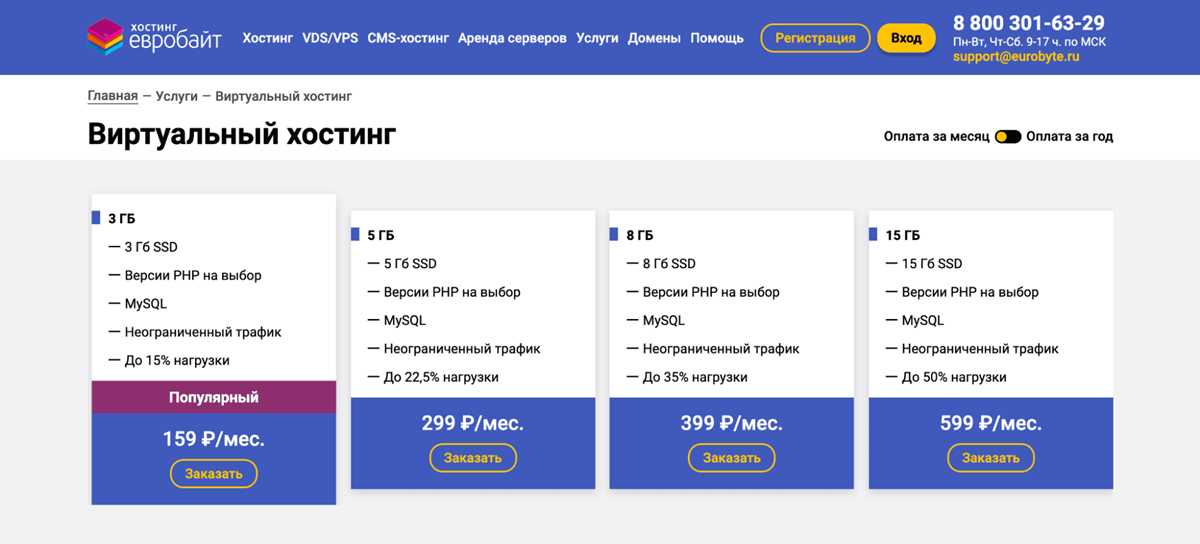
Создайте новую папку на вашем хостинге, куда будете загружать Joomla. Можно использовать FTP-клиент, такой как FileZilla, для удобного переноса файлов. Выделите все файлы и папки из распакованной директории и перенесите их в созданную папку на хостинге.
Обратите внимание на правильные права доступа к файлам. Убедитесь, что папки имеют права на запись (обычно 755), а файлы – на чтение (644). Это предотвратит возможные ошибки при установке.
После завершения загрузки проверьте, все ли файлы на месте. Откройте адрес своего сайта в браузере, чтобы убедиться, что установка Joomla может начаться без проблем.
Скачивание последней версии системы
Перейдите на официальный сайт Joomla по адресу www.joomla.org. На главной странице найдите раздел «Загрузки» или «Download». Здесь вы увидите список доступных версий системы.
Выберите последнюю стабильную версию Joomla, чтобы получить все актуальные функции и исправления. Нажмите на кнопку загрузки, чтобы начать процесс. Система предложит загрузить файл в формате .zip, что удобно для последующей установки на хостинг.
После завершения загрузки проверьте файл на наличие ошибок. Убедитесь, что размер загруженного архива соответствует указанному на сайте. Это поможет избежать проблем при установке. Если файл поврежден, попробуйте загрузить его повторно.
Сохраните загруженный файл в удобное место на вашем компьютере. Это упрощает последующую работу с ним. Теперь вы готовы к следующему этапу – загрузке Joomla на ваш хостинг.
Настройка FTP-клиента для подключения
Выберите FTP-клиент, например, FileZilla или WinSCP. Установите его на своем компьютере, следуя инструкциям на экране. После установки откройте программу и подготовьте необходимые данные для подключения: адрес FTP-сервера, логин и пароль, которые вы получили от вашего хостинг-провайдера.

Настройка подключения
В интерфейсе FTP-клиента найдите раздел для создания нового подключения. Введите адрес сервера в соответствующее поле. Убедитесь, что выбран протокол FTP или SFTP, в зависимости от требований вашего хостинга. Введите логин и пароль, затем сохраните настройки.
Подключение к серверу
Нажмите кнопку подключения. Если все данные введены правильно, клиент установит соединение с вашим хостингом. После успешного подключения вы увидите структуру файлов вашего сервера. Теперь вы можете загружать файлы Joomla, перемещая их из локальной папки на сервер с помощью простого перетаскивания.
Создание базы данных на хостинге
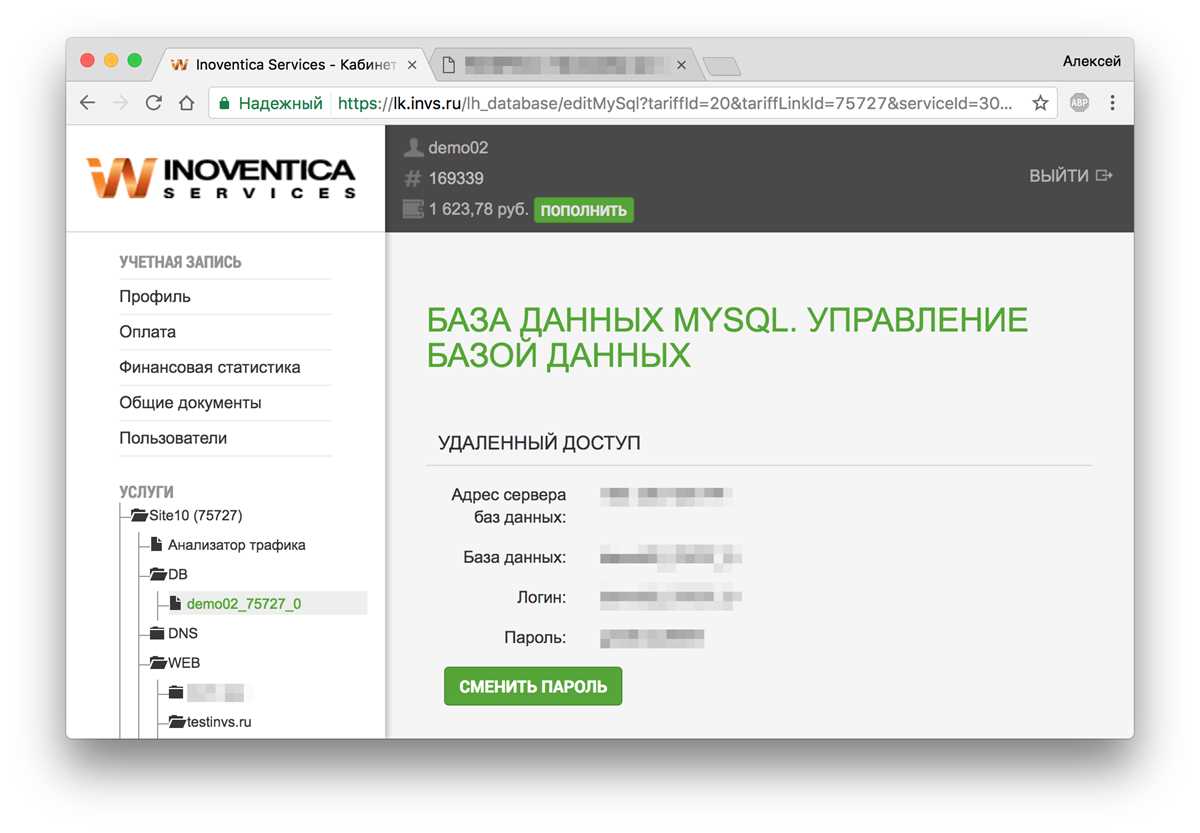
Для начала работы с Joomla необходимо создать базу данных. Зайдите в панель управления вашего хостинга. Обычно, это cPanel, Plesk или аналогичный интерфейс. Найдите раздел «Базы данных» и выберите «MySQL базы данных».
Создание новой базы данных

Введите имя новой базы данных в соответствующее поле. Убедитесь, что название уникально и легко запоминается. После этого нажмите кнопку «Создать базу данных». Запишите имя базы данных, оно потребуется для настройки Joomla.
Добавление пользователя и назначение прав
Создайте пользователя для вашей базы данных. Укажите имя пользователя и надежный пароль. После создания пользователя необходимо назначить ему права доступа к базе данных. Для этого выберите созданного пользователя и базу данных, затем нажмите «Добавить». Убедитесь, что у пользователя есть все необходимые привилегии, такие как SELECT, INSERT, UPDATE и DELETE.
Теперь у вас есть база данных и пользователь, готовые для установки Joomla. Запишите все данные: имя базы данных, имя пользователя и пароль, чтобы использовать их во время настройки CMS.
Настройка пользователя базы данных

Создайте нового пользователя базы данных, который будет использоваться для Joomla. Это важно для безопасности. Войдите в панель управления вашего хостинга и найдите раздел управления базами данных.
Выберите опцию создания нового пользователя. Задайте логин и надежный пароль. Используйте комбинацию букв, чисел и специальных символов для повышения безопасности. После создания пользователя, не забудьте сохранить его данные, они понадобятся позже.
Теперь предоставьте этому пользователю доступ к вашей базе данных. Найдите раздел, который позволяет управлять правами доступа. Выберите созданного пользователя и назначьте ему все необходимые права: SELECT, INSERT, UPDATE, DELETE и другие, чтобы Joomla могла корректно работать с базой данных.
После настройки доступа, запишите имя пользователя, пароль и название базы данных. Эти данные понадобятся на этапе установки Joomla. Убедитесь, что все настройки выполнены правильно, чтобы избежать проблем во время установки.
Загрузка файлов на сервер через FTP
Для загрузки Joomla на хостинг воспользуйтесь FTP-клиентом, например, FileZilla. Сначала скачайте и установите программу на ваш компьютер. После установки откройте FileZilla и введите данные вашего FTP-сервера: адрес, имя пользователя и пароль. Эти данные обычно предоставляются вашим хостинг-провайдером.
Подключение к серверу
После ввода данных нажмите кнопку «Быстрое соединение». Дождитесь подключения к серверу. В левой части окна вы увидите файлы вашего компьютера, а в правой – файловую структуру сервера. Перейдите в папку, куда хотите загрузить Joomla, чаще всего это папка public_html или www.

Загрузка файлов
Теперь откройте папку с загруженными файлами Joomla на вашем компьютере. Выделите все файлы и перетащите их в правую панель FileZilla. Начнется процесс загрузки. Дождитесь завершения, и проверьте, что все файлы успешно скопированы на сервер. После этого можно приступать к установке Joomla через браузер.
Настройка конфигурационного файла
Перейдите к файлу configuration.php в корневом каталоге вашего сайта Joomla. Этот файл содержит настройки, необходимые для правильной работы вашего сайта. Откройте его в текстовом редакторе.
Настройка базы данных

Обратите внимание на секцию, связанную с подключением к базе данных. Вам нужно указать параметры соединения: public $dbtype, public $host, public $user, public $password, public $db. Убедитесь, что все данные соответствуют информации, предоставленной вашим хостинг-провайдером. Например:
public $dbtype = 'mysqli';
public $host = 'localhost';
public $user = 'ваш_пользователь';
public $password = 'ваш_пароль';
public $db = 'ваша_база_данных';
Сохраните изменения после редактирования.
Настройка параметров сайта
В этом же файле настройте параметры сайта, такие как public $live_site. Если ваш сайт доступен по доменному имени, укажите его. Если сайт находится в подкаталоге, укажите полный путь.
Также проверьте секцию public $log_path и public $tmp_path. Убедитесь, что пути указаны правильно и доступны для записи. Это важно для работы логов и временных файлов Joomla.
После завершения всех изменений сохраните файл и загрузите его обратно на сервер, если редактировали локально. Теперь ваш конфигурационный файл настроен, и вы готовы продолжить настройку Joomla.
Запуск установки через веб-браузер
Откройте веб-браузер и введите адрес вашего домена или IP-адреса, где вы загрузили файлы Joomla. Убедитесь, что вы правильно указали путь, если установку проводите в подкаталоге. Например, если Joomla находится в папке «joomla», введите «http://ваш_домен/joomla».
После этого вы увидите страницу приветствия установки Joomla. Проверьте, что все необходимые файлы загружены, и нажмите кнопку «Далее». На следующем экране ознакомьтесь с условиями лицензии и согласитесь с ними, чтобы продолжить процесс установки.
Вам будет предложено выбрать язык интерфейса. Выберите русский или другой предпочтительный язык из списка. Это упростит дальнейшее взаимодействие с установщиком. После этого нажмите «Далее» для перехода к настройкам базы данных.
Заполните данные для подключения к базе данных: имя базы данных, имя пользователя, пароль и хост. Если вы используете локальный сервер, хост обычно будет «localhost». Убедитесь, что введенные данные корректны, и нажмите «Далее». Следующий шаг – настройка сайта, где вы укажете название, описание и другие параметры.
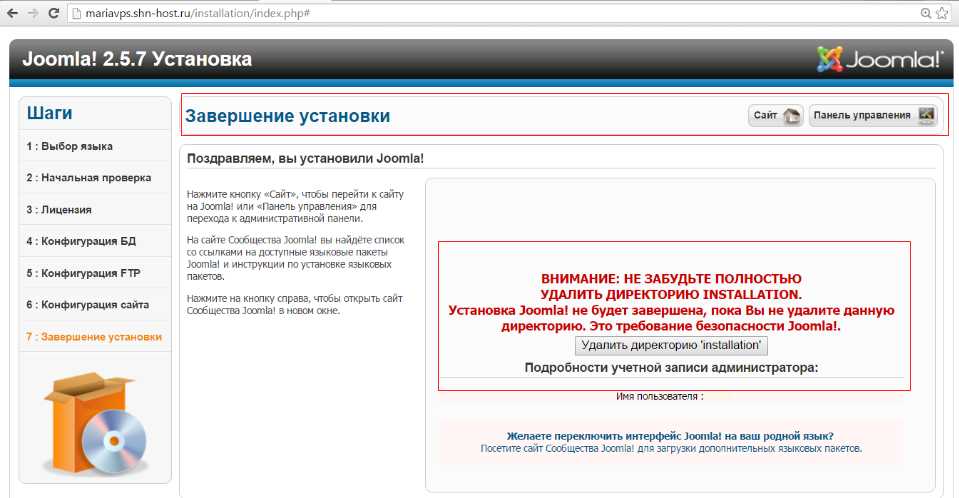
Завершив все настройки, вы увидите кнопку «Установить». Нажмите на нее, чтобы запустить процесс установки. Дождитесь завершения установки, после чего вам предложат удалить каталог установки для безопасности. Убедитесь, что вы это сделали перед тем, как перейти к вашему новому сайту Joomla.
Заполнение формы установки
Заполните форму установки Joomla, указав необходимые данные для успешной конфигурации вашего сайта.
Первый шаг – введите название вашего сайта. Используйте простое и понятное название, которое отражает содержание или цель вашего ресурса. Например, если вы создаете блог о путешествиях, можно выбрать название «Путешествия по миру».
Далее укажите адрес электронной почты администратора. Это важно для получения уведомлений о системе, а также для восстановления пароля. Убедитесь, что адрес действителен и доступен.
Следующий этап – создание имени пользователя и пароля администратора. Выберите уникальное имя пользователя и надежный пароль. Пароль должен содержать как минимум 8 символов, включая буквы, цифры и специальные символы. Это обеспечит безопасность вашего аккаунта.
В разделе «Настройки базы данных» укажите следующие параметры:
- Имя базы данных: создайте базу данных на вашем хостинге и введите ее название.
- Имя пользователя базы данных: используйте имя пользователя, который имеет доступ к вашей базе данных.
- Пароль базы данных: введите пароль для доступа к базе данных.
- Сервер базы данных: чаще всего это «localhost», но проверьте у вашего хостинг-провайдера.
После заполнения всех полей проверьте информацию на наличие ошибок. Нажмите кнопку «Далее», чтобы продолжить установку. Убедитесь, что все данные введены корректно, чтобы избежать проблем в будущем.
Следуйте инструкциям на экране, и вскоре Joomla будет установлена на вашем хостинге. Обязательно сохраните данные для доступа к админ-панели, они понадобятся для управления сайтом.
Проверка системных требований перед установкой
Перед загрузкой Joomla на хостинг убедитесь, что ваш сервер соответствует минимальным системным требованиям. Это гарантирует корректную работу CMS и избежание проблем в будущем.
Основные требования включают:
| Требование | Минимум | Рекомендуемое |
|---|---|---|
| PHP | 7.2 | 8.0 или выше |
| MySQL | 5.1 | 5.7 или выше |
| Apache/Nginx | 1.3 | 2.4 или выше |
| Память PHP | 128 МБ | 256 МБ или выше |
| SSL | Рекомендуется | Обязательно |
Проверьте версию PHP и MySQL через панель управления хостинга. Если ваша версия устарела, обратитесь к провайдеру для обновления. SSL-сертификат повысит безопасность вашего сайта и улучшит его позиции в поисковых системах.
После проверки системных требований установите необходимые расширения, такие как cURL и OpenSSL, если они не установлены. Эти компоненты обеспечивают дополнительные функции и безопасность.
Убедитесь, что права доступа к директориям и файлам установлены корректно, чтобы избежать проблем с установкой и обновлениями Joomla.
Настройка прав доступа к файлам и папкам
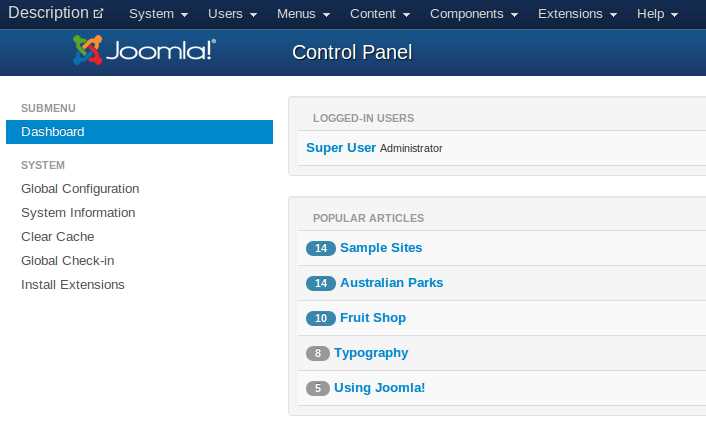
Убедитесь, что права доступа к файлам и папкам Joomla настроены правильно для безопасной работы сайта. Установите права доступа для папок на уровне 755, а для файлов – на уровне 644. Это обеспечит необходимый уровень безопасности, позволяя серверу выполнять скрипты и защищая файлы от несанкционированного доступа.
Для изменения прав доступа используйте FTP-клиент, такой как FileZilla. Подключитесь к вашему хостингу, выберите нужную папку или файл, щелкните правой кнопкой мыши и выберите опцию «Правила доступа» или «Изменить права». Установите указанные значения и сохраните изменения.
Неправильные права доступа могут привести к возникновению ошибок или уязвимостей. Регулярно проверяйте права на критически важные директории, такие как configuration.php, и устанавливайте для них права 440 или 400 для дополнительной защиты. Это предотвратит доступ к конфиденциальной информации.
Не забывайте о папке tmp, которая должна иметь права 755. В ней хранятся временные файлы, используемые Joomla. Следите за тем, чтобы эта папка была доступна для записи, иначе могут возникнуть проблемы с обновлениями и установкой расширений.
Завершение установки и удаление установочных файлов
После успешной установки Joomla необходимо удалить установочные файлы, чтобы повысить безопасность вашего сайта. Убедитесь, что вы завершили все настройки и сайт корректно работает, прежде чем приступить к этому этапу.
Для удаления установочных файлов выполните следующие шаги:
- Подключитесь к вашему хостингу через FTP-клиент или используйте файловый менеджер в панели управления.
- Перейдите в корневую папку, где установлена Joomla.
- Найдите папку
installationи удалите её полностью. Это предотвратит доступ к установочным скриптам извне.
После удаления папки проверьте, что ваш сайт работает корректно, и все функциональные элементы доступны. Убедитесь, что все обновления Joomla выполнены, и установлены необходимые расширения.
Не забудьте также удалить временные файлы и кэш, если они были созданы во время установки. Это поможет освободить место на сервере и оптимизировать работу вашего сайта.
Теперь ваш сайт Joomla готов к полноценной работе. Позаботьтесь о регулярном резервном копировании и обновлении системы для обеспечения её стабильности и безопасности.
Настройка основных параметров после установки
Перейдите в административную панель Joomla и откройте раздел «Настройки». Здесь вы сможете настроить параметры сайта, такие как название, описание и метатеги. Убедитесь, что название сайта точно отражает его содержание, а описание привлекает внимание пользователей.
Настройка конфигурации сайта
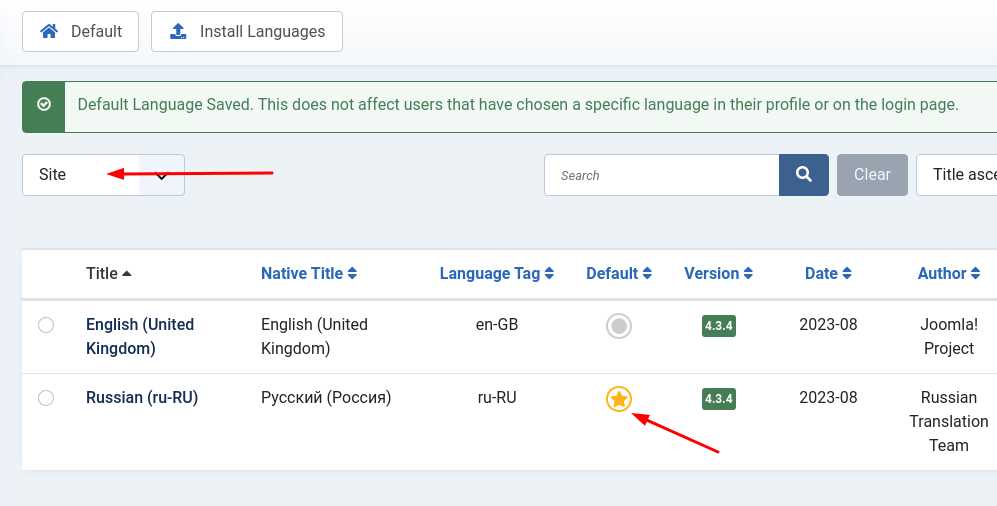
В разделе «Сайт» установите параметры, такие как «Часовой пояс» и «Язык». Это поможет вашему сайту работать корректно и соответствовать ожиданиям посетителей. Выберите часовой пояс, который соответствует вашему местоположению, а также язык, на котором будет отображаться контент.
Управление пользователями и правами доступа
Перейдите в раздел «Пользователи» и создайте необходимые учетные записи для администраторов и редакторов. Настройте уровни доступа, чтобы ограничить возможности редактирования и управления контентом для разных пользователей. Это повысит безопасность вашего сайта и упростит управление контентом.
| Параметр | Рекомендация |
|---|---|
| Название сайта | Укажите короткое и запоминающееся название |
| Описание сайта | Напишите лаконичное описание с ключевыми словами |
| Часовой пояс | Выберите часовой пояс вашего региона |
| Язык | Выберите основной язык сайта |
| Уровни доступа | Создайте разные уровни для администраторов и редакторов |
После настройки основных параметров проведите тестирование сайта. Убедитесь, что все функции работают корректно и контент отображается правильно. Регулярно проверяйте настройки и обновляйте информацию, чтобы ваш сайт оставался актуальным и безопасным.
Установка и настройка необходимых расширений
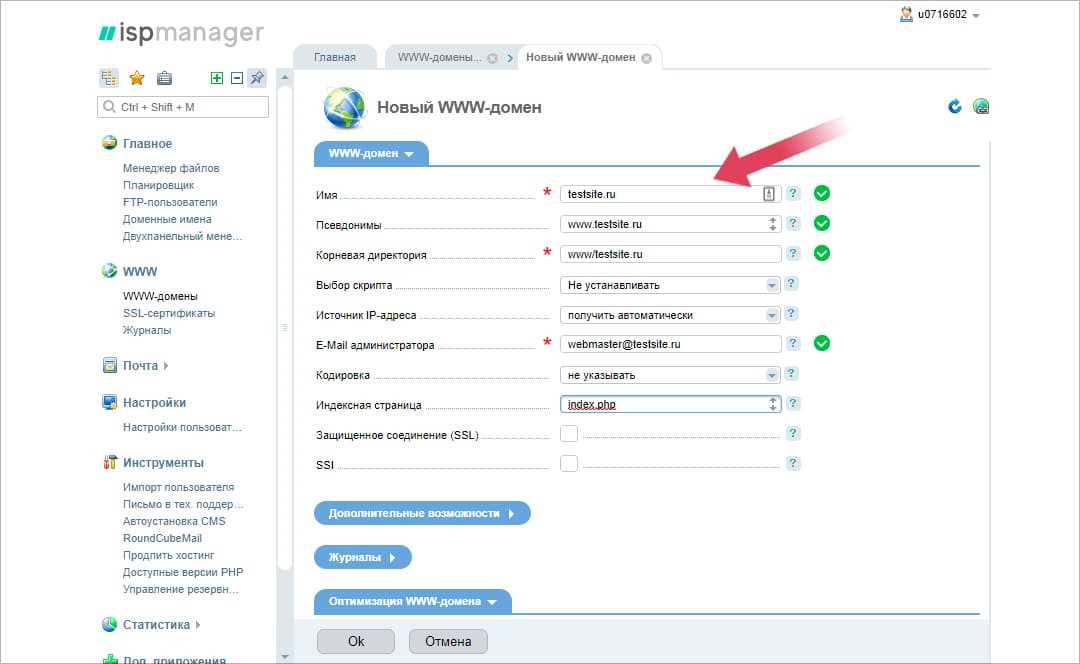
Первым шагом после установки Joomla станет добавление расширений, которые улучшат функциональность вашего сайта. Рекомендуется установить расширения для SEO, безопасности и резервного копирования. Например, используйте Akeeba Backup для создания резервных копий и RSFirewall для защиты сайта.
Перейдите в админпанель Joomla и выберите раздел «Расширения» → «Управление». Нажмите на кнопку «Установить» и загрузите ZIP-архив с выбранным расширением. После успешной установки расширение появится в списке установленных. Не забудьте активировать его, чтобы начать использовать.
После установки настройте каждое расширение. Зайдите в настройки Akeeba Backup и установите расписание для автоматического создания резервных копий. В RSFirewall настройте параметры безопасности, чтобы защитить сайт от возможных атак, включая настройку фильтров и блокировку IP-адресов.
Также рекомендуется добавить расширение для оптимизации SEO, например, sh404SEF. С его помощью вы сможете настраивать ЧПУ-URL и метаданные для страниц. После установки настройте его в соответствии с вашими требованиями, чтобы улучшить видимость сайта в поисковых системах.
Регулярно обновляйте расширения через раздел «Управление» для обеспечения их совместимости с последними версиями Joomla и устранения уязвимостей. Это поможет поддерживать высокую производительность и безопасность вашего сайта.
Обеспечение безопасности сайта после установки
Регулярно обновляйте Joomla и все установленные расширения. Это помогает избежать уязвимостей, которые могут быть использованы злоумышленниками. Настройте автоматические обновления, если это возможно, или следите за релизами на официальном сайте.
Используйте надежные пароли
Создайте сложные пароли для административной панели и базы данных. Комбинируйте буквы, цифры и специальные символы. Убедитесь, что каждый пользователь сайта также использует надежные пароли для своих аккаунтов.
Настройте права доступа
Ограничьте права доступа к файлам и папкам. Убедитесь, что директории имеют минимально необходимые права. Например, каталоги должны быть установлены на 755, а файлы на 644. Это предотвратит несанкционированный доступ к важным данным.
Регулярно создавайте резервные копии сайта. Это не только защитит ваши данные, но и упростит восстановление в случае атаки. Используйте надежные инструменты для создания резервных копий и храните их в безопасном месте.
Мониторьте активность на сайте. Установите расширения для защиты от атак, такие как брандмауэры и системы предотвращения вторжений. Они помогут выявлять подозрительную активность и блокировать ее.
Вопрос-ответ:
Как выбрать хостинг для Joomla?
При выборе хостинга для Joomla стоит обратить внимание на несколько ключевых факторов. Убедитесь, что хостинг поддерживает PHP и MySQL, так как это основные технологии, на которых построена Joomla. Также важно проверить, есть ли у хостинга автоматическая установка CMS, что значительно упростит процесс. Рекомендуется выбирать хостинг с хорошей репутацией, отзывами пользователей и поддержкой 24/7, чтобы в случае проблем можно было быстро получить помощь.
Как правильно загрузить файлы Joomla на хостинг?
Для загрузки файлов Joomla на хостинг вам потребуется FTP-клиент, например, FileZilla. Сначала скачайте архив с Joomla с официального сайта. Затем разархивируйте его на своем компьютере. После этого подключитесь к вашему хостингу через FTP, используя логин и пароль, предоставленные хостинг-провайдером. Перетащите все файлы из папки Joomla на сервер, обычно в папку public_html или www. Убедитесь, что все файлы были успешно загружены.
Как установить Joomla после загрузки на хостинг?
После загрузки файлов Joomla вам нужно перейти в браузере на адрес вашего сайта. Вы увидите страницу установки Joomla. Следуйте инструкциям на экране: выберите язык, настройте параметры базы данных (вводите имя базы данных, пользователя и пароль), настройте параметры сайта, такие как название и описание. После завершения установки удалите папку installation для повышения безопасности. Теперь ваш сайт на Joomla готов к работе!
Что делать, если установка Joomla не удалась?
Если установка Joomla не удалась, проверьте несколько моментов. Убедитесь, что вы правильно ввели данные для подключения к базе данных. Также проверьте, достаточно ли у вас прав для записи файлов на сервер и достаточно ли у вас места на диске. Если ошибка продолжает возникать, попробуйте установить Joomla на другом хостинге или обратитесь в службу поддержки вашего хостинг-провайдера за помощью.
Как обеспечить безопасность сайта на Joomla после установки?
Для обеспечения безопасности вашего сайта на Joomla необходимо выполнить несколько шагов. Во-первых, регулярно обновляйте Joomla и все установленные расширения до последних версий, так как они могут содержать исправления безопасности. Во-вторых, используйте надежные пароли для администраторской панели и базы данных. Также рассмотрите возможность установки дополнительных расширений для безопасности, которые помогут защитить ваш сайт от атак. Наконец, создавайте резервные копии сайта и базы данных регулярно, чтобы быстро восстановить их в случае проблем.
Какой хостинг лучше выбрать для установки Joomla?
При выборе хостинга для установки Joomla стоит обратить внимание на несколько ключевых факторов. Во-первых, убедитесь, что хостинг поддерживает PHP и MySQL, так как это основные технологии, на которых основана Joomla. Во-вторых, поинтересуйтесь о наличии простого инструмента для установки CMS, который может значительно упростить процесс. Также важно обратить внимание на скорость загрузки сайта и уровень технической поддержки. Некоторые популярные хостинги для Joomla включают Bluehost, SiteGround и A2 Hosting, но выбор зависит от ваших потребностей и бюджета.
Как загрузить файлы Joomla на хостинг после их скачивания?
Чтобы загрузить файлы Joomla на хостинг, сначала нужно распаковать скачанный архив с Joomla на вашем компьютере. Затем используйте FTP-клиент, например, FileZilla, для подключения к вашему хостингу. Для этого вам понадобятся данные FTP, которые обычно предоставляются вашим хостинг-провайдером. После подключения к серверу выберите папку, в которую хотите установить Joomla (обычно это корневая директория), и загрузите все файлы из распакованной папки. После завершения загрузки перейдите в браузер и введите адрес вашего сайта, чтобы запустить процесс установки Joomla.
