


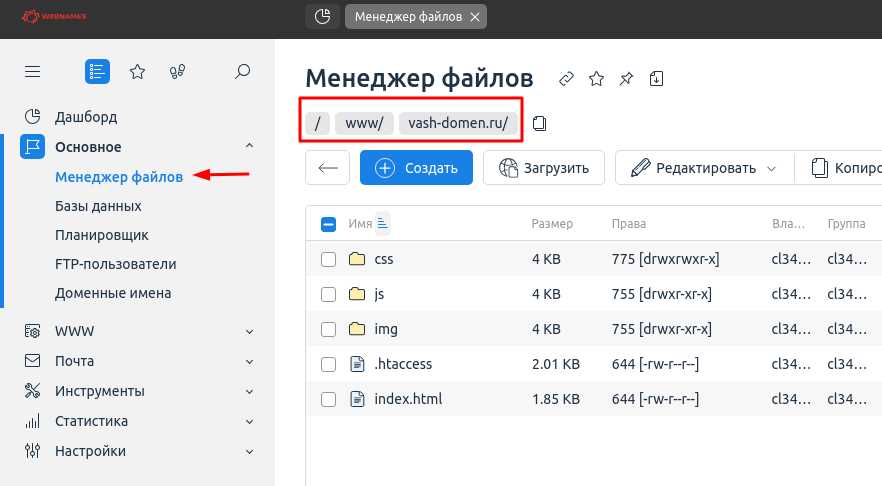
Для загрузки вашего сайта на хостинг Hostiman воспользуйтесь панелью управления, доступной после регистрации. Зайдите в свой аккаунт и выберите раздел «Файловый менеджер». Здесь вы сможете загружать файлы напрямую с вашего компьютера или использовать FTP-клиент для более удобной работы с файлами.
Перед началом убедитесь, что все файлы вашего сайта готовы к загрузке. Проверьте структуру каталогов, чтобы все ссылки работали корректно. После того как вы загрузите файлы, проверьте настройки домена, чтобы он указывал на загруженные файлы. Это можно сделать в разделе «DNS-менеджер» вашей панели управления.
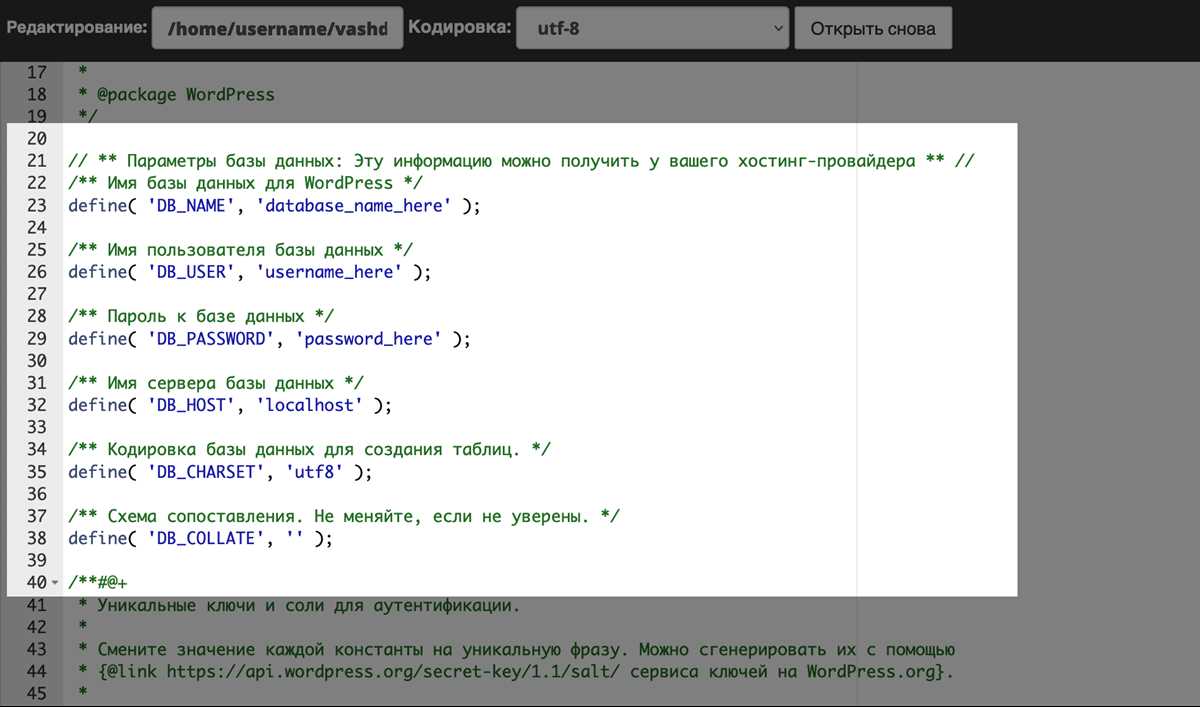
Не забудьте настроить базу данных, если ваш сайт использует динамический контент. В Hostiman создайте новую базу данных и пользователя, предоставив ему необходимые права. Затем обновите конфигурационные файлы вашего сайта, чтобы он мог подключаться к этой базе данных.
Регистрация аккаунта на hostiman
Зайдите на сайт hostiman и нажмите на кнопку «Регистрация». Введите адрес электронной почты, который будет использоваться для создания учетной записи. Убедитесь, что вы вводите действующий адрес, так как на него придет подтверждение.
После этого создайте надежный пароль. Он должен содержать как минимум 8 символов, включая буквы и цифры. Это обеспечит безопасность вашей учетной записи. Затем подтвердите пароль, введя его повторно в соответствующее поле.
Заполните необходимые поля с личной информацией, включая ваше имя и фамилию. Убедитесь, что все данные введены корректно, так как они могут понадобиться вам в дальнейшем для идентификации.
После заполнения всех полей, ознакомьтесь с пользовательским соглашением и политикой конфиденциальности. Поставьте галочку, подтверждающую ваше согласие, и нажмите на кнопку «Создать аккаунт».
Проверьте свою почту на наличие письма от hostiman. Перейдите по ссылке в письме для подтверждения вашей регистрации. После этого вы сможете войти в свой аккаунт, используя указанные адрес электронной почты и пароль.
| Шаг | Действие |
|---|---|
| 1 | Перейти на сайт hostiman |
| 2 | Нажать «Регистрация» |
| 3 | Ввести адрес электронной почты |
| 4 | Создать пароль |
| 5 | Заполнить личные данные |
| 6 | Согласиться с условиями |
| 7 | Подтвердить регистрацию по email |
Теперь вы успешно зарегистрированы на hostiman и можете приступить к загрузке вашего сайта. Поздравляем!
Выбор тарифного плана хостинга
Определитесь с типом сайта и его требованиями. Если вы создаете небольшой блог или личный проект, подойдет базовый тариф. Для интернет-магазинов или корпоративных сайтов лучше выбрать более продвинутый план с увеличенными ресурсами и поддержкой. Обратите внимание на объем дискового пространства и трафика. Если предполагается большой поток посетителей, выбирайте тарифы с безлимитным трафиком.
Изучите доступные функции. Многие хостинги предлагают различные дополнительные услуги, такие как SSL-сертификаты, автоматическое резервное копирование и инструменты для оптимизации. Эти опции могут значительно упростить управление сайтом. Убедитесь, что выбранный тариф включает необходимую вам функциональность.
Обратите внимание на поддержку. Хорошая техническая поддержка – залог спокойствия. Выбирайте хостинг с доступной поддержкой через чат, телефон или электронную почту. Это поможет оперативно решать возникающие проблемы.
Изучите отзывы пользователей. Опыт других клиентов даст представление о надежности хостинга и работе службы поддержки. Сравните несколько тарифов, чтобы понять, какой именно лучше соответствует вашим нуждам. Обратите внимание на условия возврата средств, если сервис не оправдает ожидания.
Подготовка файлов сайта для загрузки
Соберите все необходимые файлы вашего сайта в одной папке. Убедитесь, что она содержит HTML-документы, CSS-стили, JavaScript, изображения и шрифты. Каждый элемент должен находиться на своем месте, чтобы избежать путаницы при загрузке.
Структурирование файлов
Создайте логичную структуру папок. Например, создайте отдельные папки для стилей и скриптов. Это упростит управление проектом и сделает его более понятным. Названия папок и файлов должны быть короткими и описательными, без пробелов и специальных символов.
Оптимизация файлов
Перед загрузкой выполните оптимизацию изображений для уменьшения их размера без потери качества. Используйте инструменты сжатия, такие как TinyPNG или ImageOptim. Также проверьте код на наличие ошибок с помощью валидаторов, чтобы избежать проблем на сайте после загрузки.
Не забудьте создать файл .htaccess, если ваш сайт работает на сервере Apache. В этом файле можно настроить перенаправления и правила доступа. Убедитесь, что он размещен в корне вашего сайта.
Теперь ваш сайт готов к загрузке. Следующий шаг – подключение к хостингу Hostiman и перенос файлов.
Использование FTP-клиента для загрузки
Для загрузки сайта на хостинг Hostiman вам потребуется FTP-клиент, который упрощает передачу файлов между вашим компьютером и сервером. Рекомендуем использовать FileZilla, так как он бесплатен и имеет интуитивно понятный интерфейс.
Настройка подключения
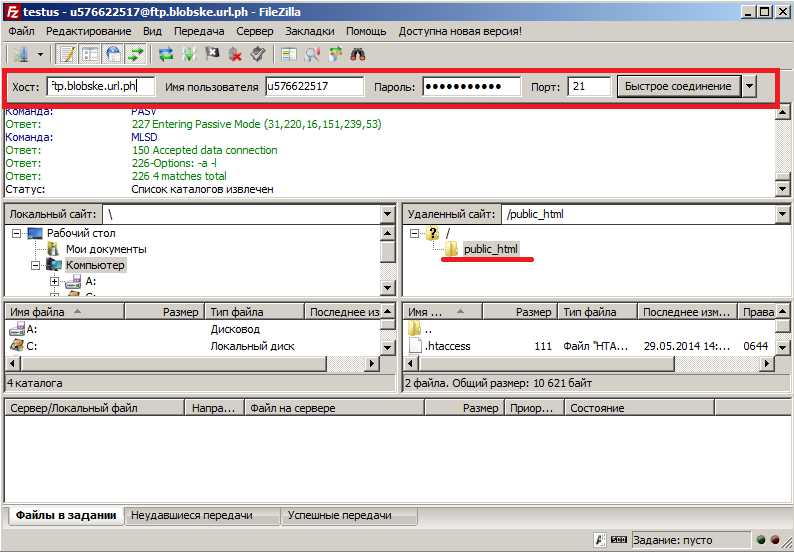
После установки FileZilla откройте программу и введите данные для подключения. Укажите хост (обычно это ftp.вашдомен.com), имя пользователя и пароль, полученные в вашем аккаунте Hostiman. Нажмите «Быстрое соединение». Если данные введены правильно, вы увидите структуру файлов на сервере.
Загрузка файлов
Для загрузки файлов просто перетащите их из левой панели (ваш компьютер) в правую панель (сервер). Рекомендуется загружать файлы в папку public_html, чтобы они были доступны по адресу вашего сайта. Убедитесь, что все необходимые файлы, такие как index.html или index.php, находятся в этой папке, иначе ваш сайт не будет отображаться корректно.
После завершения загрузки проверьте сайт в браузере, чтобы убедиться, что все работает правильно. Если возникли ошибки, проверьте правильность загруженных файлов и их расположение на сервере.
Настройка FTP-доступа на hostiman
Для работы с FTP-клиентом, сначала соберите необходимые данные: хост, логин и пароль. Эти данные можно найти в личном кабинете на сайте hostiman. Обычно хост выглядит как ftp.домен_вашего_сайта, а логин и пароль создаются при настройке хостинга.

Выбор FTP-клиента
Выберите FTP-клиент, который подходит вам по функционалу. Популярные варианты: FileZilla, WinSCP или Cyberduck. Установите выбранный клиент на ваш компьютер. Запустите его и создайте новое соединение.
Настройка соединения
Введите данные для подключения: в поле хоста укажите адрес вашего FTP-сервера, логин и пароль. Установите порт 21, если он не указан автоматически. Другие параметры, такие как тип соединения (обычно это FTP или SFTP), также могут потребовать настройки в зависимости от вашего хостинга.
После ввода всех данных нажмите кнопку подключения. Если все сделано правильно, вы увидите содержимое вашего хостинга. Теперь можно загружать файлы на сервер.
Для загрузки файлов просто перетащите их из локальной папки в папку на сервере. Обратите внимание на структуру директорий, чтобы все файлы находились в нужных местах. После завершения загрузки проверьте, все ли корректно отображается на сайте.
Загрузка файлов на сервер через FTP
Для загрузки файлов на сервер Hostiman через FTP, начните с установки FTP-клиента. Рекомендуются такие программы, как FileZilla или WinSCP. После установки откройте клиент и создайте новое соединение, введя данные вашего хостинга: FTP-сервер, имя пользователя и пароль. Эти данные можно найти в панели управления Hostiman.
Подключение к серверу
После ввода всех данных нажмите кнопку «Соединиться». Если все настройки верны, вы увидите содержимое вашего сервера в правой части окна клиента. Левую часть используйте для навигации по локальным файлам на вашем компьютере. Перетащите нужные файлы из левой части в правую, чтобы начать загрузку.
Завершение загрузки
После завершения загрузки проверьте, что файлы появились на сервере. Если необходимо загрузить несколько файлов, выделите их все и перетащите, или используйте функцию «Загрузить» в меню. Убедитесь, что файлы находятся в правильной директории, чтобы ваш сайт работал корректно. Если возникнут проблемы, проверьте настройки соединения или наличие необходимых прав доступа к файлам.
Настройка базы данных для сайта
Создайте базу данных через панель управления хостинга Hostiman. Перейдите в раздел «Базы данных» и выберите «Создать новую базу данных». Укажите имя базы данных, логин и пароль для доступа.
После создания базы данных запишите все параметры: имя базы, логин и пароль. Эти данные понадобятся для подключения вашего сайта к базе данных.
Настройте доступ к базе данных. В разделе «Пользователи» добавьте нового пользователя, выберите для него необходимые права доступа. Убедитесь, что пользователь может управлять данными в вашей базе.
Загрузите файл конфигурации вашего сайта. В большинстве случаев это config.php или аналогичный файл. Укажите в нем данные для подключения: имя базы данных, логин и пароль пользователя. Проверяйте корректность введенных данных.
Проверьте соединение с базой данных. Используйте тестовый скрипт, чтобы убедиться, что ваш сайт может успешно подключаться к базе данных. Если возникнут ошибки, перепроверьте все параметры доступа.
Регулярно создавайте резервные копии базы данных. Это можно сделать через панель управления хостинга. Заранее настройте расписание автоматических резервных копий, чтобы избежать потери данных.
Следите за производительностью базы данных. Оптимизируйте запросы и индексы, чтобы обеспечить быструю работу вашего сайта. Периодически проводите анализ и чистку данных.
Импорт базы данных через phpMyAdmin
Перейдите в панель управления хостингом Hostiman и найдите раздел phpMyAdmin. Это удобный инструмент для работы с базами данных, который облегчит процесс импорта.

После входа в phpMyAdmin выберите базу данных, в которую хотите импортировать данные. Если база данных еще не создана, создайте её, нажав на кнопку «Создать» и указав имя.
Процесс импорта
Теперь нажмите на вкладку «Импорт». Здесь вы увидите возможность загрузить файл. Подготовьте файл с расширением .sql, который содержит структуру и данные вашей базы. Нажмите кнопку «Выбрать файл» и найдите нужный документ на вашем компьютере.
После выбора файла убедитесь, что формат установлен на SQL, и просто нажмите на кнопку «Вперед». phpMyAdmin начнет процесс загрузки и выполнения команд из файла. В случае успешного завершения появится сообщение об успешном импорте.
Проверка результатов
Проверьте, что все таблицы и данные корректно отображаются в phpMyAdmin. Если вы столкнетесь с ошибками, убедитесь, что файл SQL корректен и не содержит поврежденных данных. Попробуйте также проверить настройки базы данных на наличие возможных конфликтов.
Теперь ваша база данных готова к использованию на новом хостинге!
Редактирование конфигурационных файлов сайта
Откройте файл config.php с помощью текстового редактора. Убедитесь, что вы правильно указали данные для подключения к базе данных: имя пользователя, пароль и имя базы данных. Пример структуры:
| Параметр | Значение |
|---|---|
| Имя пользователя | ваш_логин |
| Пароль | ваш_пароль |
| Имя базы данных | ваша_база |
После редактирования сохраните файл и загрузите его обратно на сервер с помощью FTP-клиента. Проверьте, работает ли сайт, и устраните возможные ошибки. Если сайт не загружается, проверьте логи ошибок на хостинге для получения информации о причинах сбоя.
Также важно отредактировать файл .htaccess для управления правилами перенаправления и настройки параметров безопасности. Убедитесь, что у вас есть резервная копия этого файла перед внесением изменений. Пример правил для .htaccess:
| Правило | Описание |
|---|---|
| RewriteEngine On | Включает механизм перезаписи URL |
| Redirect 301 /old-page.html /new-page.html | Перенаправляет старую страницу на новую |
После внесения всех изменений не забудьте протестировать сайт на наличие ошибок и корректную работу всех функций. Это поможет избежать проблем в будущем и обеспечит стабильность работы вашего ресурса.
Проверка работоспособности загруженного сайта
После загрузки сайта на хостинг Hostiman выполните несколько простых шагов, чтобы убедиться в его работоспособности.
1. Откройте сайт в браузере
Введите адрес вашего сайта в строку браузера. Убедитесь, что он загружается без ошибок. Если вы видите сообщение об ошибке, проверьте правильность ввода URL.
2. Проверьте функциональность страниц
- Перейдите по основным страницам сайта: главной, о компании, контактам и другим разделам.
- Используйте разные браузеры, чтобы исключить проблемы с совместимостью.
3. Тестируйте формы и интерактивные элементы
Если на сайте есть формы обратной связи или другие интерактивные элементы, протестируйте их. Заполните форму и отправьте данные, проверьте, приходит ли уведомление.
4. Проверьте скорость загрузки
Используйте онлайн-сервисы для тестирования скорости загрузки сайта. Это поможет выявить проблемы с производительностью и оптимизировать ресурсы, если это необходимо.
5. Проверьте адаптивность
Откройте сайт на мобильных устройствах и планшетах. Убедитесь, что он корректно отображается и функционален на всех экранах.
6. Мониторинг ошибок
Посмотрите логи ошибок на хостинге. Это поможет выявить проблемы, которые могут не проявляться сразу, но влияют на работу сайта.
Следуя этим рекомендациям, вы сможете быстро выявить и устранить любые недостатки, обеспечивая стабильную работу своего сайта на хостинге Hostiman.
Установка SSL-сертификата на сайте
Для начала, получите SSL-сертификат. На хостинге Hostiman можно выбрать бесплатный сертификат Let’s Encrypt. Перейдите в панель управления, выберите ваш домен и найдите раздел управления SSL. Активируйте сертификат, следуя инструкциям.
Проверка установки сертификата
После активации сертификата проверьте его работоспособность. Откройте ваш сайт и убедитесь, что адрес начинается с https://. Можете использовать онлайн-сервисы для проверки SSL-сертификатов, такие как SSL Labs. Они дадут подробный отчет о статусе и безопасности вашего сертификата.
Настройка редиректов
Для обеспечения полной безопасности добавьте редирект с HTTP на HTTPS. В файле .htaccess добавьте следующий код:
RewriteEngine On
RewriteCond %{HTTPS} off
RewriteRule ^ https://%{HTTP_HOST}%{REQUEST_URI} [L,R=301]
Этот редирект автоматически перенаправит пользователей на защищенную версию вашего сайта.
Регулярно проверяйте срок действия сертификата и обновляйте его в случае необходимости. Это позволит поддерживать высокий уровень безопасности вашего сайта.
Настройка доменного имени на hostiman
Зарегистрируйте доменное имя через панель управления hostiman. Перейдите в раздел «Домены» и выберите опцию «Добавить домен». Введите нужное имя и подтвердите. После этого проверьте, что домен добавлен в список ваших доменов.
Настройка DNS
Для корректной работы домена настройте DNS-серверы. В разделе «Домены» найдите свой домен и выберите «Управление DNS». Укажите следующие адреса DNS-серверов:
- ns1.hostiman.com
- ns2.hostiman.com
Сохраните изменения. Обновление DNS может занять некоторое время, поэтому не переживайте, если изменения не вступили в силу мгновенно.
Проверка работоспособности
Чтобы убедиться, что доменное имя настроено правильно, используйте онлайн-сервисы для проверки DNS. Введите ваше доменное имя и дождитесь результатов. Если всё настроено верно, вы увидите информацию о вашем хостинге.
Теперь ваш домен готов к использованию. Перейдите в раздел «Файлы» и загрузите содержимое сайта в папку, соответствующую вашему домену. Убедитесь, что все файлы загружены, и ваш сайт доступен по новому адресу.
Использование панели управления хостингом
Чтобы начать работу с хостингом Hostiman, войдите в панель управления. Введите свои учетные данные и получите доступ к основным функциям. Здесь вы найдете все необходимые инструменты для управления вашим сайтом.
Для загрузки файлов используйте встроенный файловый менеджер. Перейдите в раздел «Файлы» и выберите «Загрузить файлы». Вы сможете перетаскивать файлы или выбирать их через диалоговое окно. Убедитесь, что вы загружаете файлы в папку, соответствующую корню вашего сайта, обычно это папка «public_html».
Если вам нужно установить CMS, такую как WordPress, воспользуйтесь функцией автоматической установки. В разделе «Программное обеспечение» найдите инструмент установки. Выберите нужную систему и следуйте инструкциям на экране. Это сэкономит время и упростит процесс настройки.
Не забудьте настроить базу данных, если ваша CMS требует этого. Перейдите в раздел «Базы данных» и создайте новую базу данных. Запишите данные для подключения, они понадобятся при установке.
Для управления доменными именами используйте раздел «Домены». Здесь можно добавлять новые домены или поддомены, а также настраивать перенаправления и DNS-записи. Если вы хотите, чтобы ваш сайт был доступен по новому адресу, настройте соответствующие параметры.
Панель управления также предоставляет доступ к статистике посещаемости. В разделе «Статистика» вы сможете отслеживать количество посетителей, источники трафика и другие важные метрики. Это поможет вам оценить эффективность вашего сайта и внести необходимые изменения.
Мониторинг состояния сайта после загрузки
После загрузки сайта на хостинг Hostiman важно следить за его состоянием. Начните с регулярной проверки доступности сайта. Используйте инструменты, такие как UptimeRobot или Pingdom, которые уведомят вас о любых сбоях.
Проверка производительности
Следите за временем загрузки страниц. Инструменты, такие как GTmetrix или Google PageSpeed Insights, помогут вам определить, насколько быстро загружается ваш сайт. Оптимизируйте изображения и минимизируйте CSS и JavaScript для улучшения производительности.
Анализ трафика и поведения пользователей
Установите Google Analytics для отслеживания посещаемости. Это даст вам представление о том, сколько пользователей посещает сайт, откуда они приходят и как они ведут себя. Используйте эти данные для улучшения контента и пользовательского опыта.
- Регулярно проверяйте отчеты о трафике.
- Анализируйте поведение пользователей на сайте.
- Используйте A/B тестирование для улучшения конверсии.
Не забывайте о безопасности. Установите SSL-сертификат и следите за обновлениями платформы и плагинов. Используйте инструменты для сканирования на наличие вирусов и вредоносного ПО.
Мониторьте SEO-позиции вашего сайта. Инструменты, такие как SEMrush или Ahrefs, помогут следить за изменениями в позициях и находить возможности для улучшения. Оптимизируйте контент и метатеги для повышения видимости.
Применяйте эти рекомендации, чтобы поддерживать стабильное состояние вашего сайта и обеспечивать положительный пользовательский опыт.
Резервное копирование сайта на hostiman
Для надежного резервного копирования вашего сайта на хостинге Hostiman воспользуйтесь встроенными инструментами панелей управления. Начните с входа в панель управления и найдите раздел «Резервные копии» или «Backup». Здесь вы сможете создать полную или частичную копию вашего сайта.
Создание резервной копии
Выберите опцию создания резервной копии. Обычно вам предложат сохранить копию файлов сайта и баз данных. Рекомендуется регулярно создавать резервные копии, чтобы минимизировать риск потери данных. Задайте график автоматического резервного копирования, если такая функция доступна. Это значительно упростит задачу и обеспечит защиту от неожиданных сбоев.
Восстановление из резервной копии
В случае необходимости восстановить сайт, вернитесь в тот же раздел «Резервные копии». Выберите нужную резервную копию и нажмите на кнопку восстановления. Убедитесь, что все файлы и базы данных успешно восстановлены, прежде чем проверять работоспособность сайта. Рекомендуется верифицировать целостность всех данных после восстановления.
Резервное копирование – это простой способ защитить ваш сайт. Регулярно проверяйте настроенные графики и соблюдайте рекомендации Hostiman для поддержания безопасности вашего проекта.
Решение распространённых проблем при загрузке
Если вы сталкиваетесь с ошибкой «Ошибка 403: Доступ запрещен», проверьте настройки прав доступа к файлам и папкам на вашем сервере. Убедитесь, что файлы имеют права 644, а папки – 755.
Проблемы с FTP
При подключении к FTP клиенту может возникнуть ошибка «Невозможно подключиться к серверу». Убедитесь, что вы используете правильные данные для входа: хост, логин и пароль. Проверьте, включен ли FTP на вашем хостинге.
- Перезагрузите FTP-клиент.
- Используйте альтернативный FTP-клиент, если проблема сохраняется.
Ошибки при загрузке файлов
Если файлы не загружаются, проверьте их размер. Некоторые хостинги ограничивают максимальный размер загружаемых файлов. Попробуйте использовать архиватор для уменьшения размера файлов перед загрузкой.
- Загружайте файлы по частям.
- Используйте функцию «Загрузить через панель управления» вместо FTP.
Если сайт не отображается после загрузки, убедитесь, что все файлы загружены в нужную директорию, например, в папку public_html. Проверьте файл .htaccess на наличие ошибок, которые могут блокировать доступ к вашему сайту.
Обращение в службу поддержки hostiman
Если у вас возникли вопросы или проблемы с хостингом, служба поддержки hostiman всегда готова помочь. Рекомендуем воспользоваться формой обратной связи на сайте, где вы можете подробно описать свою ситуацию. Укажите все необходимые данные, чтобы ускорить процесс обработки вашего запроса.
Для более оперативного решения проблем, уточните, какой именно сервис хостинга вызывает затруднения. Опишите шаги, которые вы уже предприняли, и приложите скриншоты, если это возможно. Это поможет специалистам быстрее понять суть вопроса и предложить решение.
Служба поддержки доступна через чат на сайте, где вы можете получить мгновенные ответы. Также вы можете позвонить по указанным телефонам или написать на электронную почту, если ваше обращение требует более детального рассмотрения.
| Способ обращения | Описание |
|---|---|
| Чат на сайте | Мгновенные ответы от специалистов, доступные круглосуточно. |
| Телефон | Прямой контакт с поддержкой для срочных вопросов. |
| Электронная почта | Подробные запросы и технические вопросы, требующие времени на ответ. |
Не забывайте проверять раздел FAQ на сайте hostiman – там можно найти ответы на самые распространенные вопросы. Это может сэкономить ваше время и помочь быстро решить возникшую проблему.
Вопрос-ответ:
Как создать аккаунт на хостинге Hostiman?
Для создания аккаунта на Hostiman нужно перейти на официальный сайт хостинга и найти кнопку регистрации. После этого заполните необходимые поля, такие как адрес электронной почты, пароль и другие данные. После завершения регистрации вам будет отправлено письмо для подтверждения аккаунта. Перейдите по ссылке в письме, чтобы активировать свой аккаунт.
Как загрузить файлы сайта на хостинг Hostiman?
Для загрузки файлов сайта на хостинг Hostiman используйте FTP-клиент, например, FileZilla. Введите свои FTP-данные, полученные в панели управления Hostiman. Подключившись к серверу, найдите папку, куда хотите загрузить файлы, обычно это папка public_html. Перетащите файлы из локальной папки на сервер. После завершения загрузки ваш сайт будет доступен по доменному имени.
Как настроить домен на Hostiman?
Чтобы настроить домен на Hostiman, сначала необходимо зарегистрировать домен или перенести существующий. После этого в панели управления хостингом найдите раздел «Управление доменами». Здесь вы можете привязать домен к своему хостинг-аккаунту. Введите адрес вашего домена и следуйте инструкциям. Не забудьте обновить DNS-записи, если это необходимо, чтобы ваш домен указывал на сервер Hostiman.
Есть ли у Hostiman поддержка SSL-сертификатов?
Да, Hostiman предоставляет возможность установки SSL-сертификатов на ваши сайты. В панели управления вы можете найти раздел, посвященный безопасности, где можно активировать Let’s Encrypt, бесплатный SSL-сертификат. Следуйте инструкциям на экране, чтобы установить сертификат. После установки сайт будет доступен по защищенному протоколу HTTPS.
Как восстановить сайт на Hostiman после ошибки или сбоя?
Если ваш сайт перестал работать, первым делом проверьте наличие резервной копии. Hostiman предлагает автоматическое резервное копирование, которое можно найти в панели управления. Если резервная копия доступна, выберите необходимую дату и восстановите сайт. Если же резервной копии нет, вам придется вручную восстановить файлы и базу данных, если они были сохранены локально.
