


Вопрос-ответ:
Какие шаги нужно выполнить, чтобы загрузить скопированный сайт на хостинг?
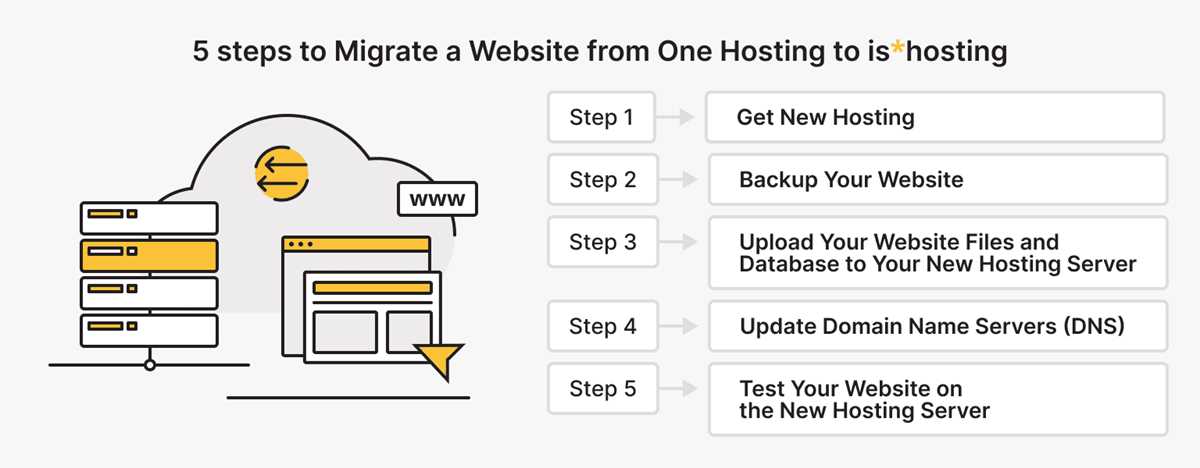
Чтобы загрузить скопированный сайт на хостинг, выполните следующие шаги: сначала выберите хостинг-провайдера и зарегистрируйтесь у него. Затем подготовьте файлы сайта на вашем компьютере, убедившись, что все элементы (HTML, CSS, изображения и скрипты) находятся в одной папке. Далее используйте FTP-клиент (например, FileZilla) для подключения к вашему хостингу. Введите адрес хостинга, имя пользователя и пароль. После подключения перетащите файлы сайта из локальной папки на сервер в нужную директорию, обычно это папка public_html. После завершения загрузки проверьте, работает ли сайт, введя его адрес в браузере.
Какой хостинг лучше выбрать для загрузки сайта?
Выбор хостинга зависит от ваших потребностей. Если вы только начинаете, подойдут недорогие тарифы у таких провайдеров, как Bluehost или SiteGround. Для более крупных проектов стоит рассмотреть VPS или выделенные серверы. Обратите внимание на скорость, надежность, поддержку и наличие дополнительных функций, таких как SSL-сертификаты и автоматические резервные копии. Рекомендуется также ознакомиться с отзывами других пользователей.
Как правильно настроить FTP-клиент для загрузки сайта?
Для настройки FTP-клиента, такого как FileZilla, скачайте и установите его. Затем откройте программу и введите данные для подключения к вашему хостингу: в поле «Хост» укажите адрес сервера, в «Имя пользователя» и «Пароль» — данные для доступа к FTP (их можно найти в панели управления хостинга). Убедитесь, что выбран порт 21. После этого нажмите «Быстрое соединение» и дождитесь подключения. Теперь вы сможете перетаскивать файлы сайта из локальной папки на сервер.
Какие ошибки могут возникнуть при загрузке сайта на хостинг и как их избежать?
При загрузке сайта на хостинг могут возникнуть различные ошибки. Одной из самых распространенных является неправильный ввод данных для подключения к FTP. Убедитесь, что вы используете актуальные логин и пароль. Также возможно, что файлы загружаются не в ту папку. Обычно для размещения сайта используется папка public_html. Если сайт не отображается, проверьте, правильно ли указаны все пути к файлам и ресурсам. Рекомендуется также проверять логи сервера на наличие ошибок.
Как проверить, что сайт успешно загружен на хостинг?
Чтобы проверить, что сайт успешно загружен на хостинг, откройте браузер и введите адрес вашего сайта. Если он отображается корректно, значит, загрузка прошла успешно. Также можно использовать инструменты разработчика в браузере (обычно доступные нажатием F12), чтобы проверить наличие ошибок. Если сайт не работает, проверьте настройки хостинга, а также наличие загруженных файлов в папке public_html.
Каковы основные шаги для загрузки скопированного сайта на хостинг?
Чтобы загрузить скопированный сайт на хостинг, вам нужно выполнить несколько ключевых шагов. Сначала убедитесь, что у вас есть доступ к файлам сайта, которые вы хотите загрузить. Обычно они находятся на вашем локальном компьютере или в архиве. Далее, зайдите в панель управления вашего хостинга. В большинстве случаев вам потребуется использовать FTP-клиент, такой как FileZilla, чтобы подключиться к вашему хостингу. Введите свои FTP-данные, которые обычно включают хост, логин и пароль. После подключения просто перетащите файлы сайта из локальной папки в нужную директорию на хостинге, обычно это папка public_html. После завершения загрузки проверьте, корректно ли работает сайт, введя его адрес в браузере.
Что делать, если после загрузки сайта на хостинг он не отображается корректно?
Если ваш сайт не отображается корректно после загрузки на хостинг, стоит проверить несколько моментов. Первым делом убедитесь, что все файлы были загружены без ошибок. Иногда часть файлов может не загрузиться, что приведет к проблемам с отображением. Также проверьте настройки базы данных, если ваш сайт использует её. Возможно, необходимо обновить параметры подключения к базе данных в конфигурационных файлах сайта. Не забудьте проверить, правильно ли указаны пути к ресурсам, таким как изображения и стили. Если вы использовали CMS, убедитесь, что установлены все необходимые плагины и темы. Если после этих шагов проблема не решается, обратитесь в службу поддержки вашего хостинга для получения помощи.
