


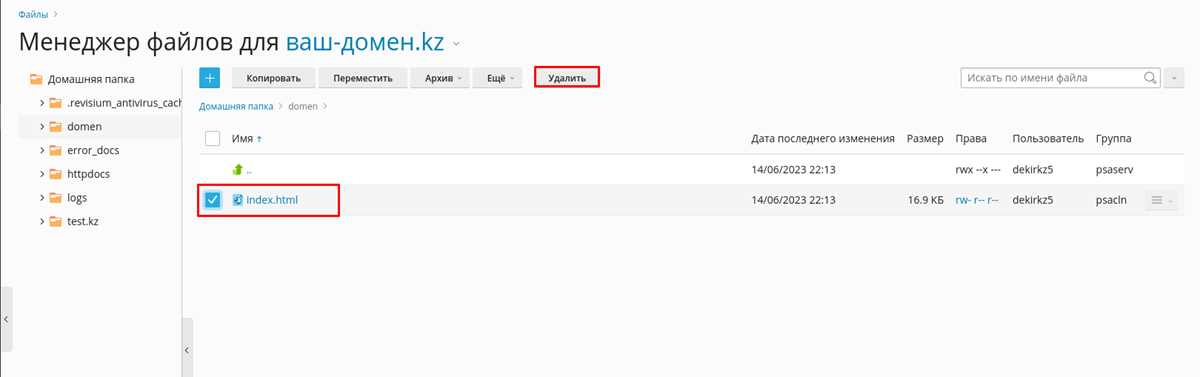
Выберите хостинг-провайдера, который соответствует вашим требованиям. Обратите внимание на такие параметры, как стоимость, техническая поддержка, наличие необходимых функций и отзывы пользователей. Популярные варианты включают TimeWeb, REG.RU и Beget. Они предлагают различные тарифы, подходящие для сайтов любого уровня сложности.
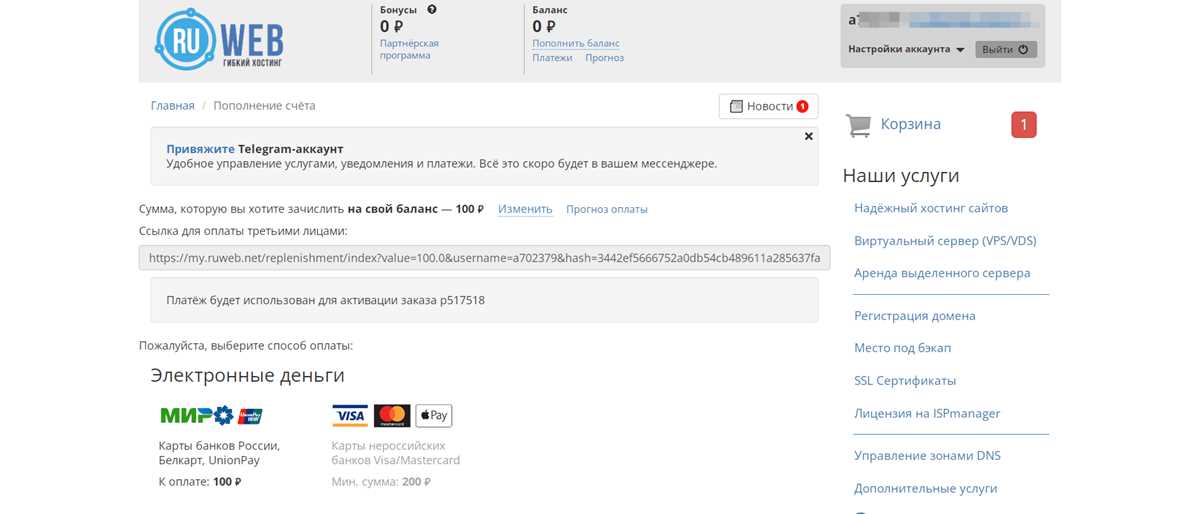
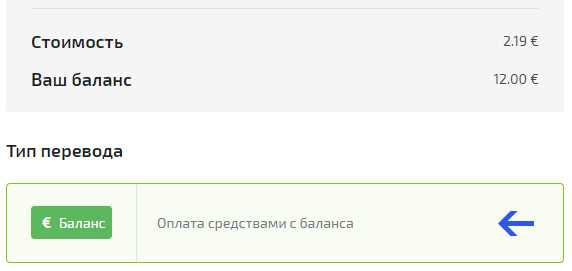
После выбора хостинга зарегистрируйте аккаунт и оплатите тарифный план. Обычно процесс регистрации прост и интуитивно понятен. Вам потребуется ввести личные данные и выбрать способ оплаты. После успешной оплаты вы получите доступ к панели управления, где сможете управлять своим сайтом.
Затем подготовьте файлы вашего сайта для загрузки. Если вы используете CMS, такую как WordPress или Joomla, скачайте все необходимые файлы и базы данных. Если сайт статический, просто соберите все HTML, CSS и JavaScript файлы в одной папке. Убедитесь, что структура папок сохранена, это упростит процесс загрузки.
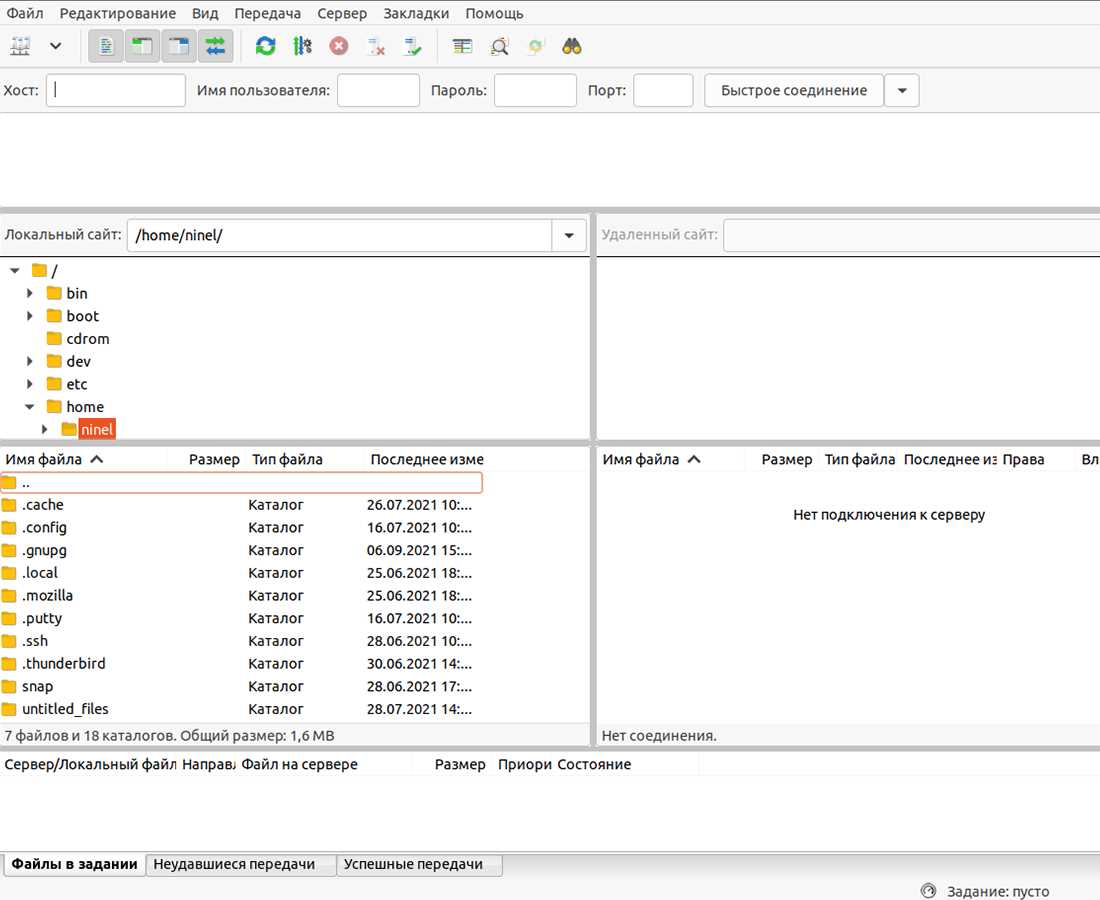
Чтобы загрузить сайт на хостинг, воспользуйтесь FTP-клиентом, например, FileZilla. Подключитесь к своему хостингу, указав адрес сервера, логин и пароль, полученные от хостинг-провайдера. Перенесите файлы вашего сайта в соответствующую папку на сервере, обычно это public_html или www. Следите за тем, чтобы все файлы и папки были правильно загружены.
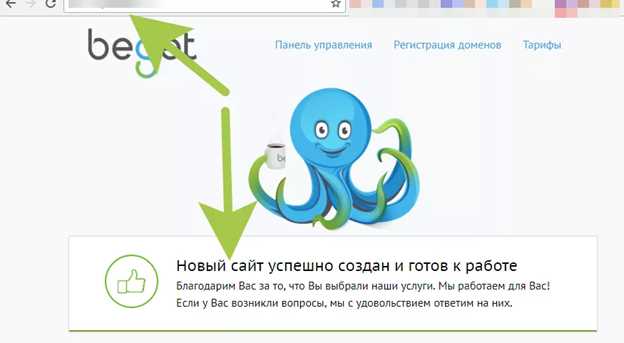
После завершения загрузки проверьте работоспособность сайта, перейдя по вашему доменному имени. Если все настройки выполнены правильно, ваш сайт будет доступен для пользователей. В случае возникновения проблем обратитесь в техподдержку хостинга для получения помощи.
Выбор подходящего хостинга для сайта
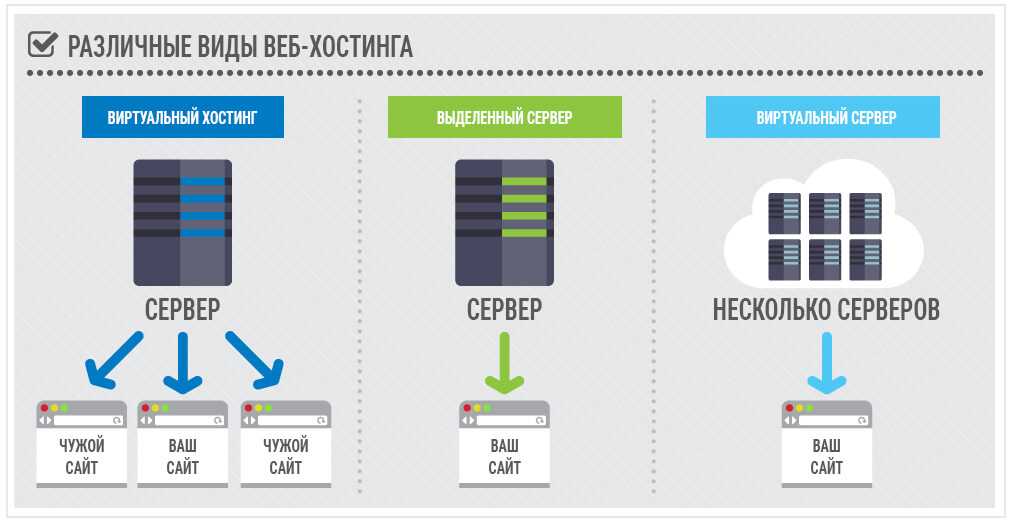
Определите тип хостинга, который соответствует вашим нуждам. Если вы создаете небольшой сайт или блог, рассмотрите варианты совместного хостинга. Они недорогие и простые в использовании. Для более крупных проектов, например, интернет-магазина, подойдёт VPS или выделенный сервер, которые обеспечивают больше ресурсов и контроля.
Обратите внимание на надёжность провайдера. Изучите отзывы пользователей, чтобы понять, насколько стабильно работает хостинг. Ищите хостинг-провайдеров с высокой гарантией времени безотказной работы, лучше 99.9%.
Проанализируйте скорость загрузки. Это критично для пользовательского опыта и SEO. Проверьте, есть ли у провайдера серверы в вашем регионе или рядом с вашей целевой аудиторией. Это поможет уменьшить время отклика.
Не забудьте про поддержку клиентов. Выбирайте хостинг с доступной и отзывчивой службой поддержки. Чат, телефон и электронная почта должны быть доступны 24/7, чтобы вы могли получать помощь в любое время.
Обратите внимание на дополнительные функции, такие как автоматическое резервное копирование, SSL-сертификаты и инструменты для управления сайтом. Эти опции могут сильно упростить администрирование и повысить безопасность вашего ресурса.
И, наконец, сравните цены. Не всегда высокая стоимость означает лучшее качество. Ищите баланс между ценой и функциональностью, чтобы получить наилучшее предложение для вашего проекта.
Регистрация доменного имени для сайта
Выберите доменное имя, которое легко запомнить и связано с тематикой вашего сайта. Используйте сочетание ключевых слов, отражающих содержание. Например, если вы создаете блог о кулинарии, имя вроде «вкусные-рецепты.ру» будет уместным. Старайтесь избегать длинных и сложных названий.
Проверьте доступность домена с помощью специализированных сервисов. На многих платформах для регистрации доменов есть функция поиска, которая покажет, свободно ли ваше имя. Если желаемое имя занято, рассмотрите альтернативные варианты или другие доменные зоны (.com, .net, .info и т.д.).
Выберите регистратор доменных имен, который предлагает прозрачные условия и хорошую поддержку. Обратите внимание на репутацию компании, отзывы пользователей и наличие дополнительных услуг, таких как защита конфиденциальности или управление DNS. Ниже представлены несколько популярных регистраторов:
| Регистратор | Плюсы | Минусы |
|---|---|---|
| GoDaddy | Большой выбор доменов, хорошая поддержка | Высокие цены на продление |
| Reg.ru | Русскоязычная поддержка, удобный интерфейс | Меньше международных доменных зон |
| 1&1 IONOS | Доступные цены, скидки для новых клиентов | Сложный интерфейс для новичков |
После выбора регистратора зарегистрируйте домен, следуя инструкциям на сайте. Обычно процесс включает заполнение контактной информации и оплату. Обязательно проверьте правильность введенных данных, чтобы избежать проблем с управлением доменом в будущем.
Не забудьте продлить регистрацию домена до истечения срока, чтобы избежать его потери. Установите напоминания о продлении, чтобы не упустить этот важный шаг. Теперь ваш сайт готов к размещению на хостинге, и можно переходить к следующему этапу!
Создание учетной записи на хостинге
Выберите хостинг-провайдера, который соответствует вашим требованиям, и перейдите на его сайт. На главной странице найдите кнопку регистрации или создания учетной записи. Обычно она выделена и расположена в верхней части страницы.
Заполните регистрационную форму. Укажите действующий адрес электронной почты, придумайте надежный пароль и введите необходимые персональные данные. Некоторые провайдеры могут запросить дополнительную информацию, такую как номер телефона или адрес. Убедитесь, что введенные данные корректны, так как они могут понадобиться для подтверждения вашей учетной записи.
Подтверждение учетной записи
После отправки формы вам на почту придет письмо с ссылкой для подтверждения регистрации. Перейдите по этой ссылке, чтобы активировать свою учетную запись. В случае, если письмо не пришло, проверьте папку «Спам» или запросите повторное отправление.
Настройка учетной записи
После подтверждения войдите в свою учетную запись. Зайдите в настройки профиля и заполните дополнительные поля: укажите способ оплаты и выберите тарифный план. Некоторые хостинги предлагают пробные периоды или специальные предложения для новых пользователей. Ознакомьтесь с условиями и выберите оптимальный вариант.
После завершения настройки вы сможете получить доступ к панели управления, где сможете управлять своим сайтом, загружать файлы и настраивать доменное имя. Убедитесь, что вы знакомы с функционалом панели, чтобы эффективно использовать все доступные возможности.
Настройка FTP-доступа к хостингу
Для начала, получите данные для подключения к FTP. Обычно это имя хоста, порт (обычно 21), логин и пароль. Эти сведения вы найдете в панели управления вашего хостинга или в приветственном письме от провайдера.

Следующий шаг – выбрать FTP-клиент. Популярные варианты: FileZilla, WinSCP и Cyberduck. Скачайте и установите один из них на свой компьютер. После установки откройте клиент и создайте новое соединение.
Настройка соединения в FTP-клиенте
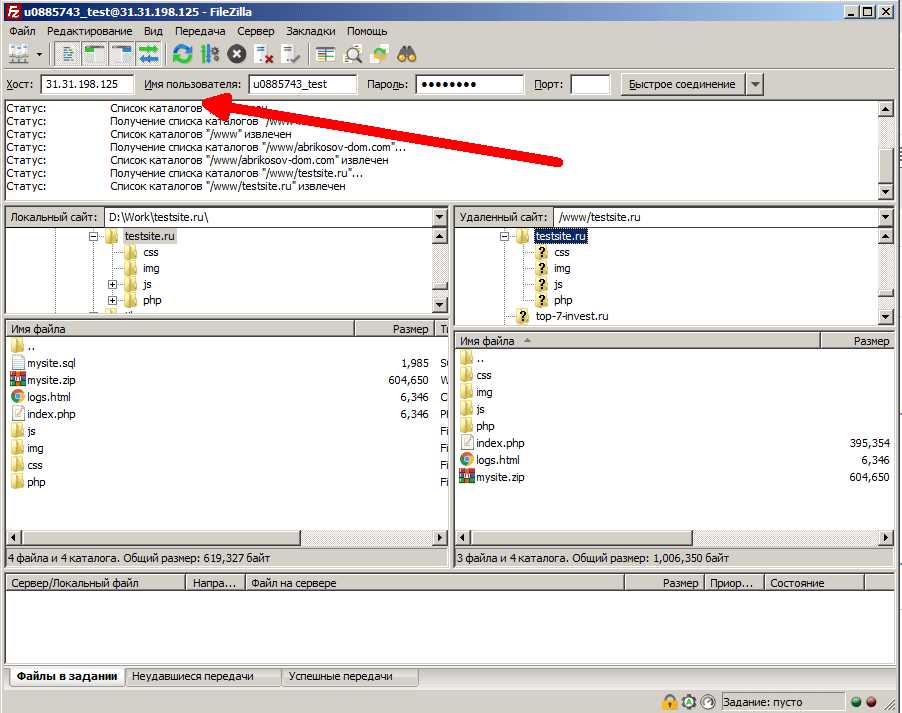
Введите данные для подключения. Укажите имя хоста, логин и пароль. Если используете FileZilla, заполните поля в верхней части окна. После этого нажмите кнопку «Соединиться». Если все верно, вы увидите файловую структуру вашего хостинга.
Если возникают проблемы с подключением, проверьте настройки брандмауэра и антивируса. Они могут блокировать доступ к FTP. Также убедитесь, что введены правильные данные для входа.
Перемещение файлов
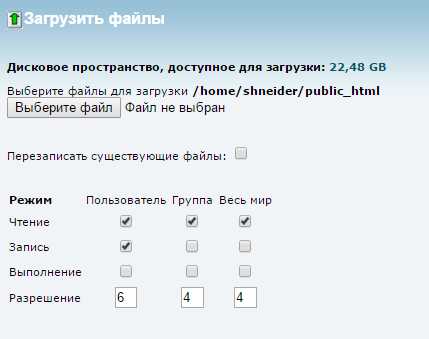
После успешного подключения вы сможете перемещать файлы. Левое окно – ваш компьютер, правое – хостинг. Просто перетаскивайте файлы между окнами, чтобы загрузить их на сервер. Убедитесь, что вы загружаете файлы в нужную директорию, например, в папку public_html для отображения сайта.
Регулярно проверяйте статус соединения и наличие ошибок. Это поможет поддерживать ваш сайт в рабочем состоянии и быстро реагировать на возможные проблемы.
Подготовка файлов сайта к загрузке
Соберите все файлы вашего сайта в одной папке. Это упростит процесс загрузки и минимизирует вероятность ошибок. Убедитесь, что в папке находятся все необходимые файлы, такие как HTML, CSS, JavaScript, изображения и шрифты.
Проверьте структуру директорий. Убедитесь, что пути к ресурсам указаны правильно. Если у вас есть вложенные папки, сохраните их структуру. Это предотвратит проблемы с загрузкой и отображением файлов на сервере.
Оптимизация файлов
Оптимизируйте изображения перед загрузкой. Используйте инструменты сжатия, чтобы уменьшить размер файлов без потери качества. Это ускорит загрузку страниц и улучшит пользовательский опыт.
Минимизируйте CSS и JavaScript. Удалите ненужные пробелы и комментарии, чтобы сократить размер файлов. Это сделает ваш сайт более быстрым и эффективным.
Создание файла .htaccess
Если ваш сайт использует сервер Apache, создайте файл .htaccess. В нем можно указать правила перенаправления, настройки кэширования и другие параметры. Это поможет улучшить производительность и безопасность вашего сайта.
Перед загрузкой проведите тестирование на локальном сервере. Убедитесь, что все ссылки работают, а страницы отображаются корректно. Это сэкономит время и усилия на исправление ошибок после загрузки.
Соблюдение этих рекомендаций облегчит процесс загрузки вашего сайта на хостинг и поможет избежать распространенных проблем. Удачи!
Загрузка файлов сайта через FTP
Для загрузки файлов сайта на хостинг используйте FTP-клиент. Рекомендуем выбрать популярные клиенты, такие как FileZilla или WinSCP. Эти программы просты в использовании и поддерживают все необходимые функции для работы с FTP.

Конфигурация FTP-клиента
После установки FTP-клиента введите данные для подключения: адрес FTP-сервера, имя пользователя и пароль. Эти данные можно найти в панели управления вашего хостинга. Убедитесь, что используете правильный порт (обычно 21 для FTP или 22 для SFTP).
После успешного подключения вы увидите структуру файлов вашего компьютера и файловую систему на сервере. Перейдите в папку на сервере, куда хотите загрузить файлы, например, в корневую директорию или папку «public_html».
Передача файлов
Выберите файлы или папки, которые хотите загрузить, и перетащите их в окно сервера. Вы также можете использовать кнопку «Загрузить» в интерфейсе клиента. Следите за прогрессом передачи в нижней части окна, чтобы убедиться, что все файлы загружаются без ошибок.
После завершения загрузки проверьте, все ли файлы находятся на сервере. Откройте браузер и введите адрес вашего сайта, чтобы убедиться, что он работает корректно. Если возникли проблемы, проверьте сообщения об ошибках в вашем FTP-клиенте или на хостинге.
Проверка успешности загрузки файлов
После завершения загрузки файлов на хостинг, необходимо убедиться, что процесс прошёл успешно. Для этого выполните следующие шаги:
- Подключитесь к вашему хостингу через FTP-клиент, например, FileZilla или WinSCP.
- Перейдите в папку, куда вы загружали файлы. Убедитесь, что все файлы присутствуют в этой директории.
- Проверьте размеры файлов. Сравните их с оригинальными файлами на вашем компьютере, чтобы исключить вероятность неполной загрузки.
После проверки наличия файлов, откройте ваш сайт в браузере. Введите адрес сайта и посмотрите, загружается ли он корректно. Если вы видите страницу с ошибкой 404, это может означать, что файлы не были загружены в нужную директорию.
Дополнительно, проверьте логи ошибок вашего сервера. Они могут дать более детальную информацию о том, что пошло не так. Если у вас есть доступ к панели управления хостингом, используйте её для доступа к логам.
Если вы используете CMS, такую как WordPress, убедитесь, что все необходимые плагины и темы активированы. Это также поможет избежать ошибок при отображении сайта.
Для более глубокого анализа можно использовать инструменты браузера. Откройте инструменты разработчика (обычно F12) и перейдите на вкладку «Консоль». Здесь вы увидите ошибки, если они возникли при загрузке страниц или ресурсов.
Следуя этим рекомендациям, вы сможете быстро проверить успешность загрузки файлов и устранить возможные проблемы. Удачи с вашим проектом!
Настройка базы данных на хостинге
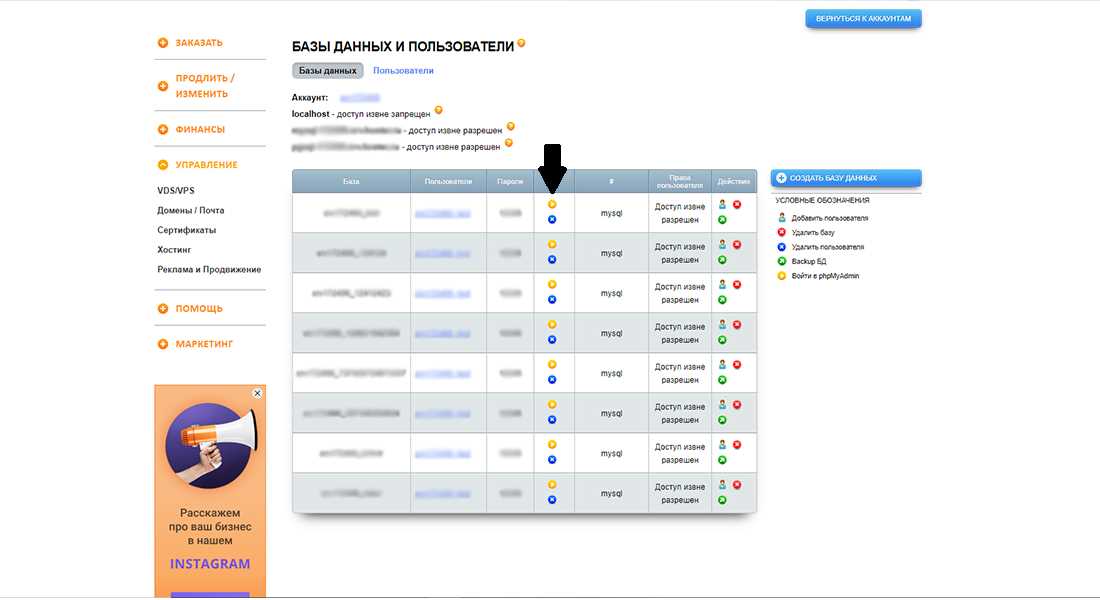
Создайте новую базу данных через панель управления вашего хостинга. Обычно это делается в разделе «Базы данных» или «MySQL». Введите имя базы данных, имя пользователя и пароль. Запомните эти данные, они понадобятся для подключения вашего сайта.
После создания базы данных, проверьте, что у пользователя есть все необходимые права доступа. Обычно это можно сделать в разделе управления пользователями базы данных. Убедитесь, что пользователь может выполнять все операции: SELECT, INSERT, UPDATE и DELETE.
Теперь можно настроить соединение с базой данных в вашем приложении. В конфигурационном файле укажите хост (часто это localhost), имя базы данных, имя пользователя и пароль. Убедитесь, что данные введены корректно, чтобы избежать ошибок при подключении.
Если ваше приложение использует фреймворки, такие как Laravel или Symfony, настройте параметры подключения в соответствующих файлах конфигурации. Чаще всего это файл .env для Laravel или config/packages/doctrine.yaml для Symfony. Проверьте, что все переменные окружения установлены правильно.
После настройки подключения протестируйте его, запустив приложение. Если возникают ошибки, проверьте логи на наличие сообщений, которые помогут определить причину проблемы. Часто ошибки связаны с неверными учетными данными или отсутствием прав доступа.
Регулярно создавайте резервные копии вашей базы данных. Многие хостинги предлагают автоматические бэкапы, но также можно использовать phpMyAdmin для экспорта базы данных вручную. Это поможет избежать потери данных в случае непредвиденных ситуаций.
Импорт базы данных на хостинг
Для начала, подготовьте файл вашей базы данных в формате SQL. Это может быть дамп, созданный с помощью phpMyAdmin или другого инструмента. Убедитесь, что файл не содержит лишних данных и корректен.
Затем выполните вход в панель управления вашим хостингом. На большинстве хостингов имеется раздел для управления базами данных, где вы сможете создать новую базу данных, если она еще не создана.
- Перейдите в раздел «Базы данных».
- Создайте новую базу, укажите имя и язык кодировки (обычно используется utf8).
- Запомните имя базы данных, пользователя и пароль, они понадобятся для подключения.
После создания базы данных откройте phpMyAdmin, который обычно доступен через панель управления хостингом. Выберите созданную базу данных из списка.
Теперь загрузите файл SQL:
- Нажмите на вкладку «Импорт».
- Выберите файл на своем компьютере.
- Убедитесь, что установлен формат SQL, и нажмите кнопку «Вперед» или «Импортировать».
При успешном завершении импорта вы увидите сообщение о завершении. Если возникли ошибки, проверьте файл на наличие проблем или обратитесь в поддержку хостинга.
После импорта проверьте, корректно ли отображаются данные. Подключите свою веб-приложение к новой базе данных, используя полученные ранее данные (имя базы, пользователь и пароль).
Не забудьте протестировать функциональность вашего сайта, чтобы убедиться, что все работает как надо. Если возникнут сложности, обратитесь к документации вашего хостинга или в службу поддержки.
Настройка конфигурационных файлов сайта
Настройка среды
Если ваш сайт использует фреймворк или CMS, настройте файл окружения, например, .env. В этом файле задаются переменные, такие как режим работы (разработка или продакшн), URL сайта и ключи API. Убедитесь, что значения актуальны и соответствуют вашему хостингу.
Безопасность и производительность
Не забывайте о безопасности. Настройте параметры доступа к конфигурационным файлам, ограничив доступ только для необходимых пользователей. Убедитесь, что файл config.php недоступен для общего просмотра. Также рассмотрите возможность использования кэширования, добавив соответствующие настройки в конфигурацию. Это увеличит скорость загрузки вашего сайта.
Проверка работоспособности сайта после загрузки
Тестируйте доступность сайта через браузер. Введите URL и убедитесь, что страницы загружаются корректно. Проверьте, отображаются ли все элементы, такие как изображения, текст и стилевые оформления. Если что-то не работает, возможно, возникли ошибки при загрузке файлов.
Тестирование функциональности
Проверьте все ссылки на сайте. Нажмите на каждую из них, чтобы убедиться, что они ведут на соответствующие страницы. Используйте инструменты для проверки битых ссылок, такие как онлайн-сервисы, чтобы сэкономить время. Также протестируйте формы обратной связи, чтобы убедиться, что данные отправляются корректно.
Анализ производительности
Используйте онлайн-инструменты для проверки скорости загрузки страниц. Обратите внимание на время отклика сервера и время загрузки контента. Оптимизируйте изображения и минимизируйте CSS и JavaScript, если необходимо. Это улучшит пользовательский опыт и снизит вероятность потери посетителей.
Настройка почты на хостинге
Выберите почтовый сервис, который предлагает ваш хостинг-провайдер. Обычно это либо встроенные решения, либо интеграция с внешними сервисами, такими как Google Workspace или Yandex.Почта.
После выбора сервиса создайте почтовый ящик. Зайдите в панель управления хостинга и найдите раздел, отвечающий за управление почтовыми аккаунтами. Укажите имя ящика и домен, после чего задайте пароль.
Настройте записи MX в DNS. Это необходимо для корректной работы почты. Перейдите в настройки DNS и добавьте записи MX, предоставленные вашим почтовым сервисом. Обычно это делается через панель управления доменом.
Проверьте работоспособность почты. Отправьте тестовое сообщение на новый адрес и проверьте, приходит ли оно. Также отправьте письмо с нового ящика на другой адрес, чтобы убедиться, что отправка работает.
Настройте клиента электронной почты. Если вы используете программы, такие как Outlook или Thunderbird, введите данные своего почтового ящика: адрес, пароль, настройки серверов входящей и исходящей почты. Эти данные можно найти в документации вашего почтового сервиса.
Регулярно проверяйте настройки безопасности. Убедитесь, что у вас включена двухфакторная аутентификация, если это возможно, и обновляйте пароли через определенные интервалы времени для повышения безопасности ваших почтовых аккаунтов.
Установка SSL-сертификата для сайта
Для установки SSL-сертификата выберите подходящий тип сертификата, например, бесплатный Let’s Encrypt или платный сертификат от известного провайдера. Если вы новичок, начните с Let’s Encrypt, так как процесс простой и не требует затрат.
После выбора сертификата получите его через панель управления хостинга. Большинство провайдеров предлагают автоматизированные инструменты для установки. Если ваш хостинг поддерживает Let’s Encrypt, найдите соответствующую опцию в панели управления и активируйте сертификат для вашего домена.
Если вы используете платный сертификат, скачайте файл сертификата и закройте его в формате .crt. Затем загрузите его на хостинг через FTP или панель управления. Убедитесь, что также загружены промежуточные сертификаты, если это требуется вашим провайдером.
После загрузки сертификата настройте веб-сервер. Для Apache отредактируйте файл конфигурации, добавив строки для указания путей к сертификату и закрытому ключу. Для Nginx выполните аналогичные действия. Пример конфигурации для Apache:
| Директива | Описание |
|---|---|
| SSLCertificateFile | Путь к вашему сертификату (.crt) |
| SSLCertificateKeyFile | Путь к закрытому ключу (.key) |
| SSLCertificateChainFile | Путь к промежуточным сертификатам (если требуется) |
После внесения изменений перезапустите веб-сервер, чтобы применить настройки. Проверьте работу SSL-сертификата с помощью онлайн-сервисов, таких как SSL Labs. Они покажут, правильно ли настроен сертификат и нет ли уязвимостей.
Не забудьте настроить переадресацию с HTTP на HTTPS. Это можно сделать с помощью правил в .htaccess для Apache или настройки сервера для Nginx. Таким образом, пользователи автоматически перенаправляются на защищенную версию вашего сайта.
Оптимизация настроек хостинга для производительности
Настройте PHP на вашем хостинге для повышения производительности сайта. Установите наибольшую версию PHP, совместимую с вашим проектом. Более новые версии обеспечивают улучшенную скорость и безопасность.
Используйте кэширование
Включите кэширование на сервере. Это может значительно снизить нагрузку на сервер и ускорить загрузку страниц. Используйте кэширование объектов, кэширование страниц и кэширование браузера. Многие хостинги предлагают встроенные решения для кэширования, которые легко активировать.
Настройка базы данных
Оптимизируйте настройки базы данных, используя индексы для ускорения запросов. Периодически выполняйте очистку и оптимизацию базы данных для удаления лишних данных и снижения времени отклика. Убедитесь, что используете правильный тип хранения данных. Например, MyISAM подходит для чтения, а InnoDB – для записи.
| Рекомендация | Описание |
|---|---|
| Версия PHP | Используйте последнюю стабильную версию PHP для повышения производительности. |
| Кэширование | Включите кэширование страниц и объектов для ускорения загрузки. |
| Оптимизация базы данных | Используйте индексы и очищайте базу данных от ненужных данных. |
Следите за использованием ресурсов вашего хостинга. Увеличьте лимиты памяти и процессорного времени, если ваш сайт требует этого. Мonitorинговые инструменты помогут выявить узкие места и оптимизировать работу сайта.
Резервное копирование сайта на хостинге
Регулярно создавайте резервные копии вашего сайта. Выберите подходящий для вас график, например, ежедневное или еженедельное копирование. Это защитит ваши данные от потерь в случае аварий или ошибок.
Используйте встроенные инструменты вашего хостинга для автоматического резервного копирования. Многие провайдеры предлагают такие функции, что значительно упрощает процесс. Убедитесь, что вы знакомы с их работой и настройками.
Сохраняйте резервные копии как на хостинге, так и на локальном устройстве или в облачном хранилище. Это обеспечит дополнительный уровень безопасности. При необходимости вы сможете быстро восстановить сайт.
Проверяйте работоспособность резервных копий. Периодически тестируйте процесс восстановления, чтобы убедиться, что все файлы и базы данных загружаются корректно. Это поможет избежать неприятных сюрпризов в критические моменты.
Документируйте процесс резервного копирования. Запишите все шаги и настройки, чтобы легко воспроизвести их в будущем. Это упростит управление и повысит уверенность в ваших действиях.
Вопрос-ответ:
Что такое хостинг и зачем он нужен для моего сайта?
Хостинг — это услуга, предоставляющая место на сервере для хранения файлов вашего сайта, чтобы он был доступен в интернете. Без хостинга ваш сайт не сможет функционировать, так как его файлы должны находиться на сервере, который обеспечивает доступ к ним пользователям через интернет. Выбор подходящего хостинга важен для стабильной работы сайта и обеспечения его безопасности.
Как выбрать подходящий хостинг для моего сайта?
При выборе хостинга стоит учитывать несколько факторов: тип сайта (блог, интернет-магазин и т.д.), ожидаемое количество посетителей, бюджет и необходимые ресурсы (объем памяти, трафик, поддержка баз данных и т.д.). Рекомендуется изучить отзывы о провайдере, его репутацию на рынке и наличие технической поддержки. Также полезно обратить внимание на возможность масштабирования услуг в будущем.
Какие шаги нужно выполнить, чтобы закинуть сайт на хостинг?
Чтобы разместить сайт на хостинге, необходимо выполнить следующие шаги: 1) Зарегистрироваться у выбранного провайдера хостинга; 2) Оплатить выбранный тариф; 3) Настроить домен, если он у вас есть; 4) Загрузить файлы сайта на сервер с помощью FTP-клиента или через панель управления хостингом; 5) Настроить базу данных, если это требуется; 6) Проверить работу сайта по указанному адресу.
Что такое FTP и как им пользоваться для загрузки файлов на хостинг?
FTP (File Transfer Protocol) — это протокол для передачи файлов между компьютером и сервером. Для работы с FTP вам понадобится специальная программа, например, FileZilla. После установки программы вам нужно ввести данные для подключения (адрес сервера, логин и пароль, предоставленные хостингом). После подключения вы сможете перетаскивать файлы вашего сайта из локальной папки на сервер.
Как проверить, что мой сайт корректно загружен на хостинг?
Чтобы убедиться, что ваш сайт загружен правильно, откройте браузер и введите адрес вашего домена. Если сайт отображается без ошибок, значит, все прошло успешно. Также стоит проверить все основные функции сайта, такие как ссылки, формы и другие интерактивные элементы. Если возникают ошибки, проверьте настройки хостинга и загруженные файлы на наличие возможных проблем.
Какие шаги нужно выполнить, чтобы загрузить сайт на хостинг?
Для загрузки сайта на хостинг необходимо выполнить несколько шагов. Сначала выберите подходящий хостинг-провайдер и зарегистрируйтесь на его сайте. Затем создайте учетную запись и выберите тарифный план, который соответствует вашим требованиям. После этого подготовьте файлы вашего сайта на локальном компьютере. Для загрузки файлов на сервер используйте FTP-клиент, например, FileZilla. Введите данные вашего хостинга, такие как хост, логин и пароль, и подключитесь к серверу. Переместите файлы сайта в соответствующую директорию на сервере, обычно это папка public_html. После завершения загрузки проверьте работоспособность сайта, введя его адрес в браузере.
Что делать, если сайт не отображается после загрузки на хостинг?
Если ваш сайт не отображается после загрузки на хостинг, нужно проверить несколько моментов. Первое — убедитесь, что файлы сайта загружены в правильную папку, обычно это public_html. Второе — проверьте настройки домена. Убедитесь, что домен правильно указывает на ваш хостинг. Также стоит проверить, активен ли ваш хостинг-аккаунт и нет ли технических проблем со стороны провайдера. Не забудьте про файлы конфигурации, такие как .htaccess, которые могут влиять на отображение сайта. Если все вышеперечисленное в порядке, попробуйте очистить кэш браузера или использовать другой браузер для доступа к сайту. Если проблема сохраняется, обратитесь в службу поддержки вашего хостинга для получения помощи.
